


¿Por qué no se conecta mi mando de PS5? Guía de soluciones rápidas


Como jugador, pocas cosas hay más molestas que cuando el mando de la PS5 de repente se niega a conectarse. Tras años jugando, me he enfrentado a botones que no responden, luces parpadeantes y el temido tiempo de espera de conexión agotado. Si alguna vez te has preguntado por qué tu mando de PS5 no se conecta cuando estás deseando empezar un nuevo juego, estás en el lugar adecuado. Este artículo explica las causas más comunes de los problemas de conectividad y ofrece pasos claros para que tu DualSense vuelva a funcionar.
Ir a:
¿Por qué no se conecta mi mando de PS5? Respuestas rápidas
Cuando un mando no se sincroniza, el problema suele deberse a algo sencillo. Una batería con poca carga, un Cable USB-C, un firmware obsoleto o el hecho de que el mando esté emparejado con otro dispositivo son las causas más habituales. A veces, la consola y el mando están simplemente demasiado lejos el uno del otro, lo que provoca interferencias. En otros casos, un rápido reinicio suaveo utilizando unotro cable USB-C Es todo lo que hace falta. La buena noticia es que la mayoría de los problemas tienen soluciones sencillas que no requieren herramientas especializadas.
Para que puedas volver a jugar rápidamente, en esta sección se describen los pasos esenciales para solucionar los problemas de forma inmediata. En primer lugar, comprueba que el mando tenga suficiente batería. A continuación, asegúrate de que el cable que estás utilizando permite la transferencia de datos, y no solo la carga. Por último, actualiza el firmware de la consola y del mando para descartar posibles errores de software. Estas comprobaciones rápidas resuelven muchos problemas de conexión antes de que tengas que profundizar más en el tema.
Causas habituales de los problemas de conexión del mando de la PS5
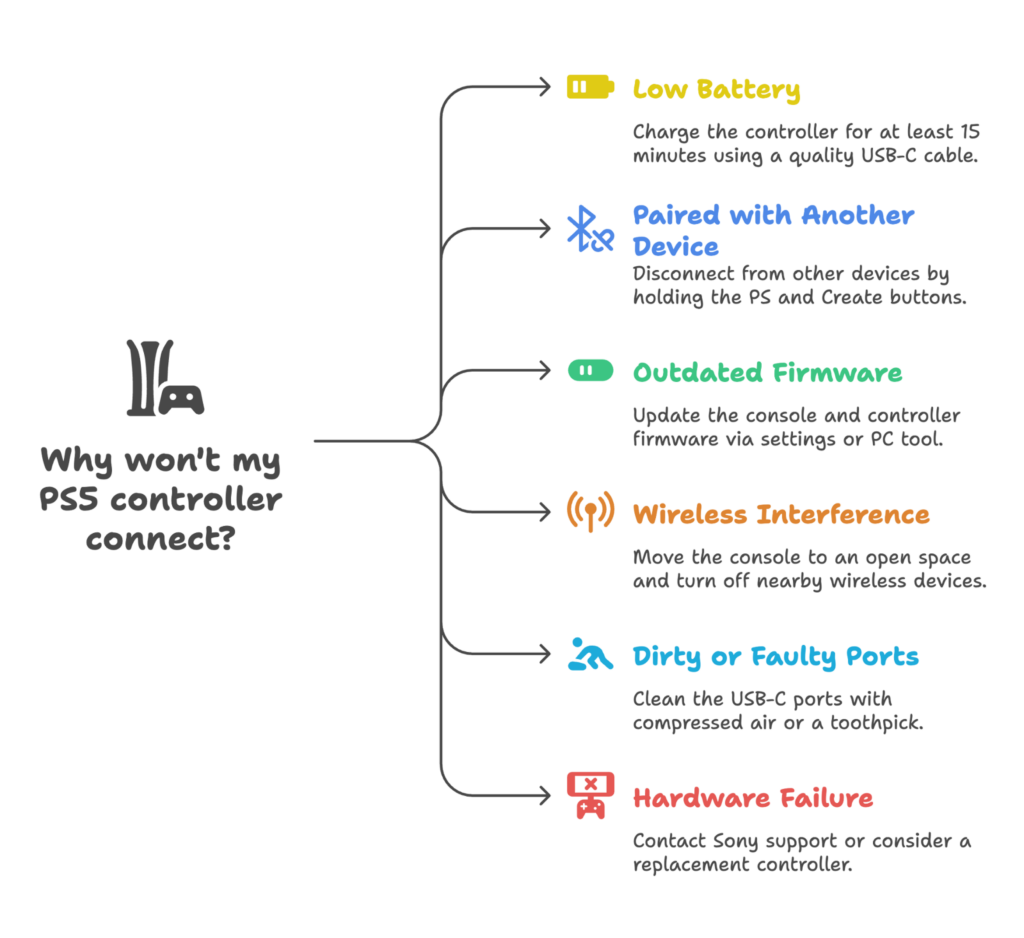
No todos los problemas de conexión son iguales, por lo que entender qué está pasando te ayuda a elegir la solución adecuada. Estas son las causas más frecuentes de un Mando DualSenseNo se conecta.
Batería baja o problemas de alimentación
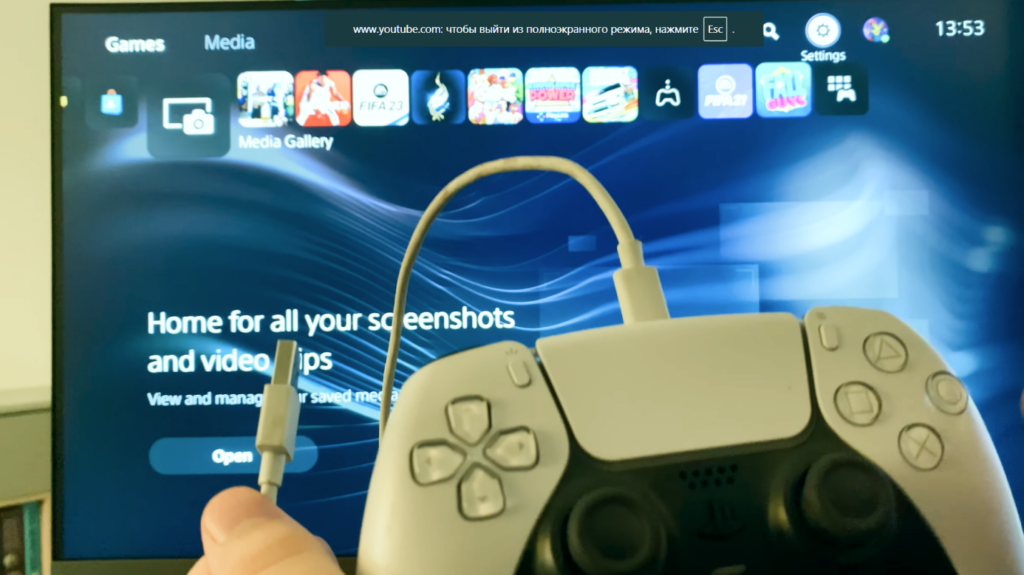
Tumando inalámbrico necesita batería para comunicarse con la consola. Si la batería está agotada, puede que parpadee, pero nunca se conectará por completo. Empieza siempre cargando el mando durante al menos quince minutos con un cargador de calidad Cable USB-C que admita la transferencia de datos. Si la base no se carga, prueba con un otro cable USB-C y prueba el puerto en otro dispositivo para asegurarte de que el problema no está en el cable ni en el cargador.
Emparejado con otro dispositivo
Cada mando DualSense solo se puede emparejar con un dispositivo a la vez. Si has utilizado recientemente el mando con un ordenador, un smartphone o una tableta, es posible que la PS5 no lo reconozca. Para solucionarlo, pon el mando en modo de emparejamiento manteniendo pulsado el Botón PSy elCrear pulsando el botón hasta que la luz empiece a parpadear rápidamente. Así se desconectará del otro dispositivo y deja que la consola lo vuelva a detectar. Si el mando sigue sin funcionar, entra en los ajustes de Bluetooth del dispositivo y elimínalo por completo antes de volver a intentarlo.
Firmware obsoleto
Tanto la consola como el mando necesitan actualizaciones periódicas. Sony lanza actualizaciones de firmware para corregir errores y mejorar la estabilidad. Si no instalas las actualizaciones, es posible que los dispositivos dejen de comunicarse correctamente. En tu PS5, ve a Ajustes > Actualización de software del sistema e instala los parches disponibles. Si tienes acceso a la herramienta de actualización del mando en un ordenador, conéctalo por USB y deja que el software actualice tu mando. El nuevo firmware suele resolver los errores de conexión.
Interferencias de los dispositivos inalámbricos
El Bluetooth utiliza ondas de radio, por lo que es sensible a las interferencias. Los auriculares inalámbricos, los teclados, los routers e incluso las paredes gruesas pueden perturbar la señal. Mantener la consola y el mando cerca el uno del otro ayuda a garantizar una conexión sólida. Si tienes muchos dispositivos inalámbricos cerca, prueba a apagarlos temporalmente para ver si el mando se empareja correctamente. Colocar la consola en un espacio abierto también mejora la señal.
Puertos sucios o defectuosos
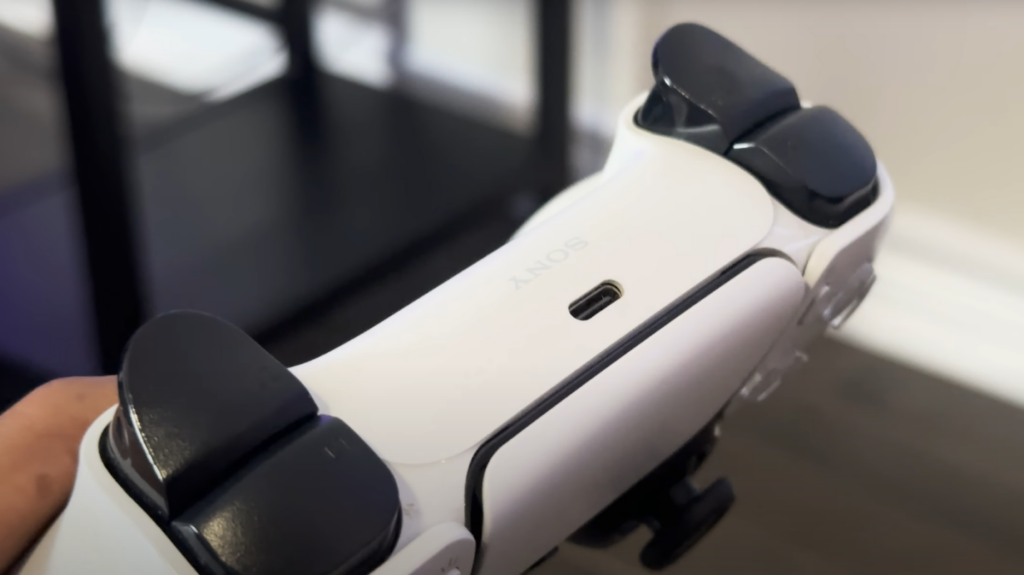
Polvo y residuos en el interior del controlador USB-C Los puertos USB de la consola pueden interrumpir la conexión. Comprueba si hay suciedad o pelusas en cada puerto y límpialos con cuidado con aire comprimido o un palillo. Además, prueba el mando en otro dispositivo para confirmar que el hardware sigue funcionando. Los puertos que se mueven o parecen flojos podrían indicar un daño que requiera una reparación profesional.
Fallo de hardware
Tras años de uso intensivo, los componentes internos pueden fallar. Las caídas, los derrames de líquidos o los defectos de fabricación a veces provocan daños permanentes. Si has probado todos los pasos de resolución de problemas y el mando sigue sin conectarse, es posible que el hardware esté defectuoso. En ese caso, la solución más práctica es ponerse en contacto con el servicio de asistencia de Sony o comprar uno nuevo. Nuestro artículo sobre los mejores mandos para PS5 podemos ayudarte a elegir un recambio de confianza si lo necesitas.
Cómo solucionar problemas de conexión del mando de la PS5 en la consola
Una vez que conozcas las posibles causas, podrás abordarlas una por una de forma sistemática. Sigue estos pasos para solucionar los problemas del mando de la consola PS5.
Utiliza el cable y el puerto USB-C adecuados
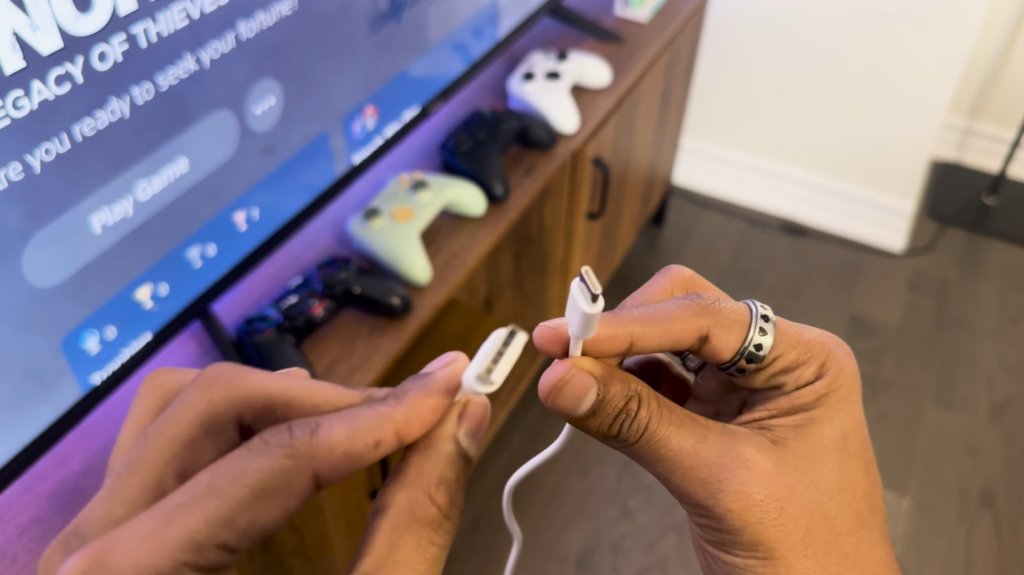
La primera regla para solucionar problemas en los controladores es utilizar un Cable USB-C que admita tanto la alimentación como la transferencia de datos. Algunos cables baratos solo sirven para cargar y no permiten la transferencia de datos, algo imprescindible para la sincronización inicial. Prueba siempre con el cable oficial que viene con la consola y, si no funciona, prueba con un otro cable USB-C que admita datos. Conecta el cable directamente a un puerto de la consola (evita los concentradores USB o los cables alargadores). A continuación, pulsa el Botón PS en el mando para sincronizarlo. Si no ocurre nada, prueba con otro puerto USB de la consola. La suciedad o los daños en un puerto pueden impedir la conexión.
Realizar un reinicio suave y un restablecimiento de fábrica del controlador
Una simplereinicio suave suele ser suficiente para solucionar un problema de emparejamiento. Para ello, mantén pulsado el Botón PS durante unos diez segundos hasta que se apague la barra luminosa. Espera unos segundos y vuelve a pulsarlo. El mando debería reiniciarse e intentar volver a conectarse. Si eso no funciona, es posible que tengas que realizar un restablecimiento completo. En la parte trasera del mando hay un pequeño agujero cerca del logotipo de Sony. Utiliza un clip o una herramienta para tarjetas SIM para presionar el botón de reinicio pulsa el botón y manténlo pulsado durante cinco segundos. A continuación, vuelve a conectar el mando por USB y pulsa el Botón PS. Estoreinicio suave borra la memoria del mando y puede resolver problemas persistentes.
Actualiza tu PS5 y tu mando
Mantener el sistema actualizado reduce los problemas de compatibilidad. En la consola, abre Ajustes > Sistema > Software del sistemay seleccionaActualización del software del sistema. Instala cualquier actualización disponible. En el caso del mando, al conectarlo a una PS5 se te pedirá que instales automáticamente las actualizaciones de firmware cuando estén disponibles. Si no tienes una PS5 o necesitas actualizarlo a través de un ordenador, Sony ofrece una utilidad para PC que actualiza el mando mediante USB. Tener instalado el firmware más reciente garantiza que ambos dispositivos funcionen en perfecta sincronía.
Reduce las interferencias y desvincula otros dispositivos
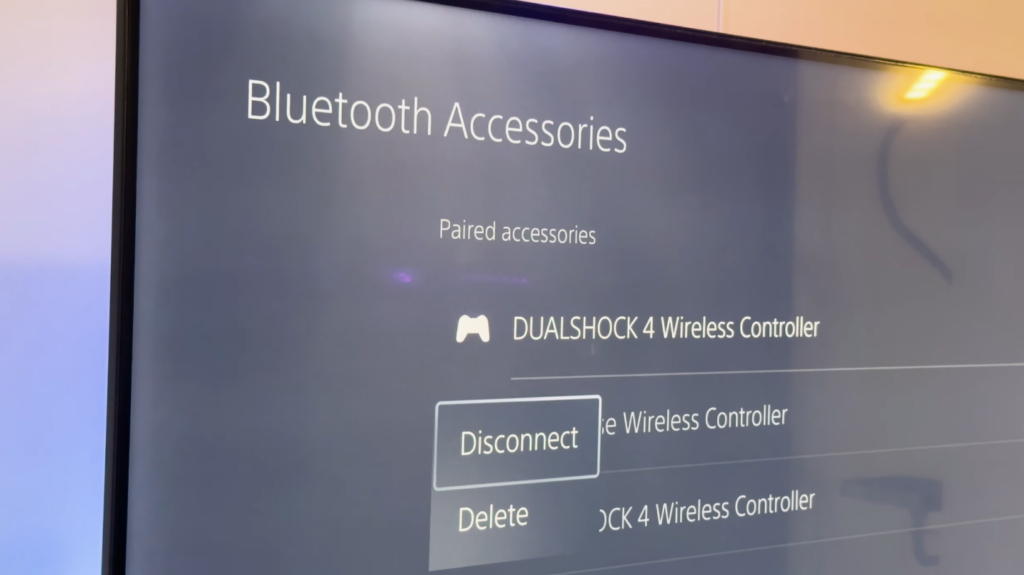
Las ondas de radio pueden estar saturadas, por lo que mejorar el entorno inalámbrico suele resolver los problemas de conexión. Mantén el mando cerca de la consola y retira cualquier obstáculo que haya entre ambos. Apaga los altavoces Bluetooth, teclados u otros mandos que haya cerca para evitar interferencias. Si el mando está emparejado con otro dispositivo, como un teléfono o una tableta, desconéctalo en ese dispositivo. configuración menú. En la PS5, ve a Ajustes > Accesorios > Accesorios Bluetooth, selecciona el controlador y elige Desconectar or Olvidar dispositivo. A continuación, reinicia la consola y vuelve a emparejar el mando mediante el cable.
Quita los accesorios y los auriculares
A veces, los accesorios como los auriculares con cable o las bases de carga pueden interferir en el emparejamiento. Desconecta cualquier auricular o accesorio externo del mando y de la consola, y luego intenta volver a conectarte. Usar el mando sin accesorios simplifica la conexión Bluetooth y evita conflictos.
Comprueba si hay signos de daños en el hardware
Comprueba si el mando presenta grietas, cables pelados o botones que se atascan. Las caídas o los derrames de líquidos pueden dañar los componentes internos. Si sospechas que se trata de un fallo de hardware, compara su funcionamiento con el de otro mando. Si el segundo mando se conecta sin problemas, es probable que el tuyo necesite una reparación o que haya que sustituirlo. Para los jugadores competitivos, nuestra reseña de mandos diseñados para Rocket League y juegos de ritmo trepidante presenta opciones diseñadas para soportar un uso intensivo.
Cómo conectar el mando de la PS5 al ordenador y a otros dispositivos
Muchos jugadores utilizan su DualSense fuera de la consola. Conectarlo a un ordenador, un smartphone o una tableta abre nuevas posibilidades de juego. A continuación te explicamos cómo hacerlo correctamente.
Conexión por cable a través de USB-C
Para obtener resultados inmediatos, conecta el mando a un ordenador mediante un Cable USB-C. Windows y macOS suelen detectarlo automáticamente, y los juegos compatibles con mandos lo reconocerán. Si utilizas Steam en PC, abre Steam Configuración, ve aControlador > Configuración general del controlador, y activarAsistencia para la configuración de PlayStation. Esto permite que Steam interprete correctamente las entradas del DualSense. Con una conexión por cable, no sufrirás interferencias de Bluetooth y no tendrás que cargar el mando durante las sesiones largas.
Emparejamiento por Bluetooth
Para jugar de forma inalámbrica, pon el mando en modo de emparejamiento. Mantén pulsado el Botón PSy elCrear pulsa el botón (el pequeño que hay junto al panel táctil) al mismo tiempo hasta que se encienda la barra luminosa intermitente rápidamente. En tu ordenador o dispositivo móvil, abre Bluetooth Configuración, selecciona Añadir dispositivo, y selecciona «Mando inalámbrico» en la lista. La luz dejará de parpadear cuando la conexión se haya establecido correctamente. En el caso de los dispositivos Android o iOS, el proceso es similar. Solo tienes que activar el Bluetooth, buscar el mando entre los dispositivos disponibles y pulsar para conectarte. Recuerda desconectar el mando cuando hayas terminado, para que esté listo para volver a sincronizarse con tu PS5.
Solución de problemas de conectividad del ordenador
Si los juegos no reconocen el mando o los botones no están asignados correctamente, hay algunos ajustes más que debes comprobar. En Steam, es posible que tengas que ejecutar el cliente en Modo de visión general, lo que a veces mejora la detección del mando. Asegúrate de que los controladores Bluetooth de tu ordenador estén actualizados ejecutando las actualizaciones del sistema o descargando los controladores del fabricante de la placa base o del portátil. Si el Bluetooth no funciona, prueba a utilizar un cable para disponer de funcionalidad inmediata. Algunos jugadores utilizan software de terceros, como DS4Windows, que emula un mando de Xbox para que más juegos lo reconozcan. Aunque no siempre es necesario, puede ayudar a que los títulos más antiguos detecten correctamente tu DualSense.
Cuándo ponerse en contacto con el servicio de asistencia o plantearse la sustitución
Aunque hayas probado todos estos pasos, algunos mandos siguen sin funcionar correctamente. Entre los indicios de que se necesita asistencia profesional se incluyen las desconexiones repetidas a pesar de estar cerca de la consola, la imposibilidad de cargarlos con distintos cables o que el mando no se encienda en absoluto. En estos casos, ponte en contacto con el equipo de asistencia de Sony a través de la página web de PlayStation para conocer las opciones de reparación. Si tu hardware ya no está en garantía o estás listo para una actualización, nuestra lista de mandos que se adaptan a diferentes estilos de juego ofrece varias alternativas de gran calidad.
También conviene comprobar si el problema está en la consola y no en el mando. Prueba a emparejar otro mando con tu PS5. Si ninguno se conecta, es posible que el módulo Bluetooth de la consola esté defectuoso y que tengas que enviarla al servicio técnico.
Mejora tu experiencia de juego
Resolver los problemas de un DualSense que da problemas puede resultar frustrante, pero la mayoría de los problemas tienen soluciones sencillas. Carga el mando por completo, utiliza el cable adecuado, actualiza el firmware y mantén el mando cerca de la consola. Si todo lo demás falla, prueba a reiniciarlo rápidamente o a desvincularlo del dispositivo A menudo resuelve los pequeños fallos que persisten. Para los jugadores de PC, activar la compatibilidad con PlayStation en Steam y mantener los controladores actualizados minimiza los problemas. Estar al día con estos aspectos básicos te garantiza dedicar menos tiempo a solucionar problemas y más tiempo a jugar.
Y si quieres ampliar tu colección de videojuegos o comprar accesorios sin salir de casa, un Tarjeta regalo de PlayStation comprar en nuestra tienda es una opción muy práctica. Te permite hacerte con nuevos juegos, contenidos descargables o incluso un mando nuevo utilizando un saldo que nunca caduca. Elijas lo que elijas, espero que esta guía te ayude a resolver esa pregunta que tanto te ronda por la cabeza: ¿Por qué no se conecta mi mando de la PS5? Ahora disfruta de tus juegos sin interrupciones.
Preguntas frecuentes
¿Por qué mi mando de PS5 no se conecta a mi PS5?
La razón por la que tu mando de PS5 no se conecta a la PS5 suele ser que la batería está baja, un problema de emparejamiento o un firmware desactualizado. Carga el mando, utilice un cable USB-C para sincronizarlo pulsando el botón PS y actualiza tanto el software de la consola como el del mando.
¿Por qué mi mando de la PS5 parpadea en azul y no se conecta?
Cuando la barra luminosa parpadea en azul, significa que el mando está en modo de emparejamiento o que no encuentra la consola. Mantén pulsado el botón PS para restablecer la conexión, asegúrate de estar cerca de la consola y aleja cualquier otro dispositivo Bluetooth que pueda causar interferencias.
¿Cómo pongo mi mando de PS5 en modo de emparejamiento?
Para poner el mando de la PS5 en modo de emparejamiento, mantén pulsados a la vez el botón PS y el botón Create hasta que la barra luminosa empiece a parpadear rápidamente. A continuación, ve a los ajustes de Bluetooth de tu dispositivo y selecciona «Mando inalámbrico» entre los dispositivos disponibles para completar la conexión.
¿Por qué no se conecta mi mando de PS5 al ordenador?
El motivo por el que tu mando de PS5 no se conecta al ordenador suele estar relacionado con la falta de controladores o con una configuración incorrecta. Asegúrate de que el Bluetooth esté activado en tu ordenador, empareja el mando manteniendo pulsados los botones PS y Create hasta que parpadee, y activa la compatibilidad con PlayStation en la configuración de mandos de Steam.
¿Cómo reinicio mi mando de PS5?
Para reiniciar el mando de la PS5, introduce un clip en el pequeño orificio situado en la parte trasera del mando y mantén pulsado el botón de reinicio durante cinco segundos. A continuación, vuelve a conectarlo a la PS5 o al ordenador mediante un cable USB-C y pulsa el botón PS para volver a emparejarlo.











