



Warum lässt sich mein PS5-Controller nicht verbinden? Ihr Leitfaden für schnelle Lösungen


Als Gamer gibt es kaum etwas Ärgerlicheres, als wenn sich der PS5-Controller plötzlich nicht mehr verbinden lässt. Nach jahrelangem Gaming habe ich mich schon oft mit unempfindlichen Tasten, blinkenden Lichtern und dem gefürchteten Verbindungszeitlimit herumgeschlagen. Wenn du dich schon einmal gefragt hast, warum sich dein PS5-Controller nicht verbinden lässt, während du es kaum erwarten kannst, ein neues Spiel zu starten, bist du hier genau richtig. Dieser Artikel erklärt die häufigsten Ursachen für Verbindungsprobleme und bietet klare Anleitungen, wie du deinen DualSense wieder ins Spiel bringst.
Weiter zu:
Warum lässt sich mein PS5-Controller nicht verbinden? Schnelle Antworten
Wenn sich ein Controller nicht synchronisieren lässt, liegt das Problem meist an etwas Einfachem. Ein schwacher Akku, ein defektes USB-C-Kabel, veraltete Firmware oder die Kopplung des Controllers mit einem anderen Gerät sind die häufigsten Ursachen. Manchmal sind Konsole und Controller einfach zu weit voneinander entfernt, was zu Störungen führt. In anderen Fällen reicht bereits ein schneller Soft-Reset oder die Verwendung eines anderen USB-C-Kabels aus. Die gute Nachricht ist, dass es für die meisten Probleme einfache Lösungen gibt, für die keine speziellen Werkzeuge erforderlich sind.
Damit du schnell wieder spielen kannst, werden in diesem Abschnitt die wesentlichen Schritte für sofortige Abhilfe behandelt. Überprüfe zunächst, ob der Controller über ausreichend Akkuleistung verfügt. Vergewissere dich dann, dass das verwendete Kabel nicht nur zum Laden, sondern auch zur Datenübertragung geeignet ist. Aktualisiere schließlich die Firmware der Konsole und des Controllers, um Softwarefehler auszuschließen. Diese schnellen Überprüfungen beheben viele Verbindungsprobleme, bevor du tiefer in die Materie einsteigen musst.
Häufige Ursachen für Verbindungsprobleme mit dem PS5-Controller
Nicht alle Verbindungsprobleme sind gleich. Wenn Sie also verstehen, was genau vor sich geht, können Sie die richtige Lösung finden. Hier sind die häufigsten Gründe, warum sich ein DualSense-Controller nicht verbinden lässt.
Schwacher Akku oder Stromversorgungsprobleme
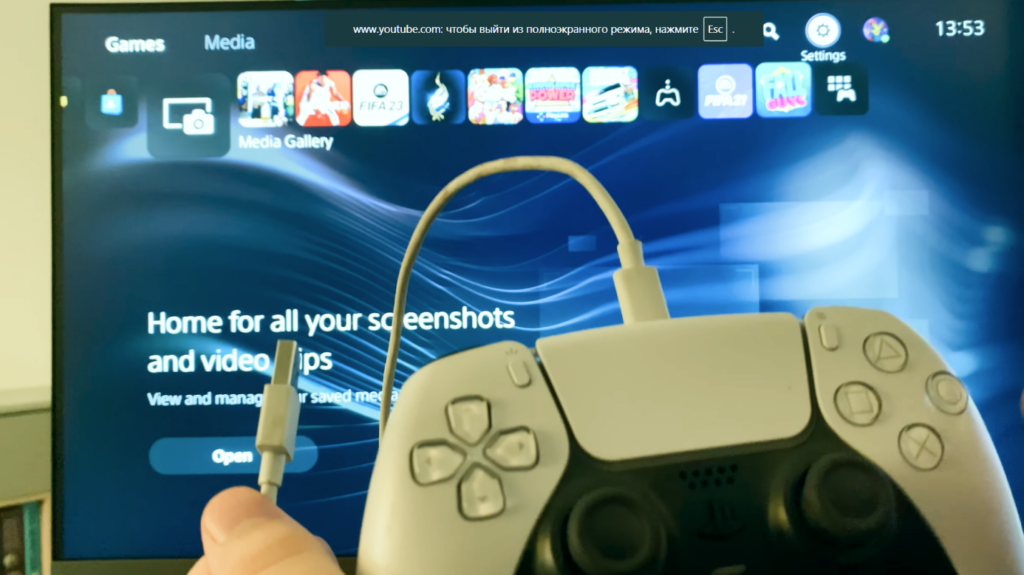
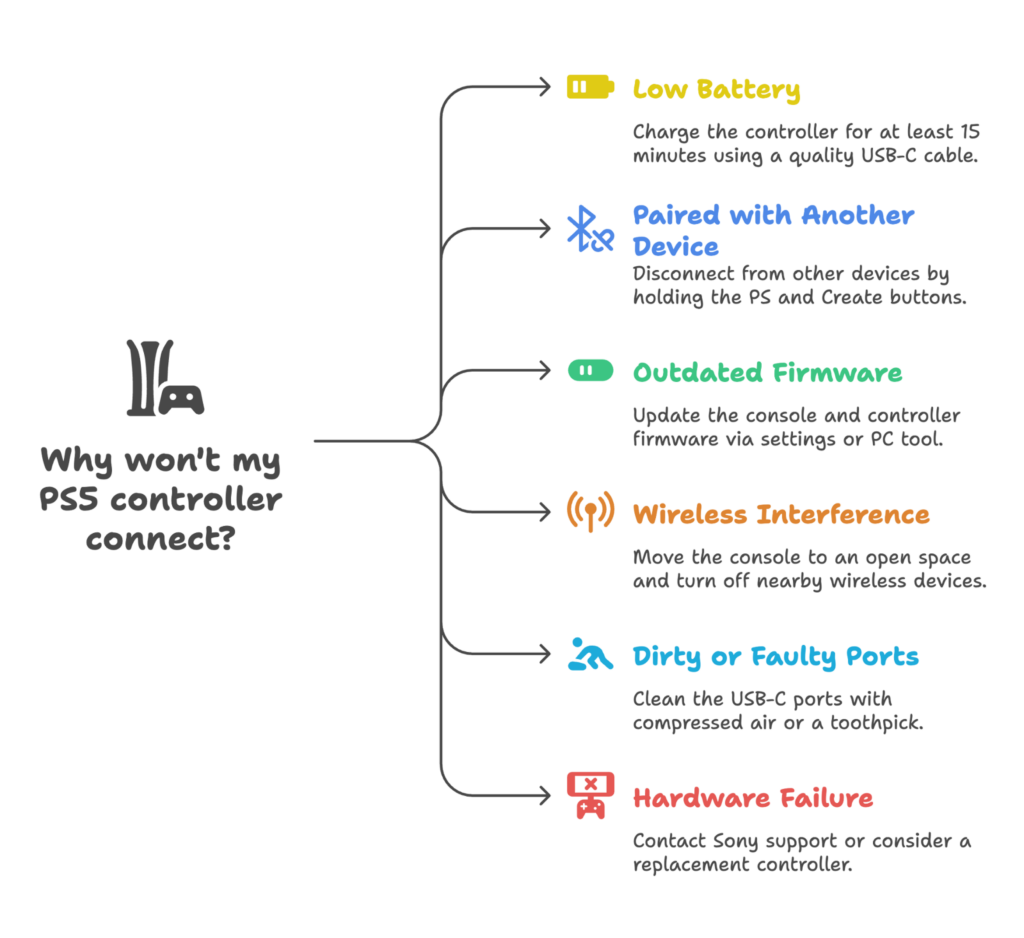
Dein kabelloser Controller benötigt Strom, um mit der Konsole zu kommunizieren. Ist der Akku leer, blinkt er möglicherweise, stellt aber keine vollständige Verbindung her. Lade den Controller zunächst immer mindestens fünfzehn Minuten lang mit einem hochwertigen USB-C-Kabel auf, das die Datenübertragung unterstützt. Wenn sich der Controller nicht aufladen lässt, probiere ein anderes USB-C-Kabel aus und teste den Anschluss an einem anderen Gerät, um sicherzustellen, dass das Problem nicht am Kabel oder am Ladegerät liegt.
Mit einem anderen Gerät gekoppelt
Jeder DualSense-Controller kann jeweils nur mit einem Gerät gekoppelt sein. Wenn du deinen Controller kürzlich mit einem PC, Smartphone oder Tablet verwendet hast, wird er von der PS5 möglicherweise ignoriert. Um dies zu beheben, versetzen Sie den Controller in den Kopplungsmodus, indem Sie die PS-Taste und die Create-Taste gedrückt halten, bis die LED schnell zu blinken beginnt. Dadurch wird die Verbindung zum anderen Gerät getrennt und die Konsole kann den Controller erneut erkennen. Sollte der Controller weiterhin nicht reagieren, gehen Sie in die Bluetooth-Einstellungen des Geräts und entfernen Sie den Controller vollständig, bevor Sie es erneut versuchen.
Veraltete Firmware
Sowohl die Konsole als auch der Controller benötigen gelegentlich Updates. Sony veröffentlicht Firmware, um Fehler zu beheben und die Stabilität zu verbessern. Wenn Sie Updates überspringen, kann es vorkommen, dass die Geräte nicht mehr richtig miteinander kommunizieren. Gehen Sie auf Ihrer PS5 zu „Einstellungen“ > „Systemsoftware-Update“ und installieren Sie alle verfügbaren Patches. Wenn Sie auf einem PC Zugriff auf das Controller-Update-Tool haben, schließen Sie den Controller über USB an und lassen Sie die Software den Controller auf den neuesten Stand bringen. Neue Firmware behebt häufig Verbindungsfehler.
Störungen durch drahtlose Geräte
Bluetooth nutzt Funkwellen und ist daher anfällig für Störungen. Drahtlose Headsets, Tastaturen, Router und sogar dicke Wände können das Signal stören. Wenn du die Konsole und den Controller nahe beieinander aufstellst, trägst du zu einer stabilen Verbindung bei. Wenn sich viele drahtlose Geräte in der Nähe befinden, schalte diese vorübergehend aus, um zu prüfen, ob der Controller erfolgreich gekoppelt werden kann. Auch das Aufstellen der Konsole an einem offenen Ort verbessert das Signal.
Verschmutzte oder defekte Anschlüsse
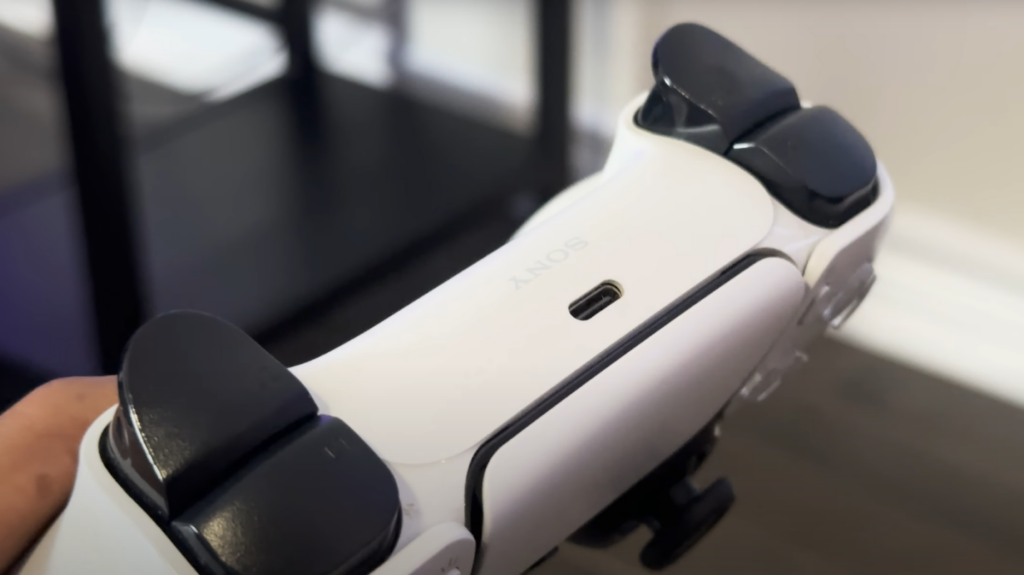
Staub und Schmutz im USB-C-Anschluss des Controllers oder in den USB-Anschlüssen der Konsole können die Verbindung unterbrechen. Überprüfe jeden Anschluss auf Schmutz oder Flusen und reinige ihn vorsichtig mit Druckluft oder einem Zahnstocher. Testen Sie den Controller außerdem an einem anderen Gerät, um sicherzustellen, dass die Hardware noch funktioniert. Anschlüsse, die wackeln oder sich locker anfühlen, könnten auf einen Schaden hinweisen, der eine professionelle Reparatur erfordert.
Hardwarefehler
Nach jahrelangem intensiven Gebrauch können interne Komponenten ausfallen. Stürze, verschüttete Flüssigkeiten oder Herstellungsfehler führen manchmal zu dauerhaften Schäden. Wenn Sie alle Schritte zur Fehlerbehebung ausprobiert haben und der Controller sich immer noch nicht verbinden lässt, ist möglicherweise die Hardware defekt. In diesem Fall ist es am sinnvollsten, sich an den Sony-Support zu wenden oder in einen Ersatz zu investieren. Unser Artikel über die besten PS5-Controller kann Ihnen bei Bedarf dabei helfen, einen zuverlässigen Ersatz auszuwählen.
Behebung von Verbindungsproblemen des PS5-Controllers an der Konsole
Sobald Sie die möglichen Ursachen kennen, können Sie diese systematisch angehen. Befolgen Sie diese Schritte, um Fehler an Ihrem Controller auf der PS5-Konsole zu beheben.
Verwenden Sie das richtige USB-C-Kabel und den richtigen Anschluss
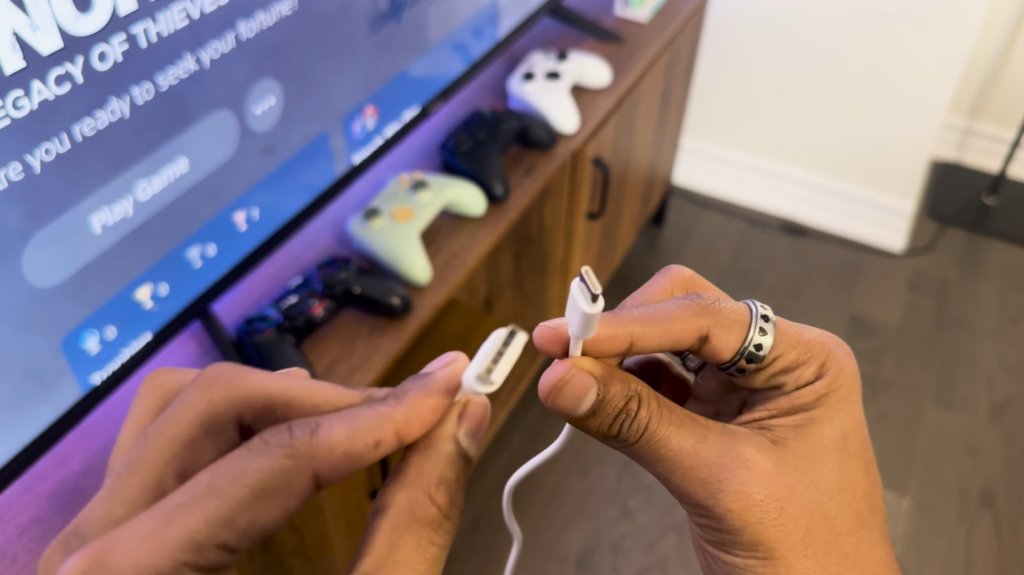
Die erste Regel bei der Fehlerbehebung am Controller lautet: Verwende ein zertifiziertes USB-C-Kabel, das sowohl Strom als auch Datenübertragung unterstützt. Einige billige Kabel dienen nur zum Aufladen und ermöglichen keine Datenübertragung, die für die erstmalige Synchronisierung erforderlich ist. Verwenden Sie immer das offizielle Kabel, das im Lieferumfang Ihrer Konsole enthalten ist, und wenn das nicht funktioniert, probieren Sie ein anderes USB-C-Kabel aus, von dem Sie wissen, dass es Datenübertragung unterstützt. Schließen Sie das Kabel direkt an einen Anschluss der Konsole an (vermeiden Sie USB-Hubs oder Verlängerungskabel). Drücke dann die PS-Taste am Controller, um die Synchronisierung durchzuführen. Wenn nichts passiert, wechsle zu einem anderen USB-Anschluss an der Konsole. Verschmutzungen oder Beschädigungen an einem Anschluss können die Verbindung verhindern.
Führen Sie einen Soft-Reset und einen Werksreset des Controllers durch
Oft reicht ein einfacher Soft-Reset aus, um eine Störung bei der Kopplung zu beheben. Halten Sie dazu die PS-Taste etwa zehn Sekunden lang gedrückt, bis die Leuchtleiste erlischt. Warten Sie einige Sekunden und drücken Sie die Taste erneut. Der Controller sollte sich neu starten und versuchen, die Verbindung wiederherzustellen. Sollte dies nicht funktionieren, ist möglicherweise ein vollständiger Reset erforderlich. Auf der Rückseite des Controllers befindet sich in der Nähe des Sony-Logos ein kleines Loch. Drücken Sie mit einer Büroklammer oder einem SIM-Karten-Werkzeug den Reset-Knopf im Inneren und halten Sie ihn fünf Sekunden lang gedrückt. Schließen Sie den Controller anschließend wieder über USB an und drücken Sie die PS-Taste. Dieser Soft-Reset löscht den Speicher des Controllers und kann hartnäckige Probleme beheben.
Aktualisiere deine PS5 und deinen Controller
Wenn du dein System auf dem neuesten Stand hältst, lassen sich Kompatibilitätsprobleme vermeiden. Öffne auf der Konsole „Einstellungen“ > „System“ > „Systemsoftware“ und wähle „Systemsoftware-Update“ aus. Installiere alle verfügbaren Updates. Wenn du den Controller an eine PS5 anschließt, wirst du automatisch aufgefordert, Firmware-Updates zu installieren, sobald diese verfügbar sind. Falls du keine PS5 besitzt oder das Update über einen Computer durchführen musst, stellt Sony ein PC-Dienstprogramm zur Verfügung, mit dem sich der Controller über USB aktualisieren lässt. Durch die Verwendung der neuesten Firmware wird sichergestellt, dass beide Geräte „die gleiche Sprache sprechen“.
Störungen reduzieren und andere Geräte entkoppeln
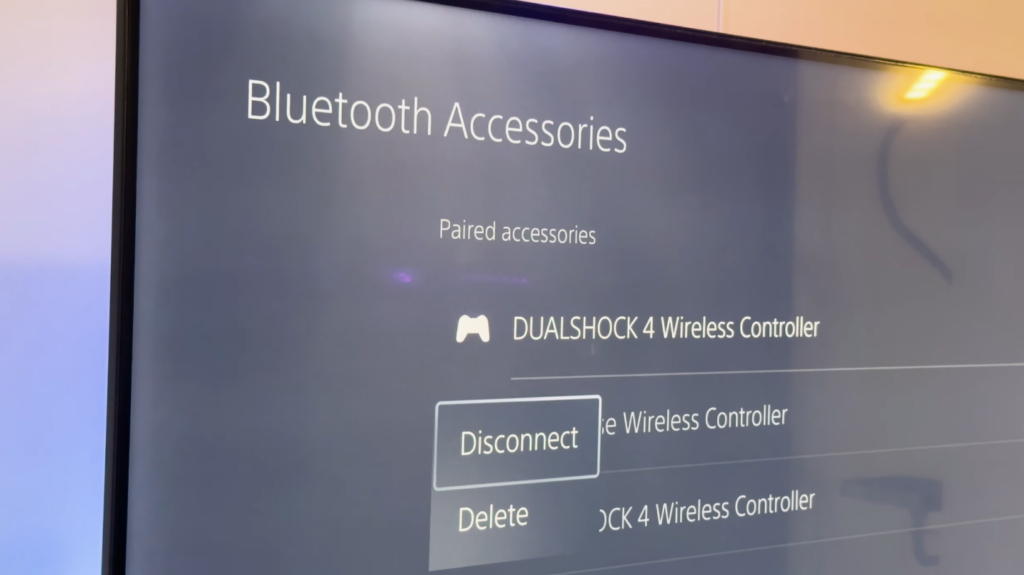
Da es zu Funküberlastungen kommen kann, lassen sich Verbindungsprobleme oft durch eine Optimierung Ihrer WLAN-Umgebung beheben. Halten Sie den Controller in der Nähe der Konsole und entfernen Sie Hindernisse zwischen beiden Geräten. Schalten Sie Bluetooth-Lautsprecher, Tastaturen oder andere Controller in der Nähe aus, um Störungen zu vermeiden. Wenn der Controller mit einem anderen Gerät, wie beispielsweise einem Smartphone oder Tablet, gekoppelt ist, trennen Sie die Verbindung im Einstellungsmenü dieses Geräts. Gehen Sie auf der PS5 zu „Einstellungen“ > „Zubehör“ > „Bluetooth-Zubehör“, wählen Sie den Controller aus und wählen Sie „Trennen“ oder „Gerät vergessen“. Starten Sie anschließend die Konsole neu und koppeln Sie den Controller mithilfe des Kabels erneut.
Zubehör und Headsets entfernen
Manchmal können Zusatzgeräte wie kabelgebundene Headsets oder Ladestationen die Kopplung stören. Trennen Sie alle Headsets oder externen Zusatzgeräte vom Controller und von der Konsole und versuchen Sie dann erneut, eine Verbindung herzustellen. Die Verwendung des Controllers ohne Zusatzgeräte vereinfacht die Bluetooth-Verbindung und verhindert Konflikte.
Auf Anzeichen von Hardwareschäden prüfen
Untersuche den Controller auf Risse, freiliegende Kabel oder klemmende Tasten. Stürze oder verschüttete Flüssigkeiten können interne Komponenten beschädigen. Wenn du einen Hardwarefehler vermutest, vergleiche das Verhalten mit einem anderen Controller. Sollte sich der zweite Controller problemlos verbinden lassen, muss dein ursprünglicher Controller wahrscheinlich repariert oder ausgetauscht werden. Für Wettkampfspieler stellt unser Testbericht zu Controllern für „Rocket League“ und rasante Spiele Optionen vor, die für intensive Nutzung ausgelegt sind.
So verbindest du deinen PS5-Controller mit dem PC und anderen Geräten
Viele Spieler nutzen ihren DualSense auch außerhalb der Konsole. Der Anschluss an einen PC, ein Smartphone oder ein Tablet eröffnet neue Spielmöglichkeiten. So macht man es richtig.
Kabelgebundene Verbindung über USB-C
Um sofort loslegen zu können, schließt du deinen Controller über ein USB-C-Kabel an einen Computer an. Windows und macOS erkennen ihn in der Regel automatisch, und Spiele, die Controller unterstützen, erkennen ihn ebenfalls. Wenn du Steam auf dem PC nutzt, öffne die Steam-Einstellungen, gehe zu „Controller“ > „Allgemeine Controller-Einstellungen“ und aktiviere die „PlayStation-Konfigurationsunterstützung“. Dadurch kann Steam die Eingaben des DualSense korrekt umsetzen. Bei einer kabelgebundenen Verbindung treten keine Bluetooth-Störungen auf, und der Controller muss während langer Spielsitzungen nicht aufgeladen werden.
Bluetooth-Kopplung
Um kabellos zu spielen, versetzen Sie den Controller in den Pairing-Modus. Halten Sie die PS-Taste und die Create-Taste (die kleine Taste neben dem Touchpad) gleichzeitig gedrückt, bis die Leuchtleiste schnell zu blinken beginnt. Öffnen Sie auf Ihrem PC oder Mobilgerät die Bluetooth-Einstellungen, wählen Sie „Gerät hinzufügen“ und wählen Sie „Wireless Controller“ aus der Liste aus. Die Leuchtleiste hört auf zu blinken, sobald die Verbindung hergestellt ist. Bei Android- oder iOS-Geräten verläuft der Vorgang ähnlich. Schalte einfach Bluetooth ein, suche den Controller unter den verfügbaren Geräten und tippe darauf, um die Verbindung herzustellen. Denke daran, den Controller nach Beendigung der Sitzung zu trennen, damit er wieder für die Synchronisierung mit deiner PS5 bereit ist.
Fehlerbehebung bei der PC-Verbindung
Falls Spiele den Controller nicht erkennen oder die Tasten falsch zugewiesen sind, gibt es noch einige weitere Einstellungen, die Sie überprüfen sollten. In Steam müssen Sie den Client möglicherweise im „Big Picture“-Modus ausführen, was die Erkennung des Controllers manchmal verbessert. Stellen Sie sicher, dass die Bluetooth-Treiber Ihres Computers auf dem neuesten Stand sind, indem Sie Systemupdates durchführen oder Treiber vom Hersteller Ihres Motherboards oder Laptops herunterladen. Wenn Bluetooth nicht funktioniert, versuche es mit einem Kabel, um sofortige Funktionalität zu gewährleisten. Einige Spieler verwenden Software von Drittanbietern wie DS4Windows, die einen Xbox-Controller emuliert, damit mehr Spiele ihn erkennen. Das ist zwar nicht immer notwendig, kann aber dazu beitragen, dass ältere Titel deinen DualSense korrekt erkennen.
Wann Sie den Support kontaktieren oder einen Austausch in Betracht ziehen sollten
Nachdem du alle diese Schritte ausprobiert hast, funktionieren manche Controller immer noch nicht. Anzeichen dafür, dass professioneller Support erforderlich ist, sind wiederholte Verbindungsabbrüche, obwohl du dich in der Nähe der Konsole befindest, das Scheitern des Ladevorgangs mit mehreren Kabeln oder dass sich der Controller überhaupt nicht einschalten lässt. Wende dich in diesen Fällen über die PlayStation-Website an den Sony-Support, um Reparaturmöglichkeiten zu erfragen. Wenn die Garantie für Ihre Hardware abgelaufen ist oder Sie bereit für ein Upgrade sind, bietet unsere Liste mit Controllern, die sich für verschiedene Spielstile eignen, mehrere hochwertige Alternativen.
Es lohnt sich auch zu prüfen, ob das Problem eher bei der Konsole als beim Controller liegt. Versuche, einen anderen Controller mit deiner PS5 zu koppeln. Wenn sich keiner davon verbinden lässt, könnte das Bluetooth-Modul der Konsole defekt sein, und du musst die Konsole möglicherweise zur Reparatur einschicken.
Verbessere dein Spielerlebnis
Die Fehlerbehebung bei einem widerspenstigen DualSense-Controller kann frustrierend sein, doch für die meisten Probleme gibt es einfache Lösungen. Laden Sie den Controller vollständig auf, verwenden Sie das richtige Kabel, aktualisieren Sie die Firmware und halten Sie den Controller in der Nähe der Konsole. Wenn alles andere fehlschlägt, lassen sich hartnäckige Störungen oft durch einen schnellen Reset oder das Aufheben der Kopplung beheben. Für PC-Spieler lassen sich Probleme minimieren, indem sie die Unterstützung für die PlayStation in Steam aktivieren und ihre Treiber auf dem neuesten Stand halten. Wenn du diese Grundlagen beachtest, verbringst du weniger Zeit mit der Behebung von Problemen und mehr Zeit mit dem Spielen.
Und wenn du deine Spielesammlung erweitern oder Zubehör kaufen möchtest, ohne das Haus zu verlassen, ist eine PlayStation-Geschenkkarte aus unserem Shop eine praktische Option. Damit kannst du dir neue Spiele, DLCs oder sogar einen neuen Controller mit Guthaben sichern, das niemals verfällt. Egal, wofür du dich entscheidest – ich hoffe, dieser Leitfaden hilft dir bei der Beantwortung dieser quälenden Frage: Warum lässt sich mein PS5-Controller nicht verbinden? Nun kannst du deine Spiele ohne Unterbrechungen genießen.
Häufig gestellte Fragen
Warum lässt sich mein PS5-Controller nicht mit meiner PS5 verbinden?
Der Grund, warum sich dein PS5-Controller nicht mit deiner PS5 verbinden lässt, liegt in der Regel an einem schwachen Akku, einem Problem bei der Kopplung oder veralteter Firmware. Lade den Controller auf, synchronisiere ihn mit einem USB-C-Kabel, indem du die PS-Taste drückst, und aktualisiere sowohl die Software der Konsole als auch die des Controllers.
Warum blinkt mein PS5-Controller blau und lässt sich nicht verbinden?
Wenn die Leuchtleiste blau blinkt, bedeutet dies, dass sich der Controller im Kopplungsmodus befindet oder die Konsole nicht finden kann. Halte die PS-Taste gedrückt, um die Verbindung zurückzusetzen, stelle sicher, dass du dich in der Nähe der Konsole befindest, und entferne andere Bluetooth-Geräte, die Störungen verursachen könnten.
Wie versetze ich meinen PS5-Controller in den Pairing-Modus?
Um Ihren PS5-Controller in den Pairing-Modus zu versetzen, halten Sie die PS-Taste und die Create-Taste gleichzeitig gedrückt, bis die Leuchtleiste schnell zu blinken beginnt. Rufen Sie anschließend die Bluetooth-Einstellungen Ihres Geräts auf und wählen Sie „Wireless Controller“ aus den verfügbaren Geräten aus, um die Verbindung herzustellen.
Warum lässt sich mein PS5-Controller nicht mit meinem PC verbinden?
Der Grund, warum sich dein PS5-Controller nicht mit deinem PC verbinden lässt, liegt häufig an fehlenden Treibern oder falschen Einstellungen. Stelle sicher, dass Bluetooth auf deinem Computer aktiviert ist, koppele den Controller, indem du die PS- und die Create-Taste gedrückt hältst, bis er blinkt, und aktiviere die PlayStation-Unterstützung in den Controller-Einstellungen von Steam.
Wie setze ich meinen PS5-Controller zurück?
Um deinen PS5-Controller zurückzusetzen, stecke eine Büroklammer in das kleine Loch auf der Rückseite des Controllers und drücke die Reset-Taste fünf Sekunden lang. Schließe ihn anschließend mit einem USB-C-Kabel wieder an deine PS5 oder deinen PC an und drücke die PS-Taste, um ihn erneut zu koppeln.





