


Cómo overclockear una GPU NVIDIA: guía para gamers sobre cómo mejorar el rendimiento de forma segura


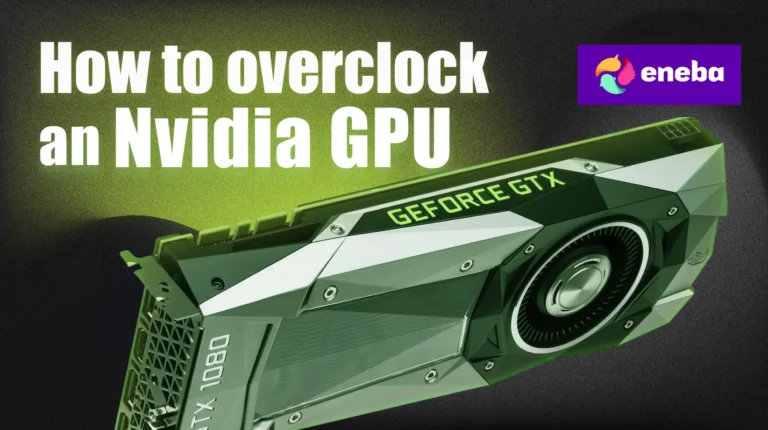
El overclocking de una tarjeta gráfica consiste en hacerla funcionar a una velocidad superior a la establecida por defecto por el fabricante. Si se realiza con cuidado, puede aumentar ligeramente la velocidad de fotogramas y mejorar el rendimiento en juegos exigentes. Llevo trasteando con GPU desde los tiempos de la GeForce 8800, y he aprendido que el proceso es una mezcla de ciencia y arte. En esta guía, te mostraré cómo overclockear una GPU NVIDIA, por qué es importante la «lotería del silicio» y cómo decidir si le conviene a tu sistema llevar la tarjeta al límite.
Ir a:
Entender el overclocking de la GPU
El overclocking de una GPU consiste en aumentar las frecuencias de reloj del núcleo y de la memoria por encima de la frecuencia de reloj de impulso definida de fábrica. Cuando se aumenta la frecuencia de reloj del núcleo de una tarjeta gráfica, sus unidades de procesamiento funcionan más rápido, lo que mejora el rendimiento en los videojuegos y en las tareas de renderizado. Aumentar la frecuencia de reloj de la memoria incrementa el ancho de banda disponible para las texturas y los búferes de fotogramas, lo que puede resultar especialmente útil en los videojuegos de alta resolución. NVIDIA y otros Fabricantes de GPU diseñan las tarjetas con margen para poder overclockearlas con seguridad, pero cada chip es único; esta variación se conoce como la la lotería del silicio. Dos idénticos tarjetas gráficas pueden tener diferentes límites máximos incluso con la misma solución de refrigeración.
A menudo recibo preguntas del tipo: «¿El overclocking anula la garantía?». La respuesta depende del fabricante. La mayoría de las marcas permiten realizar ajustes mediante software siempre y cuando no se superen los límites establecidos por los controladores. Sin embargo, aumentar manualmente el voltaje o flashear una BIOS modificada puede anular la garantía. Debido a la «lotería del silicio», es importante abordar cada overclocking de forma gradual. Los pequeños incrementos te ayudan a encontrar un overclocking estable sin forzar la tarjeta ni obligarla a reducir su rendimiento. Llevar las velocidades de reloj demasiado lejos puede provocar fallos, artefactos en la pantalla o inestabilidad a largo plazo.
El overclocking de la GPU también influye consumo de energía y la temperatura. Aumentar la límite de potencia permite que la tarjeta consuma más vatios de tu fuente de alimentación (PSU), que es necesaria para mantener velocidades de reloj más altas. Al mismo tiempo, una mayor temperatura objetivo and velocidad del ventilador Asegúrate de que la GPU no se sobrecaliente. Un exceso de calor o una alimentación insuficiente pueden provocar que la tarjeta reduzca su velocidad de reloj, lo que anularía los beneficios por los que has trabajado. Por eso, una refrigeración adecuada y una fuente de alimentación de calidad son requisitos imprescindibles para cualquier proyecto de overclocking.
Preparación para el proceso de overclocking
Un overclocking satisfactorio comienza mucho antes de tocar ningún control deslizante. En primer lugar, evalúa tu sistema. ¿Tienes una buena ventilación y una fuente de alimentación con suficiente margen? La mayoría de las tarjetas modernas, como la GeForce RTX 3060 o la 4070, requieren al menos una unidad de 600 vatios, pero el overclocking puede necesitar más. Limpiar el polvo de la carcasa y añadir un ventilador de entrada o salida adicional ayuda a mantener una temperatura objetivo estable. Cuando instalé un segundo ventilador en la carcasa, mi GPU se mantuvo unos 5 °C más fría bajo carga.
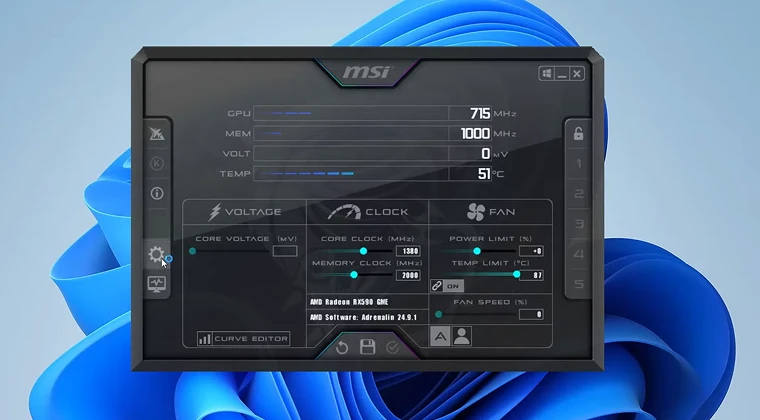
A continuación, actualiza los controladores de la GPU e instala herramientas de confianza. MSI Afterburner es el software de overclocking más popular porque es compatible con tarjetas de todas las marcas y ofrece un control preciso sobre frecuencia del núcleo, frecuencia de la memoria, tensión, velocidades de los ventiladores, ylímites de potencia. Entre las alternativas se encuentran EVGA Precision X1, Asus GPU Tweak o las opciones de ajuste de NVIDIA GeForce Experience. También necesitarás herramientas de pruebas de estrés y de rendimiento como Unigine Heaven, 3DMark o FurMark. Estos programas llevan la GPU al límite para que puedas comprobar su estabilidad y controlar las temperaturas. No confíes en sitios web de terceros que prometen utilidades de ajuste milagrosas; utilizar las páginas de descarga oficiales de los desarrolladores de software te protege contra el phishing o el malware.
Antes de ajustar nada, comprueba el rendimiento de tu tarjeta a su configuración predeterminada. Ejecuta la prueba de estrés que hayas elegido y registra las frecuencias de fotogramas medias y mínimas, la utilización de la GPU y las temperaturas. Es recomendable probar un juego al que suelas jugar, ya que algunos títulos someten a la GPU a un esfuerzo diferente. En mi caso, utilicé Unigine Heaven y una partida de Cyberpunk 2077 para registrar los datos de referencia. Conservar estos resultados te proporciona un punto de referencia para medir las mejoras y garantiza que cualquier aumento en el rendimiento sea real y no solo fruto de la suerte.
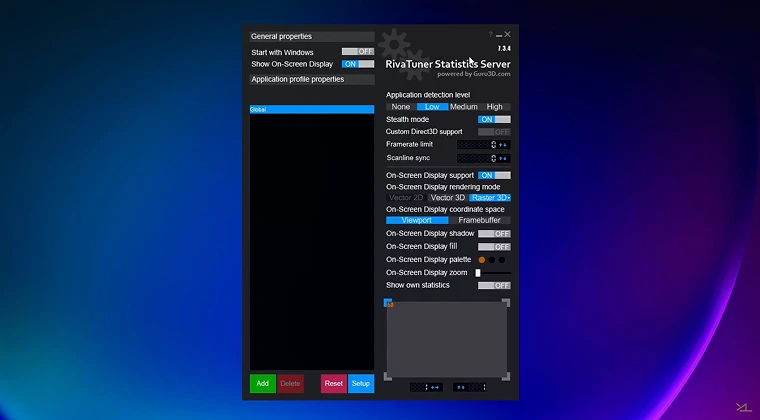
Una supervisión adecuada marca la diferencia. Herramientas como RivaTuner Statistics Server (incluida con MSI Afterburner) muestran en pantalla en tiempo real los FPS, la frecuencia del núcleo, la frecuencia de la memoria y las temperaturas. Si tu GPU supera los 85-90 °C, reduce el overclocking o mejora la refrigeración. Estar atento a estos parámetros durante las pruebas de estrés te ayudará a detectar problemas antes de que provoquen fallos del sistema. Cuando overclockeé mi RTX 3060 por primera vez, me di cuenta de que las temperaturas se disparaban cuando la temperatura ambiente de la habitación superaba los 28 °C; abrir una ventana o encender el aire acondicionado evitaba la reducción de rendimiento.
Si estás buscando una pantalla que saque el máximo partido a los fotogramas adicionales de tu GPU, nuestro resumen de las El mejor OLED para juegos Las reseñas de monitores destacan las pantallas con altas frecuencias de actualización y colores vivos. Un monitor de alta frecuencia de actualización combina a la perfección con una GPU optimizada y te ayuda a apreciar la diferencia entre el rendimiento de serie y el overclockeado.
Guía paso a paso para overclockear una GPU NVIDIA
El overclocking no es complicado, pero el orden de los pasos es importante. Sigue estos pasos para aumentar el rendimiento de forma segura.
Paso 1 – Maximizar los límites de potencia y temperatura
AbrirMSI Afterburnery encontrar ellímite de potencia and límite de temperatura Controladores deslizantes. Al arrastrar el control deslizante del límite de potencia hasta el máximo, la tarjeta puede obtener más vatios de la fuente de alimentación; esto garantiza que la GPU no se ralentice al aumentar las frecuencias. Aumentar el límite de temperatura permite que la tarjeta funcione a mayor potencia durante más tiempo antes de alcanzar el límite térmico. Aplica estos cambios. En mi tarjeta, ajustar el límite de potencia del 100 % al 114 % proporcionó un margen adicional y aumentó el rendimiento real frecuencia de reloj en unos 120 MHz. Ten en cuenta que aumentar el límite de potencia incrementará el consumo eléctrico y la generación de calor, por lo que debes vigilar de cerca las temperaturas.
Paso 2: Ajustar la velocidad de los ventiladores
La refrigeración es fundamental, sobre todo cuando se empieza a aumentar la velocidad de reloj. La mayoría de los programas de overclocking permiten configurar una curva de ventiladores personalizada. Una curva de ventiladores define la velocidad a la que giran los ventiladores a distintas temperaturas. A mí me gusta configurar una curva un poco más agresiva; por ejemplo, subir los ventiladores al 60 % a 70 °C en lugar del 50 % predeterminado. El ruido adicional merece la pena a cambio de la estabilidad. Si utilizas una tarjeta con dos ventiladores en una carcasa pequeña, considera dejar el panel lateral abierto durante las pruebas o añadir ventiladores a la carcasa para reducir las temperaturas internas. Asegúrate siempre de que haya un flujo de aire adecuado alrededor de la GPU.
Paso 3: Aumenta la frecuencia del núcleo en pequeños incrementos
La frecuencia del núcleo controla las unidades de procesamiento de la GPU. Empieza por aumentar la frecuencia del núcleo en una cantidad moderada, alrededor de 50 MHz. Haz clic en Solicitar y ejecuta una prueba de estrés o un juego exigente durante al menos diez minutos. Busca artefactos como píxeles parpadeantes, texturas titilantes o fallos del controlador. Si todo es estable, aumenta la frecuencia del núcleo otros 25 o 50 MHz y vuelve a probar. El aumento de +100 MHz suele ser posible en muchas tarjetas RTX, pero cada unidad varía. Cuando overclockeé mi RTX 3060, descubrí que +125 MHz provocaba fallos, mientras que +100 MHz funcionaba a la perfección.
Si prefieres la automatización, algunas herramientas ofrecen un escáner de frecuencia de reloj o una función de ajuste automático. Estas utilidades realizan pruebas de estrés y determinan automáticamente una frecuencia de reloj segura. Sin embargo, el ajuste automático puede no aprovechar todo el rendimiento posible; los ajustes manuales suelen ofrecer un mejor equilibrio.
Paso 4: Aumentar la frecuencia de la memoria por separado
El ancho de banda de la memoria desempeña un papel fundamental en los videojuegos actuales. Una vez que hayas encontrado una frecuencia de reloj estable, vuelve a poner el control deslizante de la frecuencia de reloj en cero y céntrate en el frecuencia de la memoria. Aumenta la frecuencia de la memoria en aproximadamente un 10 % o entre 50 y 100 MHz cada vez. Comprueba la estabilidad tras cada cambio. Algunas GPU admiten overclockings importantes de la memoria; otras solo admiten pequeños ajustes. Durante mis pruebas, mi tarjeta soportó sin problemas un aumento de 750 MHz en la frecuencia de la memoria, pero se bloqueó a 1000 MHz. Si tu prueba de estrés o el juego se cuelgan, reinicia el ordenador y reduce ligeramente la frecuencia de la memoria.
Paso 5: Combinar y ajustar
Una vez que conozcas por separado las frecuencias máximas estables del núcleo y de la memoria, combínalas. Ajusta el desfase de la frecuencia del núcleo y el de la memoria a los valores que resultaron estables por separado. Realiza otra prueba de estrés y prueba a jugar a algunos videojuegos. Si se producen fallos o artefactos, reduce una de las frecuencias entre 10 y 20 MHz hasta que se recupere la estabilidad. El ajuste fino es donde la paciencia da sus frutos. Según la guía de AVG, aumentar lentamente el overclocking en incrementos de 10 MHz y probar cada vez te ayuda a evitar llegar a un punto muerto. Cuando encontré el punto óptimo de +100 MHz en el núcleo y +750 MHz en la memoria, la temperatura de mi GPU se mantuvo por debajo de los 80 °C y gané alrededor de un 8 % más de fotogramas en Borderlands 3.
Paso 6: Prueba de resistencia para sesiones más largas
Las pruebas de estrés breves detectan fallos evidentes, pero las sesiones de juego prolongadas revelan inestabilidades más sutiles. Una vez que tu overclocking haya superado una prueba de 15 minutos, ejecuta una prueba de rendimiento durante una hora o juega a un juego exigente durante unas horas. Controla las temperaturas, el ruido de los ventiladores y las velocidades de reloj. Si observas una caída en el rendimiento o el sistema se bloquea después de una hora, reduce ligeramente el overclocking. Algunas tarjetas solo muestran problemas una vez que se han calentado por completo. Realizar pruebas prolongadas garantiza que tu overclocking estable es realmente estable a lo largo del tiempo.
Paso 7: Guardar perfiles y crear ajustes específicos para cada juego
La mayoría de las herramientas de ajuste te permiten guardar tus configuraciones de overclocking como perfiles. Guarda un perfil «Equilibrado» con un overclocking moderado para el juego diario y un perfil «Máximo» para partidas competitivas en las que cada fotograma cuenta. GPU Tweak III de Asus incluso te permite asignar perfiles a juegos específicos. De esta forma, puedes exigirle más a la tarjeta en títulos de esports y mantener el ruido a un nivel bajo en juegos narrativos.
Paso 8: Comprender los riesgos y saber cuándo parar
El overclocking conlleva riesgos. Aumentar demasiado el voltaje puede deteriorar el hardware con el tiempo, y funcionar al límite de la estabilidad puede provocar fallos frecuentes. Nunca aumentes el voltaje más allá de lo que pueda soportar el sistema de refrigeración de tu tarjeta. Evita aplicar overclocking tanto al núcleo como a la memoria a la vez sin antes realizar pruebas, y guarda siempre una copia de tus ajustes predeterminados para poder volver a ellos. Recuerda que, debido a la «lotería del silicio», los resultados pueden variar. La tarjeta de tu amigo puede soportar un overclocking del núcleo de +200 MHz, mientras que la tuya podría alcanzar un máximo de +100 MHz.
Cómo evitar los errores más comunes al overclockear
Muchos principiantes en el overclocking se precipitan en el proceso. Estos son los errores que hay que evitar:
- No realizarse las pruebas de referencia: Sin un punto de referencia, no sabrás si los cambios que has realizado han mejorado el rendimiento o lo han empeorado. Empieza siempre con la configuración predeterminada.
- Aumentar la tensión sin necesidad: Los aumentos de voltaje generan más calor y someten a los componentes a una mayor tensión. En el caso de las GPU modernas, mantener el voltaje predeterminado y maximizar el límite de potencia suele dar resultados similares.
- Sin tener en cuenta la refrigeración: El overclocking aumenta consumo de energía, lo que aumenta la temperatura. Una ventilación deficiente de la carcasa provoca que la GPU reduzca su rendimiento. Asegúrate de que los ventiladores estén limpios y considera la posibilidad de añadir ventiladores de entrada y salida.
- Overclocking de todo a la vez:Aumenta elfrecuencia del núcleo and frecuencia de la memoria por separado. Si los ajustas al mismo tiempo y se produce un fallo del sistema, no sabrás qué reloj ha provocado el problema.
- Copiar la configuración de otra persona: Aunque tengas el mismo modelo, la calidad del chip de tu tarjeta puede variar. Utiliza los datos de otras personas como punto de partida, pero comprueba siempre tu propia tarjeta para encontrar valores estables.
- Se esperan grandes ganancias: Por lo general, el overclocking mejora el rendimiento entre un 5 % y un 15 %. Si necesitas un aumento del 30 % para alcanzar tu objetivo de FPS, plantéate actualizar tu tarjeta gráfica.
Elegir entre el overclocking y la actualización
El overclocking tiene sentido cuando se busca un pequeño aumento de rendimiento y se tiene la paciencia necesaria para realizar pruebas exhaustivas. Es ideal para alargar la vida útil de una tarjeta antigua o sacarle unos meses más antes de actualizarla. Cuando pasé de una GTX 1070 a una RTX 3060, hice overclocking a la 1070 para poder seguir jugando a 1440p hasta que las nuevas tarjetas se volvieran asequibles. La mejora en el rendimiento fue suficiente para jugar a títulos como Apex Legendssin problemas.
Sin embargo, el overclocking no puede convertir por arte de magia una tarjeta de gama media en una potencia de gama alta. Si sigues bajando de los 60 FPS a la resolución deseada incluso después de un overclocking minucioso, quizá sea el momento de actualizarla.
Nuestra comparación de los las mejores tarjetas gráficas para juegos analiza las últimas novedades de NVIDIA, AMD e Intel. Destaca las tarjetas que ofrecen un excelente rendimiento en juegos y eficiencia energética en diferentes rangos de precios. Cambiar a una nueva tarjeta gráfica puede suponer un aumento del rendimiento del 50 % o más con respecto a los modelos anteriores, lo que supera con creces lo que se puede conseguir con el overclocking.
Consideraciones sobre el uso de varias GPU y la eficiencia
Aunque las configuraciones con varias GPU, como SLI o NVLink, son poco habituales hoy en día, algunos aficionados siguen utilizando dos GPU para el renderizado o para juegos antiguos. Cada tarjeta de una configuración SLI debe overclockearse por separado, y la estabilidad de una tarjeta no garantiza la de la otra. Empieza por overclockear la tarjeta principal, dejando la segunda con los ajustes de fábrica. Una vez que encuentres una configuración estable, replícala en la segunda GPU. Asegúrate de que tu fuente de alimentación pueda soportar el consumo de energía combinado y de que tu caja tenga suficiente ventilación para el calor adicional.
La eficiencia es tan importante como el rendimiento puro. Ajustar el overclocking para reducir el voltaje o utilizar un undervolting puede reducir consumo de energía y el ruido de los ventiladores sin dejar de mantener frecuencias elevadas. Por ejemplo, reduje la curva de voltaje de mi RTX 3060 para mantener una frecuencia de núcleo de 1900 MHz con un voltaje ligeramente inferior, lo que redujo las temperaturas en 4 °C y hizo que los ventiladores funcionaran más silenciosamente. Herramientas como MSI Afterburner permiten controlar el voltaje; sin embargo, esta función puede estar bloqueada de forma predeterminada en algunas tarjetas. Si el control de voltaje está disponible, ajústalo en pequeños incrementos y comprueba la estabilidad. El objetivo es encontrar el voltaje más bajo que mantenga las velocidades de reloj deseadas.
Reflexiones finales sobre el overclocking de una GPU NVIDIA
Aprender a overclockear una GPU NVIDIA es imprescindible si quieres sacar el máximo partido a tus sesiones de juego. Te permite conocer las limitaciones del hardware, la refrigeración y la relación entre rendimiento y ruido. Asegúrate de seguir un método estructurado: establece un punto de referencia, aumenta los límites de potencia y temperatura, sube gradualmente las frecuencias del núcleo y de la memoria, y realiza pruebas de estrés para comprobar la estabilidad. Recuerda que las mejoras son modestas y varían en función de cada GPU, así que modera tus expectativas y prepárate para actualizar si es necesario.
Una vez que hayas ajustado un overclocking estable, pon a prueba tu GPU con un juego exigente. Pocos títulos ponen de manifiesto las ventajas del overclocking mejor que Cyberpunk 2077, que combina entornos detallados con acción trepidante. Nuestro clave digital for Cyberpunk 2077 (PC) – Clave de Steam – Global te permite disfrutar de las calles bañadas en neón de Night City sin tener que pagar el precio completo. Con tu tarjeta NVIDIA GPU, disfrutarás de una mayor fluidez en la velocidad de fotogramas y de una experiencia más envolvente experiencia de juego.
Preguntas frecuentes
¿Cómo puedo overclockear mi tarjeta gráfica NVIDIA paso a paso?
Para overclockear tu GPU NVIDIA paso a paso, empieza por aumentar los límites de potencia y temperatura; a continuación, ajusta la curva del ventilador para mejorar la refrigeración. Aumenta la frecuencia del núcleo en pequeños incrementos, comprueba la estabilidad con una prueba de estrés y repite el proceso hasta que se produzca inestabilidad. Una vez que hayas encontrado un ajuste estable para el núcleo, haz lo mismo con la frecuencia de la memoria. Por último, combina ambos overclockings, realiza pruebas exhaustivas y guarda la configuración como un perfil para poder cambiar fácilmente.
¿Es seguro overclockear una GPU NVIDIA?
Sí, es seguro overclockear una GPU de NVIDIA siempre y cuando no se superen los límites impuestos por el software y se controlen las temperaturas. Las tarjetas NVIDIA incorporan protecciones que limitan el rendimiento si las temperaturas o el consumo de energía se vuelven excesivos. Evita aumentar el voltaje innecesariamente y comprueba minuciosamente cada cambio; de esta forma, mantendrás la estabilidad y protegerás tu hardware.
¿Aumenta el overclocking de una GPU los FPS?
El overclocking de una GPU aumenta los FPS al incrementar las velocidades de reloj del núcleo y la memoria, lo que mejora el rendimiento de renderizado. En la mayoría de los casos, la mejora oscila entre el 5 % y el 15 %, por lo que es posible que notes una mayor fluidez en el juego y unas tasas de fotogramas mínimas más altas, pero no esperes un cambio radical.
¿Tengo que overclockear mi tarjeta gráfica para jugar?
No, no es necesario que overclockees tu GPU para jugar si tu tarjeta actual alcanza los niveles de rendimiento que deseas. El overclocking es opcional y beneficia principalmente a los usuarios que quieren sacar un rendimiento adicional al hardware que ya tienen. Muchas GPU modernas ofrecen un rendimiento más que suficiente con la configuración de fábrica para jugar a 1080p o 1440p.
¿Puedo overclockear mi GPU con GeForce Experience?
Sí, puedes overclockear tu GPU con GeForce Experience utilizando la función de ajuste automático que se encuentra en la pestaña «Rendimiento». La herramienta analiza tu tarjeta gráfica y aplica automáticamente un overclocking moderado. Aunque resulta cómodo, el ajuste manual suele ofrecer mejores resultados, por lo que los aficionados prefieren herramientas como MSI Afterburner para tener un control total.











