


Cómo overclockear la RAM en la BIOS: cómo ajustar la memoria para obtener un mejor rendimiento


Aprender a overclockear la memoria RAM en la BIOS es una forma estupenda de disfrutar de una experiencia de juego más fluida y de tiempos de carga más cortos sin necesidad de comprar nuevo hardware. Al aumentar la velocidad de la memoria y reducir sus tiempos de respuesta, puedes liberar ancho de banda adicional y recortar unos valiosos milisegundos en las transferencias de datos.
Todavía recuerdo la primera vez que activé un perfil de memoria extremo en mi propio ordenador y vi cómo subía la velocidad de fotogramas en Borderlands 3. Fue como descubrir un poder oculto que estaba esperando a que lo sacáramos a la luz.
En esta guía, te explicaré qué es el overclocking de la memoria, cómo preparar tu sistema y los pasos que debes seguir para obtener un mayor rendimiento sin poner en riesgo la estabilidad. También hablaré sobre el ajuste manual, las pruebas de estabilidad y si merece la pena realizar un overclocking moderado.
Ir a:
Cómo overclockear la memoria RAM en la BIOS: qué significa y por qué es importante
Cuando se habla de overclocking, normalmente se piensa enUnidades centrales de procesamientoor tarjetas gráficas. El overclocking de la memoria del sistema funciona de manera similar: se modifican los ajustes de la DRAM para que los módulos funcionen a una velocidad superior a la especificada de fábrica por el fabricante.
Hay dos cifras que definen el rendimiento de la memoria: frecuencia(medido enmegahercio) ylatencia(que a menudo se describe mediante cuatro valores de tiempo, tales como 16-18-18-38). Una frecuencia más alta permite que los datos se transfieran entre la CPU y la RAM con mayor rapidez, mientras que una latencia más baja reduce el número de ciclos que el controlador de memoria espera antes de completar una operación. Al ajustar ambos parámetros, los juegos y las aplicaciones que consumen muchos recursos pueden parecer más ágiles.
El problema es que no todos los kits tienen el mismo margen de margen. Las variaciones en la fabricación hacen que algunos módulos alcancen las frecuencias altas con poco esfuerzo, mientras que otros se saturan antes: una lotería del hardware que también afecta a las CPU y las GPU. Hacer funcionar la memoria por encima de la velocidad predeterminada también puede requerir aumentar el voltaje de la DRAM, lo que incrementa el calor y la carga eléctrica. Por eso prefiero realizar el overclocking de forma gradual y vigilar las temperaturas y la estabilidad. Si tienes curiosidad por profundizar más, nuestro Guía paso a paso para overclockear la memoria RAM explica con más detalle los fundamentos científicos que subyacen a los ajustes de velocidad y sincronización de la memoria.
Cómo preparar el sistema antes de overclockear la memoria RAM
Para que el overclocking salga bien, hay que empezar mucho antes de tocar el control deslizante de la BIOS. En primer lugar, comprueba que tu hardware admita el ajuste de la memoria. Consulta el manual de la placa base o la página del producto para confirmar que ofrece XMP (Intel) o EXPO/DOCP (AMD) perfiles y opciones de overclocking manual.
Placas diseñadas con una regulación de tensión robusta, como la ASUS ROG Maximus Z790 Dark Hero, puede pulsarDoble velocidad de transferencia de datos 5módulos anteriores8000 MHz. La CPU también es importante, ya que el controlador de memoria se encuentra en el procesador. Los modelos más recientes Intel and AMD Los chips suelen admitir frecuencias de memoria más altas, así que consulta la ficha técnica de tu CPU para conocer sus límites.
La refrigeración y la alimentación son igual de importantes. Las memorias RAM overclockeadas generan más calor, y el voltaje adicional que se les aplica supone una carga tanto para los módulos como para el controlador de memoria. Asegúrate de que tu caja tenga una buena ventilación y de que el disipador de la CPU no esté ya al límite.
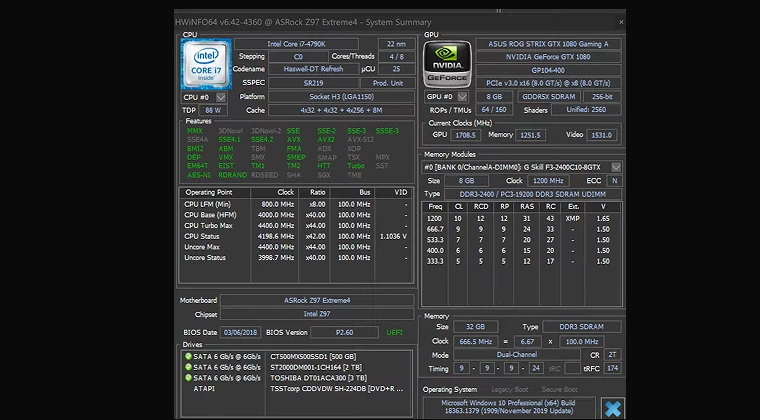
Antes de realizar cambios, retroceder tus archivos importantes. Si se fuerza demasiado la memoria, pueden producirse reinicios aleatorios o daños en los datos. A continuación, establecer una referencia para que puedas medir los avances y detectar los problemas a tiempo. Herramientas como Unidad Central de Procesamiento – Cero, ¿Qué hardware tengo?, o elPestaña «Rendimiento» in Administrador de tareasMuestra la frecuencia, los tiempos y el voltaje actuales de la DRAM. Ejecuta una prueba de rendimiento o un juego al que suelas jugar y anota la frecuencia de fotogramas media y mínima. Esta referencia te permitirá confirmar cuándo tus pruebas de verificación han dado resultado y te ayudará a decidir cuándo dar por concluido el proceso.
Para los lectores que tengan pensado overclockear todo el sistema, y no solo la memoria, nuestro Guía para overclocking de la CPU explica cómo comprobar la compatibilidad del hardware, evaluar la refrigeración y ajustar los voltajes de forma segura. A menudo he comprobado que ajustar el procesador y la memoria RAM al mismo tiempo proporciona un aumento equilibrado del rendimiento, siempre y cuando se haga poco a poco y se tenga en cuenta la seguridad y la estabilidad del sistema.
Activar perfiles XMP o EXPO para un aumento rápido del rendimiento
La forma más fácil de aprender a overclockear la memoria RAM en la BIOS es utilizar el perfiles predefinidos almacenados en los módulos de memoria. Estos ajustes, denominados XMP on Intel plataformas yEXPO or DOCP on AMD placas: indican a la BIOS cómo ajustar automáticamente la frecuencia, el voltaje y los tiempos de la memoria.
Cuando activas un perfil, el uso de la memoria RAM suele aumentar con respecto al nivel estándar JEDEC velocidades (2133–2666 MHz for DDR4, 4800 MHz for Doble velocidad de transferencia de datos 5) a la velocidad nominal indicada en la caja. He observado mejoras en el ancho de banda de entre un 10 % y un 20 % con solo seleccionar el perfil adecuado.
Para activar un perfil:
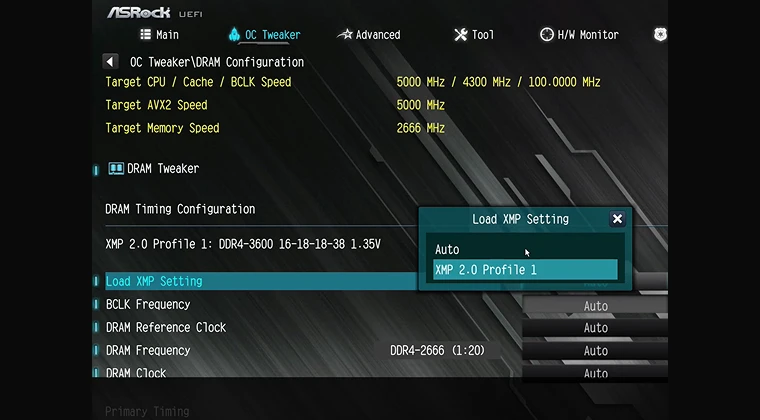
- Reinicia el ordenador y pulsa la tecla que aparece en la pantalla de arranque; normalmente Eliminar, F2, oEsc – para acceder al BIOS. Me gusta usar un teclado USB con una respuesta rápida para asegurarme de que se detecta la pulsación de tecla.
- Ve a lamemoriaor sección de overclocking. Los fabricantes lo etiquetan de forma diferente: en ASUS en los foros se llama AI Tweaker, esMSI esExtreme Tweaker, y enGigabyte quizá sea simplemente Configuración de la memoria.
- Busca una opción que diga XMP, DOCP, oEXPO. SeleccionarPerfil 1para un aumento moderado o Perfil 2 para una configuración más agresiva. El BIOS mostrará la frecuencia y los tiempos de referencia. Selecciona la opción deseada y confirma el cambio.
- Guardar y salir. El sistema se reiniciará y podrás volver a Windows. Utiliza las herramientas de supervisión mencionadas anteriormente para comprobar que se han aplicado los nuevos ajustes.
Las placas base diseñadas para el overclocking facilitan este proceso. Nuestra lista de las Las mejores placas base para el Intel i9-14900K incluye modelos con botones de borrado de CMOS y de restablecimiento de la BIOS. Estas funciones te permiten recuperarte rápidamente si el sistema no inicia correctamente tras activar un perfil. Si tienes pensado montar un nuevo equipo con módulos DDR5 de alta velocidad, invertir en una placa de este tipo puede ahorrarte tiempo y frustraciones.
Overclocking manual: ajuste preciso de la frecuencia, el voltaje y los tiempos
Habilitar unXMP or EXPO El perfil es solo el principio. Si quieres sacar hasta la última gota de rendimiento a tu memoria, el ajuste manual te permite adaptar la configuración a tu ordenador en concreto. Yo abordo el overclocking manual con pequeños incrementos para evitar meterme en un laberinto de voltajes.
- Encuentra tu punto de partida. Si has activado un perfil, utilízalo como referencia. De lo contrario, toma nota de tu DRAM frecuencia y tiempos. Entra en la BIOS y busca la opción de frecuencia de la memoria. Para DDR4, aumentar la frecuencia de reloj en 200 MHz incrementos; para Doble velocidad de transferencia de datos 5, 100 MHz Estos pasos son suficientes. Después de cada cambio, guarda los cambios y reinicia el sistema. Si el sistema arranca y carga Windows, realiza una prueba rápida de estabilidad. Si no arranca, vuelve a la BIOS y reduce la frecuencia.
- Ajuste el voltaje con cuidado. Las frecuencias más altas suelen requerir un poco más de tensión para mantenerse estables. Empieza con la tensión predeterminada, que suele ser 1.2 V for DDR4 and 1.25 V for Doble velocidad de transferencia de datos 5– y aumentarlo en 0.01 – 0,05 V solo cuando sea necesario. No superes el máximo recomendado en la ficha técnica de tu memoria (alrededor de 1.4 – 1.5 V for DDR4 and 1.45 V forDoble velocidad de transferencia de datos 5). Ten en cuenta que aumentar la tensión de la DRAM también hace que el controlador de memoria se caliente; por eso es importante vigilar las temperaturas.
- Acortar los plazos. Una vez que hayas encontrado una frecuencia que funcione de forma estable, prueba a reducir los tiempos de la señal primaria: Rigidez arterial cerebral (tCL), División de Costes Totales de Reconstrucción, tRP, ytRAS. Reduce un valor cada vez y reinicia el sistema. Si el sistema no arranca o se bloquea bajo carga, vuelve a la configuración de temporización estable anterior. Equilibrar la frecuencia y la latencia es todo un arte: a veces, una frecuencia ligeramente inferior con temporizaciones más ajustadas ofrece un mejor rendimiento en la práctica.
- No te olvides de las tensiones secundarias. HayIntel En algunas plataformas, es posible que tengas que ajustar los voltajes de VCCIO y VCCSA, y en AMD ajusta el voltaje del SOC para que el controlador de memoria funcione correctamente. Modifícalos con cautela y anota siempre los cambios para poder revertirlos si es necesario. Cuando llevé mi kit de DDR4 más allá de los 3600 MHz, aumentar el voltaje del SOC en 0,05 V marcó la diferencia entre la estabilidad y los fallos aleatorios.
El ajuste manual requiere paciencia. Es fácil perder la pista de los cambios, por lo que me gusta llevar un cuaderno o una hoja de cálculo donde anoto cada paso, el voltaje y si el sistema se ha iniciado o ha superado una prueba de estrés.
Para mantener unos límites de temperatura seguros, consulta nuestra guía sobre cómo comprobar la temperatura de la CPU y gestionar el calor, en la que se explica cómo supervisar los sensores térmicos y ajustar las curvas de los ventiladores para garantizar un funcionamiento estable. Recuerda que no existe una fórmula universal; cada combinación de kit de RAM y placa base se comporta de forma diferente, y el objetivo es encontrar el punto óptimo en el que la verificación sea satisfactoria y la mejora en el rendimiento justifique el esfuerzo.
Pruebas y resolución de problemas del overclocking
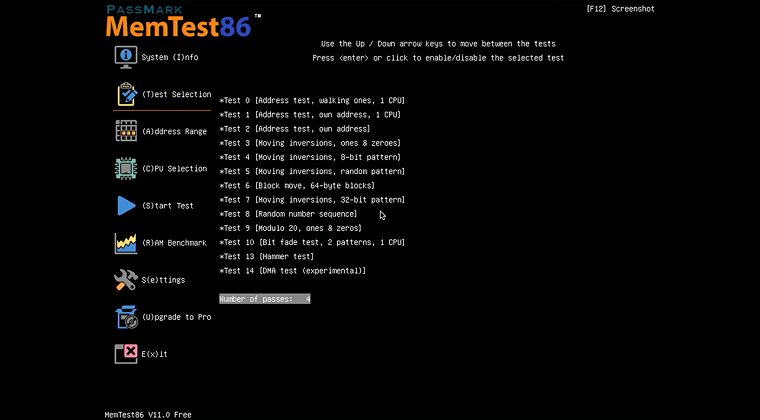
Aunque el sistema arranque, no habrás terminado hasta que hayas probado el overclocking bajo carga. Las pruebas de estrés validan tu configuración y protegen tus datos. Yo utilizo una combinación de herramientas: MemTest86 para comprobaciones de memoria puras, Prime95’sPrueba de mezclapara una combinación de carga de la CPU y la RAM, y AIDA64 o pruebas de rendimiento similares para medir el ancho de banda y la latencia. Deja que las pruebas se ejecuten durante al menos una hora o hasta que completen varias pasadas sin errores.
Durante las pruebas, vigila los voltajes y las temperaturas; si observas que el voltaje de la memoria desciende o que la CPU supera los límites de temperatura seguros, reduce los ajustes o mejora la refrigeración.
Entre los signos de inestabilidad se incluyen fallos en las aplicaciones, reinicios repentinos, pantallas azules o fallos visuales durante los juegos. Si te encuentras con estos problemas, vuelve a la última configuración estable y realiza ajustes más moderados. Ten en cuenta que algunos problemas solo aparecen tras un uso prolongado.
La resolución de problemas también implica comprobar los componentes relacionados. Un voltaje más alto de la DRAM puede elevar la temperatura del controlador de memoria de la CPU. Utiliza un software de monitorización para asegurarte de que la temperatura del procesador se mantenga por debajo de unos 85 °C bajo carga. Si es necesario, ajusta tu sistema de refrigeración o las curvas de los ventiladores. Y no te olvides de la fuente de alimentación: un suministro de energía inestable puede provocar errores de memoria, así que comprueba que tu fuente de alimentación pueda soportar la demanda adicional.
Por último, recuerda guardar tus ajustes estables como un perfil de BIOS si tu placa base lo admite. Esto facilita el cambio entre una configuración equilibrada para las tareas diarias y otra más agresiva para las sesiones de juego. Crear varios perfiles también te permite experimentar sin perder la configuración que te funciona.
¿Es mejor overclockear la RAM o mantener la configuración predeterminada?
La decisión de overclockear la memoria depende de esfuerzo de equilibrio, riesgo, y recompensar. Activar unXMP or Perfil de la EXPOcasi siempre merece la pena, ya que las mejoras son gratuitas y solo requieren unos pocos clics. El overclocking manual, sin embargo, ofrece rendimientos decrecientes. La mayoría de los sistemas experimentan una mejora modesta en el ancho de banda de la memoria, lo que puede traducirse en unos pocos fotogramas adicionales o en tiempos de carga más cortos en juegos que hacen un uso intensivo de la memoria. Si tu equipo ya funciona bien a la resolución y la frecuencia de fotogramas deseadas, no hay necesidad de forzar más la memoria.
Por otro lado, el overclocking puede alargar la vida útil de un ordenador antiguo. Además, es una experiencia de aprendizaje: te enseña cómo interactúan la placa base, la CPU y la RAM, y te permite conocer mejor tu hardware. Para muchos miembros de la comunidad de jugadores de PC, ese conocimiento por sí solo ya tiene un gran valor.
Hay situaciones en las que tiene más sentido utilizar la configuración de fábrica. Si tus módulos de memoria carecen de margen para el overclocking, forzar su rendimiento puede provocar inestabilidad sin aportar mejoras significativas. Los usuarios que dependen de sus PC para trabajar o que no pueden arriesgarse a sufrir fallos del sistema pueden preferir la estabilidad garantizada de las velocidades JEDEC. El overclocking suele anular la garantía de los kits de RAM y de algunas placas base, así que comprueba las condiciones de la garantía antes de continuar. Y si necesitas algo más que un pequeño aumento de rendimiento, actualizar a un kit de mayor velocidad o añadir más memoria podría ser una mejor inversión que pasar horas ajustando la configuración.
Sacar el máximo partido al rendimiento y disfrutar de los resultados
Aprender a overclockear la memoria RAM en la BIOS es tanto una habilidad práctica como un pasatiempo divertido. Empieza por comprobar tu hardware, actualizar el firmware y establecer un punto de referencia. Utiliza XMP or Perfiles de la EXPOSi lo que buscas son resultados rápidos, prueba a ajustar manualmente la configuración aumentando la frecuencia, modificando el voltaje y reduciendo los tiempos de forma gradual.
Realiza pruebas de estrés exhaustivas y vigila las temperaturas y los voltajes para garantizar la seguridad y la estabilidad. En muchos casos, un ligero overclocking de la memoria puede mejorar la fluidez del juego y prolongar la vida útil de tu sistema sin tener que gastar dinero en hardware nuevo.
Una vez que hayas conseguido un overclocking estable, aprovecha al máximo ese ancho de banda adicional. Pocos juegos ponen de manifiesto las ventajas de un mejor rendimiento de la memoria mejor que Cyberpunk 2077. El denso y futurista mundo de Ciudad Nocturna cuenta con complejas rutinas de IA y entornos detallados que se benefician de un mayor ancho de banda de memoria. Combina tu memoria RAM optimizada con este extenso juego de rol y disfruta de una mayor fluidez en la velocidad de fotogramas y tiempos de carga más rápidos mientras exploras el mundo abierto.
Preguntas frecuentes
¿Cómo puedo overclockear la memoria RAM en la BIOS?
Para overclockear la memoria RAM en la BIOS, accede a la configuración, selecciona el perfil XMP o EXPO para obtener un aumento rápido del rendimiento y, a continuación, aumenta la frecuencia de la DRAM poco a poco. Ajusta el voltaje con cuidado y realiza pruebas de estrés después de cada cambio para asegurarte de que el sistema se mantiene estable.
¿Es seguro overclockear la memoria RAM?
Sí, es seguro overclockear la memoria RAM siempre que mantengas el voltaje dentro de los límites del módulo y vigiles las temperaturas. Aumenta los ajustes poco a poco, comprueba la estabilidad cada vez y haz una copia de seguridad de los datos para poder restaurarlos en caso de que se produzca alguna inestabilidad.
¿Aumenta el overclocking de la RAM los FPS?
Sí, el overclocking de la RAM aumenta los FPS al incrementar el ancho de banda de la memoria y reducir la latencia, por lo que la CPU recibe los datos más rápidamente. Las mejoras suelen ser modestas, de entre un 5 % y un 15 %, y se notan sobre todo en los juegos que dependen en gran medida de la velocidad de la memoria.
¿Puedo overclockear la memoria RAM sin perfiles XMP o EXPO?
Sí, puedes overclockear la RAM sin XMP ni EXPO ajustando manualmente la frecuencia, el voltaje y los tiempos de la DRAM en la BIOS. Empieza con los ajustes de fábrica, aumenta la frecuencia poco a poco, añade voltaje solo cuando sea necesario y comprueba la estabilidad en cada paso.
¿El overclocking de la memoria RAM anulará mi garantía?
Depende del fabricante; el overclocking de la memoria RAM puede anular la garantía si se producen daños como consecuencia de ajustes manuales de voltaje o configuraciones extremas. La mayoría de las marcas cubren los perfiles XMP o EXPO, pero es posible que el ajuste personalizado quede excluido, así que lee la garantía de tu kit.











