



So übertakten Sie den Arbeitsspeicher im BIOS: Optimierung des Arbeitsspeichers für eine bessere Leistung


Das Übertakten des Arbeitsspeichers im BIOS ist eine hervorragende Möglichkeit, ein flüssigeres Spielerlebnis und kürzere Ladezeiten zu genießen, ohne neue Hardware kaufen zu müssen. Indem Sie die Geschwindigkeit Ihres Arbeitsspeichers erhöhen und die Timings verkürzen, können Sie zusätzliche Bandbreite freisetzen und wertvolle Millisekunden bei der Datenübertragung einsparen.
Ich erinnere mich noch gut daran, als ich zum ersten Mal ein extremes Speicherprofil auf meinem eigenen PC aktiviert und beobachtet habe, wie die Bildraten in „Borderlands 3“ in die Höhe schossen. Es fühlte sich an, als hätte ich verborgene Leistung entdeckt, die nur darauf wartete, genutzt zu werden.
In dieser Anleitung erkläre ich, was RAM-Übertaktung ist, wie du dein System darauf vorbereitest und welche sicheren Schritte du befolgen musst, um mehr Leistung zu erzielen, ohne die Stabilität zu gefährden. Außerdem gehe ich auf manuelle Feinabstimmung, Stabilitätstests und die Frage ein, ob sich eine moderate Übertaktung lohnt.
Weiter zu:
So übertaktest du den Arbeitsspeicher im BIOS – Was es bedeutet und warum es wichtig ist
Wenn von Übertaktung die Rede ist, denkt man meist an CPUs oder Grafikkarten. Das Übertakten des Systemspeichers funktioniert ähnlich: Man passt die DRAM-Einstellungen so an, dass die Module schneller laufen als in den werkseitigen Spezifikationen des Herstellers vorgesehen.
Zwei Werte bestimmen die Speicherleistung: die Frequenz (gemessen in Megahertz) und die Latenz (oft durch vier Timing-Werte wie 16–18–18–38 beschrieben). Eine höhere Taktfrequenz ermöglicht einen schnelleren Datenaustausch zwischen CPU und RAM, während eine geringere Latenz die Anzahl der Zyklen reduziert, die der Speichercontroller abwartet, bevor er einen Vorgang abschließt. Wenn man beides optimiert, reagieren Spiele und ressourcenintensive Anwendungen spürbar schneller.
Der Haken daran ist, dass nicht jedes Kit über denselben Spielraum verfügt. Aufgrund von Fertigungstoleranzen können manche Module hohe Frequenzen mit geringem Aufwand erreichen, während andere schneller an ihre Grenzen stoßen – eine Art Hardware-Lotterie, von der auch CPUs und GPUs betroffen sind. Das Übertakten des Arbeitsspeichers über die Standardgeschwindigkeit hinaus kann außerdem eine Erhöhung der DRAM-Spannung erfordern, was zu erhöhter Wärmeentwicklung und elektrischer Belastung führt. Deshalb gehe ich bei der Optimierung schrittweise vor und behalte Temperaturen und Stabilität im Auge. Wenn Sie neugierig sind und tiefer in die Materie einsteigen möchten, erklärt unser Schritt-für-Schritt-Leitfaden zum Übertakten von RAM die wissenschaftlichen Hintergründe von Speichergeschwindigkeit und Timing-Anpassungen im Detail.
Vorbereitung Ihres Systems vor dem Übertakten des Arbeitsspeichers
Erfolgreiches Übertakten beginnt schon lange bevor Sie einen BIOS-Schieberegler berühren. Vergewissern Sie sich zunächst, dass Ihre Hardware eine Speicheroptimierung unterstützt. Schauen Sie im Handbuch Ihres Mainboards oder auf der Produktseite nach, ob es XMP- (Intel) oder EXPO/DOCP- (AMD) Profile sowie Optionen für manuelles Übertakten bietet.
Mainboards mit leistungsstarker Spannungsregelung, wie das ASUS ROG Maximus Z790 Dark Hero, können DDR5-Module auf über 8000 MHz bringen. Auch Ihre CPU spielt eine Rolle, da sich der Speichercontroller auf dem Prozessor befindet. Neuere Intel- und AMD-Chips unterstützen oft höhere Speicherfrequenzen; sehen Sie daher im Datenblatt Ihrer CPU nach, um deren Grenzen zu verstehen.
Kühlung und Stromversorgung sind ebenso wichtig. Übertaktete RAM-Module erzeugen zusätzliche Wärme, und die von Ihnen angelegte zusätzliche Spannung belastet sowohl die Module als auch den Speichercontroller. Stellen Sie sicher, dass Ihr Gehäuse über eine gute Luftzirkulation verfügt und dass Ihr CPU-Kühler nicht bereits an seine Grenzen stößt.
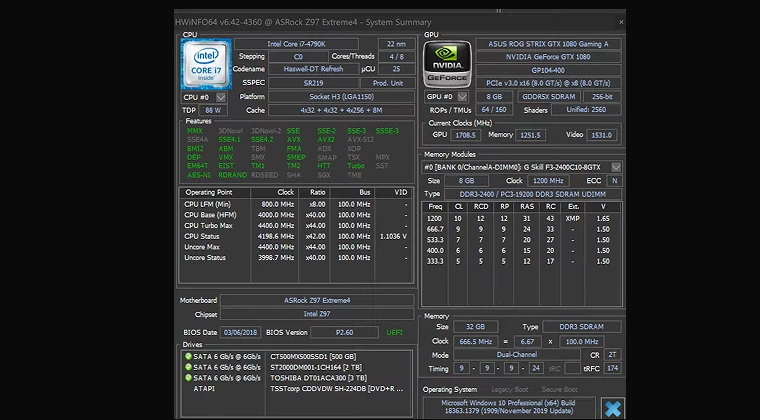
Sichern Sie Ihre wichtigen Dateien, bevor Sie Änderungen vornehmen. Eine zu starke Auslastung des Arbeitsspeichers kann zu willkürlichen Neustarts oder Datenverlusten führen. Legen Sie anschließend einen Ausgangswert fest, damit Sie Leistungssteigerungen messen und Probleme frühzeitig erkennen können. Tools wie CPU-Z, HWiNFO oder die Registerkarte „Leistung“ im Task-Manager zeigen Ihre aktuelle DRAM-Frequenz, Timings und Spannung an. Führen Sie einen Benchmark oder ein Spiel aus, das Sie häufig spielen, und notieren Sie sich die durchschnittliche und minimale Bildrate. Anhand dieser Ausgangsbasis können Sie feststellen, wann Ihre Optimierungsbemühungen erfolgreich sind, und entscheiden, wann Sie aufhören sollten.
Für Leser, die nicht nur den Arbeitsspeicher, sondern das gesamte System übertakten möchten, erklärt unser Leitfaden zur CPU-Übertaktung, wie man die Hardwarekompatibilität überprüft, die Kühlung bewertet und Spannungen sicher anpasst. Ich stelle oft fest, dass das gemeinsame Tuning von Prozessor und RAM zu einer ausgewogenen Leistungssteigerung führt – vorausgesetzt, man geht in kleinen Schritten vor und achtet dabei stets auf die Sicherheit und Stabilität des Systems.
XMP- oder EXPO-Profile aktivieren für eine einfache Leistungssteigerung
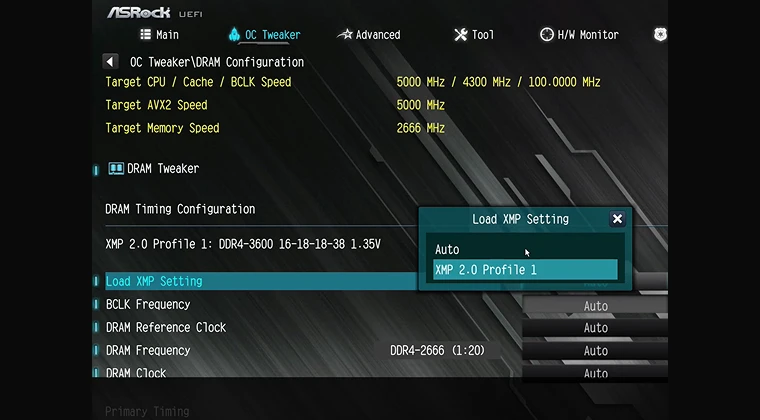
Der einfachste Weg, um zu lernen, wie man RAM im BIOS übertaktet, ist die Verwendung der vordefinierten Profile, die in Ihren Speichermodulen gespeichert sind. Diese Einstellungen – auf Intel-Plattformen als XMP und auf AMD-Mainboards als EXPO oder DOCP bezeichnet – weisen das BIOS an, wie Speicherfrequenz, Spannung und Timings automatisch angepasst werden sollen.
Wenn Sie ein Profil aktivieren, steigt die Geschwindigkeit Ihres Arbeitsspeichers in der Regel von den Standard-JEDEC- Geschwindigkeiten (2133–2666 MHz für DDR4, 4800 MHz für DDR5) auf die auf der Verpackung angegebene Nenngeschwindigkeit an. Ich habe Bandbreitenverbesserungen von 10–20 % beobachtet, allein durch die Auswahl des richtigen Profils.
So aktivieren Sie ein Profil:
- Starten Sie Ihren PC neu und drücken Sie die auf dem Startbildschirm angezeigte Taste – in der Regel „Entf“, „F2“ oder „Esc“ –, um das BIOS aufzurufen. Ich verwende gerne eine USB-Tastatur mit schneller Reaktionszeit, um sicherzustellen, dass der Tastendruck erkannt wird.
- Navigieren Sie zum Abschnitt „Speicher“ oder „Übertaktung“. Die Hersteller bezeichnen diesen unterschiedlich: Bei ASUS-Mainboards heißt er „AI Tweaker“, bei MSI „Extreme Tweaker“ und bei Gigabyte möglicherweise einfach „Speichereinstellungen“.
- Suchen Sie nach einer Option mit der Bezeichnung „XMP“, „DOCP“ oder „EXPO“. Wählen Sie „Profil 1“ für eine moderate Leistungssteigerung oder „Profil 2“ für eine aggressivere Einstellung. Das BIOS zeigt die Zielfrequenz und die Timings an. Markieren Sie Ihre Auswahl und bestätigen Sie die Änderung.
- Speichern und beenden Sie den Vorgang. Ihr System wird neu gestartet, und Sie können zu Windows zurückkehren. Verwenden Sie die zuvor genannten Überwachungstools, um zu überprüfen, ob die neuen Einstellungen übernommen wurden.
Motherboards, die speziell für das Übertakten entwickelt wurden, erleichtern diesen Vorgang. Unsere Liste der besten Motherboards für den Intel i9‑14900K umfasst Modelle mit „Clear CMOS“- und „BIOS Flashback“-Tasten. Mit diesen Funktionen können Sie das System schnell wiederherstellen, falls es nach dem Aktivieren eines Profils nicht mehr hochfährt. Wenn Sie planen, einen neuen PC mit schnellen DDR5-Modulen zusammenzustellen, können Sie durch die Investition in ein solches Mainboard Zeit sparen und Frust vermeiden.
Manuelles Übertakten: Feinabstimmung von Frequenz, Spannung und Timings
Das Aktivieren eines XMP- oder EXPO-Profils ist nur der Anfang. Wenn Sie das letzte Quäntchen Leistung aus Ihrem Arbeitsspeicher herausholen möchten, können Sie durch manuelles Tuning die Einstellungen genau auf Ihren PC abstimmen. Ich gehe beim manuellen Übertakten in kleinen Schritten vor, um nicht in eine endlose Spirale der Spannungsanpassung zu geraten.
- Finden Sie Ihren Ausgangspunkt. Wenn Sie ein Profil aktiviert haben, nutzen Sie dieses als Ausgangsbasis. Andernfalls notieren Sie sich Ihre aktuelle DRAM-Frequenz und die Timings. Rufen Sie das BIOS auf und suchen Sie die Option für die Speicherfrequenz. Erhöhen Sie bei DDR4 die Taktfrequenz in Schritten von 200 MHz; bei DDR5 reichen Schritte von 100 MHz aus. Speichern Sie nach jeder Änderung die Einstellungen und starten Sie den Computer neu. Wenn das System den Selbsttest besteht und Windows lädt, führen Sie einen kurzen Stabilitätstest durch. Wenn der Startvorgang fehlschlägt, kehren Sie zum BIOS zurück und verringern Sie die Frequenz.
- Passen Sie die Spannung vorsichtig an. Höhere Frequenzen erfordern oft etwas mehr Spannung, um stabil zu bleiben. Beginnen Sie mit der Standardspannung – typischerweise 1,2 V für DDR4 und 1,25 V für DDR5 – und erhöhen Sie diese nur bei Bedarf um 0,01 bis 0,05 V. Überschreiten Sie nicht den im Datenblatt Ihres Arbeitsspeichers empfohlenen Höchstwert (etwa 1, 4 –1,5 V für DDR4 und 1,45 V für DDR5). Beachten Sie, dass eine Erhöhung der DRAM-Spannung auch den Speichercontroller erwärmt; daher ist die Überwachung der Temperaturen wichtig.
- Verringern Sie die Timings. Sobald Sie eine Frequenz gefunden haben, bei der das System zuverlässig hochfährt, experimentieren Sie mit der Verringerung der primären Timings: CAS-Latenz (tCL), tRCD, tRP und tRAS. Verringern Sie jeweils einen Wert und starten Sie das System neu. Wenn das System nicht startet oder unter Last abstürzt, kehren Sie zum vorherigen stabilen Timing zurück. Das Ausbalancieren von Frequenz und Latenz ist eine Kunst – manchmal liefert eine etwas niedrigere Frequenz bei engeren Timings eine bessere Leistung in der Praxis.
- Vergessen Sie die sekundären Spannungen nicht. Auf Intel-Plattformen müssen Sie möglicherweise die VCCIO- und VCCSA-Spannungen anpassen, auf AMD-Mainboards die SOC-Spannung, damit der Speichercontroller zufrieden ist. Passen Sie diese Werte nur sparsam an und notieren Sie Ihre Änderungen stets, damit Sie sie bei Bedarf rückgängig machen können. Als ich mein DDR4-Kit über 3600 MHz hinaus getrieben habe, machte die Erhöhung der SOC-Spannung um 0,05 V den Unterschied zwischen Stabilität und zufälligen Abstürzen aus.
Das manuelle Tuning erfordert Geduld. Da man leicht den Überblick über die Änderungen verliert, führe ich gerne ein Notizbuch oder eine Tabelle, in der ich jeden Schritt, die Spannung und den Ausgang des Bootvorgangs bzw. des Stresstests festhalte.
Um einen sicheren Temperaturbereich einzuhalten, lesen Sie unseren Leitfaden zur Überprüfung der CPU-Temperatur und zum Wärmemanagement, in dem erklärt wird, wie Sie Temperatursensoren überwachen und Lüfterkurven für einen stabilen Betrieb anpassen können. Denken Sie daran, dass es keine allgemeingültige Formel gibt; jede Kombination aus RAM-Kit und Hauptplatine verhält sich anders, und das Ziel ist es, einen optimalen Punkt zu finden, an dem die Überprüfung erfolgreich ist und der Leistungsgewinn den Aufwand wert ist.
Testen und Fehlerbehebung bei Ihrer Übertaktung
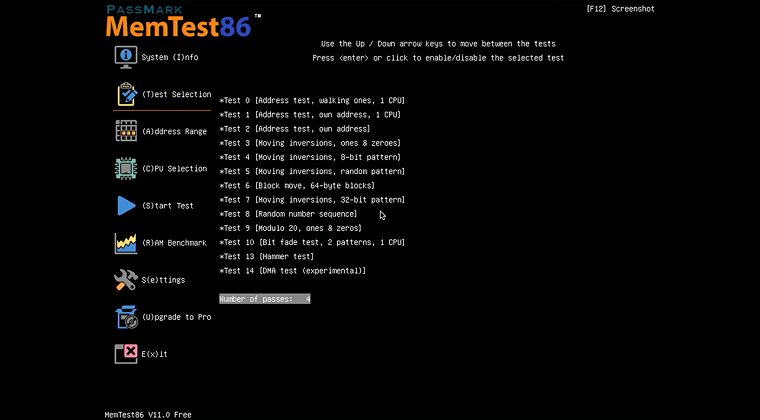
Selbst wenn das System hochfährt, sind Sie erst dann fertig, wenn Sie die Übertaktung unter Last getestet haben. Stresstests validieren Ihre Einstellungen und schützen Ihre Daten. Ich verwende eine Kombination aus verschiedenen Tools: MemTest86 für reine Speicherprüfungen, den „Blend“-Test von Prime95 für eine Kombination aus CPU- und RAM-Belastung sowie AIDA64 oder ähnliche Benchmarks zur Messung von Bandbreite und Latenz. Lassen Sie die Tests mindestens eine Stunde lang laufen oder bis sie mehrere Durchläufe ohne Fehler absolviert haben.
Beobachten Sie während der Tests Spannungen und Temperaturen; wenn die Speicherspannung abfällt oder die CPU-Temperatur über sichere Werte steigt, senken Sie die Einstellungen oder verbessern Sie die Kühlung.
Anzeichen für Instabilität sind unter anderem Anwendungsabstürze, plötzliche Neustarts, Bluescreens oder Bildstörungen bei Spielen. Sollten diese Probleme auftreten, kehren Sie zur letzten stabilen Konfiguration zurück und nehmen Sie nur geringfügige Anpassungen vor. Beachten Sie, dass manche Probleme erst nach längerem Betrieb auftreten.
Zur Fehlerbehebung gehört auch die Überprüfung der zugehörigen Komponenten. Eine höhere DRAM-Spannung kann die Temperatur des Speichercontrollers der CPU erhöhen. Verwenden Sie Überwachungssoftware, um sicherzustellen, dass Ihr Prozessor unter Last unter etwa 85 °C bleibt. Passen Sie gegebenenfalls Ihre Kühllösung oder die Lüfterkurven an. Und vergessen Sie nicht das Netzteil: Eine instabile Stromversorgung kann zu Speicherfehlern führen. Vergewissern Sie sich daher, dass Ihr Netzteil den zusätzlichen Bedarf bewältigen kann.
Denken Sie schließlich daran, Ihre stabilen Einstellungen als BIOS-Profil zu speichern, sofern Ihr Mainboard dies unterstützt. Dies erleichtert den Wechsel zwischen einer ausgewogenen Konfiguration für alltägliche Aufgaben und einer leistungsorientierteren für Gaming-Sessions. Das Erstellen mehrerer Profile ermöglicht es Ihnen zudem, zu experimentieren, ohne die funktionierende Konfiguration zu verlieren.
Sollte man den Arbeitsspeicher übertakten oder bei den Standardeinstellungen bleiben?
Die Entscheidung, ob Sie Ihren Arbeitsspeicher übertakten sollten, hängt davon ab, wie Sie Aufwand, Risiko und Nutzen gegeneinander abwägen. Das Aktivieren eines XMP- oder EXPO-Profils lohnt sich fast immer, da die Vorteile kostenlos sind und nur wenige Klicks erfordern. Manuelles Übertakten bietet hingegen abnehmende Erträge. Bei den meisten Systemen lässt sich eine moderate Verbesserung der Speicherbandbreite feststellen, was sich in einer Handvoll zusätzlicher Frames oder kürzeren Ladezeiten bei speicherintensiven Spielen niederschlagen kann. Wenn Ihr System bei Ihrer Zielauflösung und Zielbildrate bereits gut abschneidet, besteht keine Notwendigkeit, den Arbeitsspeicher weiter zu übertakten.
Andererseits kann Übertaktung die Lebensdauer eines älteren Rechners verlängern. Außerdem ist es eine lehrreiche Erfahrung: Man lernt, wie Motherboard, CPU und RAM zusammenwirken, und entwickelt ein tieferes Verständnis für die eigene Hardware. Für viele Mitglieder der PC-Gaming-Community ist allein dieses Wissen schon wertvoll.
Es gibt Situationen, in denen die Werkseinstellungen sinnvoller sind. Wenn Ihre Speichermodule nicht über genügend Übertaktungsreserven verfügen, kann eine Übertaktung zu Instabilität führen, ohne dass nennenswerte Leistungsgewinne erzielt werden. Nutzer, die ihren PC für die Arbeit benötigen oder keine Systemabstürze riskieren können, ziehen möglicherweise die garantierte Stabilität der JEDEC-Geschwindigkeiten vor. Durch Übertaktung erlischt in der Regel die Garantie für RAM-Kits und einige Mainboards. Prüfen Sie daher Ihre Garantiebedingungen, bevor Sie fortfahren. Und wenn Sie mehr als nur eine kleine Leistungssteigerung benötigen, könnte ein Upgrade auf ein Kit mit höherer Geschwindigkeit oder das Hinzufügen von mehr Arbeitsspeicher eine bessere Investition sein, als stundenlang an der Feinabstimmung zu arbeiten.
Zusätzliche Leistung freischalten und die Ergebnisse genießen
Das Erlernen der RAM-Übertaktung im BIOS ist sowohl eine praktische Fähigkeit als auch ein unterhaltsames Hobby. Beginnen Sie damit, Ihre Hardware zu überprüfen, die Firmware zu aktualisieren und einen Ausgangswert festzulegen. Nutzen Sie XMP- oder EXPO-Profile für schnelle Gewinne und erkunden Sie anschließend die manuelle Feinabstimmung, indem Sie die Frequenz erhöhen, die Spannung anpassen und die Timings in kleinen Schritten straffen.
Führen Sie gründliche Stresstests durch und behalten Sie Temperaturen und Spannungen im Auge, um Sicherheit und Stabilität zu gewährleisten. In vielen Fällen kann eine moderate Übertaktung des Arbeitsspeichers das Gameplay flüssiger machen und die Lebensdauer Ihres Systems verlängern, ohne dass Sie Geld für neue Hardware ausgeben müssen.
Sobald du eine stabile Übertaktung gefunden hast, nutze deine zusätzliche Bandbreite sinnvoll. Kaum ein Spiel verdeutlicht die Vorteile einer verbesserten Speicherleistung besser als „Cyberpunk 2077“. Die detailreiche, futuristische Welt von Night City zeichnet sich durch komplexe KI-Routinen und detaillierte Umgebungen aus, die von einer höheren Speicherbandbreite profitieren. Kombinieren Sie Ihren getunten Arbeitsspeicher mit diesem weitläufigen Rollenspiel und genießen Sie flüssigere Bildraten und schnellere Ladezeiten, während Sie die offene Welt erkunden.
Häufig gestellte Fragen
Wie übertakte ich den Arbeitsspeicher im BIOS?
Um den Arbeitsspeicher im BIOS zu übertakten, rufen Sie das Setup auf, wählen Sie das XMP- oder EXPO-Profil für eine schnelle Leistungssteigerung und erhöhen Sie dann die DRAM-Frequenz schrittweise. Passen Sie die Spannung sorgfältig an und führen Sie nach jeder Änderung Stresstests durch, um sicherzustellen, dass das System stabil bleibt.
Ist es sicher, den Arbeitsspeicher zu übertakten?
Ja, es ist sicher, den Arbeitsspeicher zu übertakten, wenn Sie die Spannung innerhalb der vom Modul vorgegebenen Grenzen halten und die Temperaturen im Auge behalten. Erhöhen Sie die Einstellungen langsam, testen Sie jedes Mal die Stabilität und sichern Sie Ihre Daten, damit Sie sie wiederherstellen können, falls es zu Instabilitäten kommt.
Erhöht das Übertakten von RAM die FPS?
Ja, das Übertakten von RAM erhöht die FPS, indem es die Speicherbandbreite steigert und die Latenz senkt, sodass die CPU Daten schneller erhält. Die Gewinne sind in der Regel moderat, liegen bei etwa 5–15 %, und machen sich vor allem in Spielen bemerkbar, die stark von der Speichergeschwindigkeit abhängen.
Kann ich den Arbeitsspeicher ohne XMP- oder EXPO-Profile übertakten?
Ja, Sie können den Arbeitsspeicher ohne XMP- oder EXPO-Profile übertakten, indem Sie die DRAM-Frequenz, die Spannung und die Timings manuell im BIOS anpassen. Beginnen Sie mit den Werkseinstellungen, erhöhen Sie die Frequenz langsam, erhöhen Sie die Spannung nur bei Bedarf und testen Sie bei jedem Schritt die Stabilität.
Erlischt durch das Übertakten des Arbeitsspeichers meine Garantie?
Das hängt vom Hersteller ab; das Übertakten des Arbeitsspeichers kann zum Erlöschen Ihrer Garantie führen, wenn durch manuelle Spannungsanpassungen oder extreme Einstellungen Schäden entstehen. Die meisten Marken decken XMP oder EXPO ab, aber eine individuelle Optimierung könnte davon ausgeschlossen sein. Lesen Sie daher die Garantiebedingungen Ihres Speicherkits.





