Cómo overclockear la GPU de forma segura: una guía completa para gamers


Todos los gamers, tarde o temprano, se preguntan cómo overclockear la GPU para sacar más rendimiento a su sistema. He dedicado innumerables horas a ajustar las velocidades de reloj, controlar las temperaturas y comprobar la estabilidad para dar con un método que funcione. Esta guía te explica lo esencial: qué es el overclocking, por qué es importante y cómo hacerlo de forma segura.
Ir a:
Cómo overclockear la GPU: conceptos básicos y seguridad
Antes de iniciar una prueba de rendimiento, conviene saber qué significa «overclocking». Una unidad de procesamiento gráfico funciona a las frecuencias de reloj establecidas por el fabricante, que determinan la velocidad a la que realiza los cálculos. El overclocking aumenta la velocidad de reloj por encima de los valores predeterminados. Esto puede mejorar el rendimiento de los videojuegos, ya que te permite obtener más fotogramas por segundo o una experiencia de juego más fluida sin necesidad de comprar nuevo hardware.
Sin embargo, existen riesgos. Un Una GPU overclockeada consume más energía y genera más calor, por lo que debes controlar cuidadosamente el consumo de energía y la temperatura. Algunos fabricantes diseñan tarjetas gráficas con un amplio margen de rendimiento, mientras que otras apenas soportan la carga adicional. Asegúrate de que la fuente de alimentación pueda soportar el consumo adicional y de que la carcasa tenga una ventilación adecuada. Nuestro las mejores tarjetas gráficas para juegos El artículo incluye consejos para elegir tarjetas con un excelente margen de overclocking.
También debes comprender la diferencia entre la frecuencia del núcleo y la frecuencia de la memoria. La frecuencia del núcleo controla la velocidad a la que el chip de la GPU procesa los datos, mientras que la frecuencia de la memoria influye en la rapidez con la que la tarjeta gráfica accede a su VRAM integrada. Ambas se pueden ajustar, pero los aumentos deben de forma incremental para evitar fallos.
Cómo preparar tu tarjeta gráfica para el overclocking
La fase de preparación es determinante para que el overclocking salga bien. Empieza por actualizar los controladores de la GPU a la última versión de AMD o Nvidia. Los nuevos controladores suelen aportar mayor estabilidad y rendimiento. A continuación, ejecutar algunos juegos o pruebas de rendimiento exigentes para establecer un punto de referencia. Anota la velocidad de fotogramas, la frecuencia del núcleo y la temperatura de la GPU. Esta información te ayudará a ver cuánta mejora aporta tu overclocking.
A continuación,limpia tu sistema y mejora la refrigeración. Los disipadores térmicos obstruidos por el polvo y una ventilación deficiente elevan las temperaturas y limitan el rendimiento que se le puede sacar a la tarjeta. Nuestra Guía para montar el mejor equipo para juegos recomienda añadir ventiladores adicionales o incluso un sistema de refrigeración líquida para mantener las temperaturas bajo control. Además, Asegúrate de que tu fuente de alimentación tenga suficiente potencia para el límite de potencia adicional que establezcas durante el overclocking.
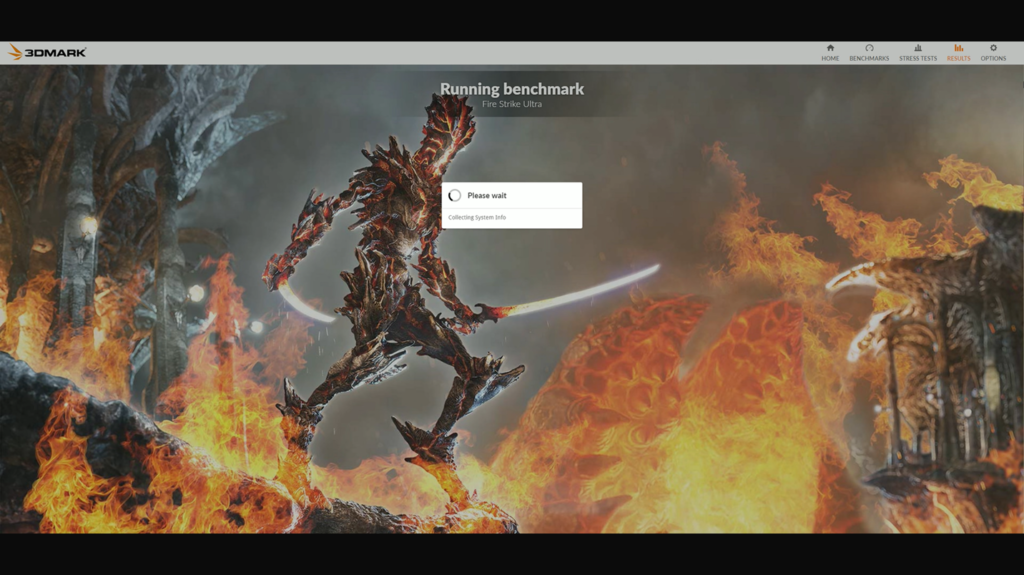
Por último,considerar la posibilidad de poner en marcha un programa de pruebas de resistencia. 3DMark, Unigine Heaven o FurMark son programas muy utilizados para poner a prueba la GPU. Cada uno de ellos te ayuda a detectar posibles fallos antes de que arruinen una larga sesión de juego. Recuerda que cada tarjeta reacciona de forma diferente, así que vigila cómo responden tanto la GPU como la memoria a frecuencias de reloj más altas.
Cómo elegir el software adecuado para overclockear la GPU
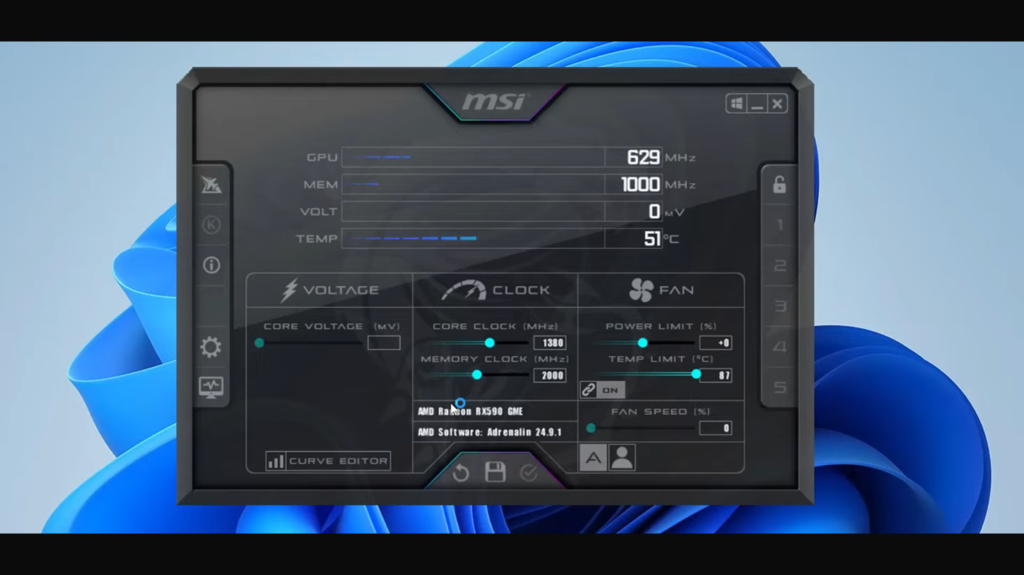
Elegir la herramienta adecuada es la mitad del trabajo. MSI Afterburner es el software de overclocking de GPU más popular tanto para tarjetas gráficas Nvidia como para chips AMD Radeon. Ofrece controles deslizantes para la frecuencia del núcleo, la frecuencia de la memoria, el límite de potencia y la velocidad del ventilador. También permite supervisar la temperatura de la GPU y configurar curvas de ventilador personalizadas.
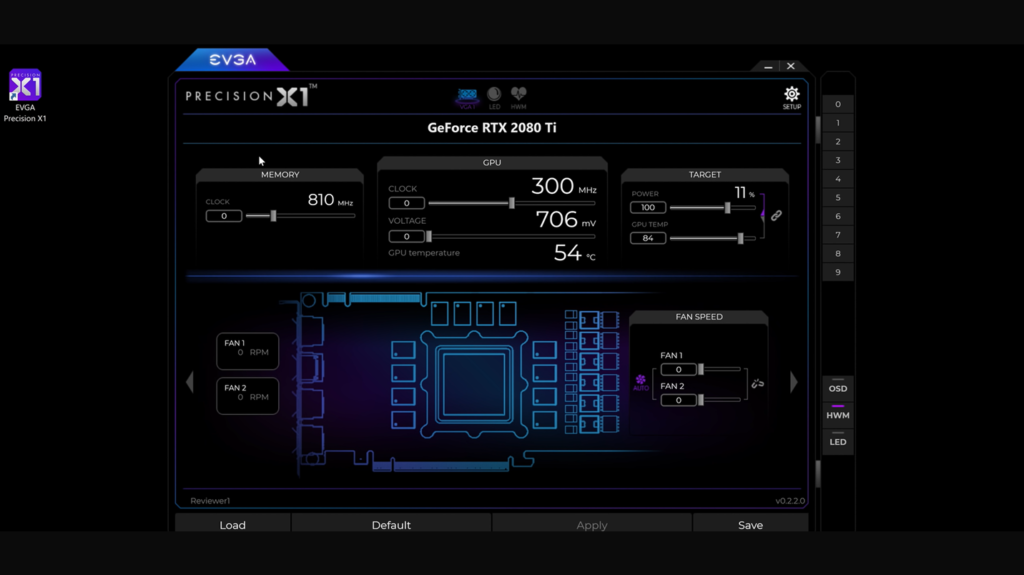
Otra opción es EVGA Precision X1, que está diseñado para las tarjetas gráficas Nvidia GeForce, pero que funciona de manera similar a Afterburner. Los usuarios de AMD pueden utilizar Optimización del rendimiento de AMD Radeon integrada en los controladores de Adrenalin. Te permite aumentar las velocidades de reloj, ajustar el voltaje y crear perfiles de overclocking sin necesidad de software de terceros.
A la hora de elegir una herramienta para overclockear la GPU, tenga en cuenta la facilidad de uso y la compatibilidad. Algunos programas también incluyen ventanas superpuestas en el juego que permiten controlar la temperatura y la velocidad del reloj mientras juegas. Elijas lo que elijas, asegúrate de que el software permita ajustes graduales para que puedas overclockear manualmente de forma segura.
Paso a paso: cómo overclockear el núcleo y la memoria de la GPU
Una vez que hayas terminado los preparativos y hayas instalado el software, ya estás listo para overclockear tu GPU. Este es el proceso que sigo:
- Aumenta el límite de potencia. En tu herramienta de overclocking, aumenta el límite de potencia al máximo. Esto permite que la GPU consuma más energía y mantenga frecuencias de núcleo más altas sin que se produzca una reducción de rendimiento.
- Ajusta el límite de temperatura. Si tu software tiene un control deslizante de temperatura, súbelo un poco (pero no más de 90 °C (para la mayoría de las tarjetas). Esto indica al controlador de la GPU que no reduzca el rendimiento hasta que se alcance esa temperatura.
- Aumenta la frecuencia del núcleo poco a poco. Empieza por aumentar la frecuencia del núcleo en 10–20 MHz. Aplica la configuración y ejecuta la prueba de estrés. Si no se producen fallos ni se observan artefactos, vuelve a aumentar en 10–20 MHz. Sigue subiendo el valor hasta que observes inestabilidad (bloqueos, parpadeos en la pantalla o reinicios del controlador). Cuando eso ocurra, baja un incremento para encontrar un valor estable. Vigila la temperatura de la GPU; no dejes que supere el límite de seguridad.
- Aumenta la frecuencia de la memoria. Una vez que hayas encontrado una frecuencia de reloj base estable, repite el proceso con las frecuencias de reloj de la memoria. La memoria suele tener más margen que el chip de la GPU, por lo que puedes aumentarla en 50–100 MHz de una en una. Una vez más, realiza una prueba de estrés tras cada aumento y detente cuando se produzca inestabilidad.
- Ajuste fino del voltaje (opcional). Algunos programas de overclocking te permiten ajustar el voltaje. Un ligero aumento del voltaje puede estabilizar una frecuencia más alta, pero ten cuidado: un voltaje excesivo aumenta el consumo de energía y el calor. Solo aumenta el voltaje si tu fuente de alimentación y el sistema de refrigeración pueden soportarlo.
- Establece una curva de aficionados personalizada. Un mayor límite de potencia y unas frecuencias más altas generan más calor. Utiliza tu herramienta de overclocking para crear una curva de ventilador que aumente la velocidad de los ventiladores a medida que sube la temperatura. Es mejor un ventilador más ruidoso que una GPU quemada.
- Pruébalas en partidos reales. Las pruebas sintéticas no siempre reflejan la experiencia real al jugar. Prueba algunos juegos con gráficos exigentes y comprueba el rendimiento. Si observas artefactos, reduce ligeramente la frecuencia de reloj.
- Guarda la configuración de overclocking. Una vez que el perfil esté configurado, guárdalo para poder cargarlo con un solo clic. Así te asegurarás de estar listo para jugar sin tener que estar ajustando los controles cada vez.
A lo largo de todo este proceso, mantén la paciencia. El overclocking manual es tanto un arte como una ciencia. Precipitarse en los pasos o aumentar demasiado la velocidad del reloj aumenta el riesgo de que el sistema se bloquee.
Pruebas de estrés y supervisión de la temperatura de la GPU
Una prueba de estrés adecuada de la GPU es esencial para realizar un overclocking seguro. Herramientas como FurMark, Unigine Heaven, o3DMark Repite en bucle escenas gráficas intensas para llevar al límite tanto la GPU como la VRAM. Realiza la prueba de estrés durante al menos 20-30 minutos después de cada ajuste del reloj. Presta atención a los artefactos gráficos, los reinicios del controlador o las pantallas azules. Estos son indicios de un overclocking inestable.
Además de las pruebas de estrés, controla la temperatura de la GPU mediante tu software de overclocking o herramientas de terceros. Una tarjeta con overclocking seguro debe mantenerse por debajo de los 85 °C durante un periodo prolongado de carga. Si las temperaturas siguen subiendo, limpia el polvo de los disipadores térmicos, mejora la ventilación de la carcasa o reduce el overclocking. Además, comprueba cómo afecta el overclocking al consumo de energía. Un aumento considerable de la potencia podría sobrecargar la fuente de alimentación o hacer que se activen sus circuitos de protección.
Nuestro artículo sobre las mejores GPU de AMD para todos los bolsillos, en la que se analizan modelos con un buen diseño térmico y overclocking de fábrica. Estas tarjetas suelen soportar frecuencias más altas sin necesidad de muchos ajustes.
Overclocking de portátiles y GPU integradas
Muchos jugadores se preguntan si pueden overclockear la GPU de un portátil. Técnicamente, Es posible, pero rara vez se recomienda. La refrigeración de los portátiles es menos eficaz, y el aumento de la velocidad de reloj provoca rápidamente una reducción del rendimiento por sobrecalentamiento. La duración de la batería se ve afectada porque la GPU funciona a frecuencias y voltajes más altos. Algunos fabricantes bloquean los ajustes de energía para proteger los componentes internos.
Si estás decidido a intentarlo, Actualiza el BIOS y los controladores de la GPU, realiza los ajustes poco a poco y supervisa las temperaturas constantemente. Sin embargo, obtendrás un mejor rendimiento si utilizas una tarjeta gráfica dedicada en un ordenador de sobremesa. Las tarjetas gráficas integradas en las CPU no están diseñadas para el overclocking; consumen recursos de la memoria del sistema y carecen de una refrigeración adecuada. En su lugar, invierte en una tarjeta gráfica independiente de gama básica para disfrutar de un notable aumento del rendimiento.
Cómo sacar el máximo rendimiento de forma segura
El overclocking es una de las pocas formas de mejorar el rendimiento en los videojuegos sin tener que gastar dinero en hardware nuevo. Si comprendes la diferencia entre la frecuencia del núcleo, la frecuencia de la memoria y los límites de potencia, y utilizas herramientas de overclocking fiables, podrás overclockear tu equipo de forma segura y disfrutar de una experiencia de juego más fluida.
Realiza siempre pruebas de estrés tras los ajustes, vigila las temperaturas y asegúrate de que la fuente de alimentación y la refrigeración estén a la altura.. Si tu GPU se vuelve inestable o las temperaturas suben demasiado, no sigas forzándola. Vuelve a un overclocking seguro que puedas mantener a diario.
Cuando estés listo para poner a prueba tu nuevo equipo, plantéate comprar un juego nuevo o ampliar tu colección digital. A Tarjeta regalo de Steam Wallet de 50 $ Desde nuestra tienda online podrás descargar los últimos títulos AAA y disfrutar al máximo del rendimiento de tu sistema overclockeado. Es una forma sencilla de descubrir juegos exigentes que sacan todo el partido a la potencia de tu GPU.
Preguntas frecuentes
¿Cómo puedo overclockear mi tarjeta gráfica?
Para overclockear tu GPU, uUtiliza programas como MSI Afterburner o Optimización del rendimiento de AMD Radeon para aumentar gradualmente la velocidad de reloj del núcleo y de la memoria. Empieza con pequeños incrementos, realiza una prueba de estrés tras cada ajuste y controla las temperaturas para garantizar la estabilidad.
¿Es seguro overclockear la GPU?
El overclocking del hardware de la GPU es seguro si se realiza correctamente, ya que estás aumentando la velocidad del reloj poco a poco mientras controlas la temperatura y el consumo energético. Debes respetar siempre los límites establecidos por el fabricante, evitar aumentos extremos de voltaje y garantizar una refrigeración adecuada para evitar daños.
¿Mejora el overclocking el rendimiento en los videojuegos?
Sí, el overclocking puede mejorar el rendimiento en los videojuegos al aumentar los fotogramas por segundo y reducir los tirones.. Las mejoras varían en función del modelo de GPU y de hasta qué punto se aumenten las frecuencias, así que no esperes milagros. La mayoría de los usuarios observan una mejora de entre el 5 % y el 15 %.
¿Cómo puedo comprobar si mi overclocking es estable?
Para comprobar si tu overclocking es estable, Ejecuta una prueba de estrés de la GPU, como 3DMark o Unigine Heaven, durante unos 20-30 minutos y comprueba si se producen fallos o artefactos visuales.. A continuación, prueba varios juegos con gráficos exigentes para asegurarte de que el overclocking se mantiene en condiciones reales.
¿Se puede overclockear una GPU integrada o de un portátil?
Puedes intentar overclockear una GPU integrada o de un portátil, pero por lo general no es recomendable. Los ordenadores portátiles y las tarjetas gráficas integradas carecen de un sistema de refrigeración eficaz, por lo que incluso pequeños aumentos de la frecuencia de reloj provocan un aumento de la temperatura y una reducción del rendimiento, lo que puede acortar la vida útil de los componentes.