


Cómo abrir el teclado en Steam Deck: cómo dominar los métodos de entrada virtuales y físicos


Saber cómo abrir el teclado en la Steam Deck es una de las primeras cosas que deben aprender los nuevos jugadores. Dado que esta consola portátil no tiene teclas físicas como un portátil, tendrás que utilizar el teclado en pantalla para chatear, buscar y escribir contraseñas.
A muchos usuarios les cuesta encontrarlo al principio, pero una vez que aprendes los atajos correctos, es fácil. Esta guía muestra formas sencillas de abrir el teclado, utilizar combinaciones de botones y ajustar la configuración para que escribir en tu Steam Deck resulte rápido y natural.
Ir a:
Cómo abrir el teclado en la Steam Deck
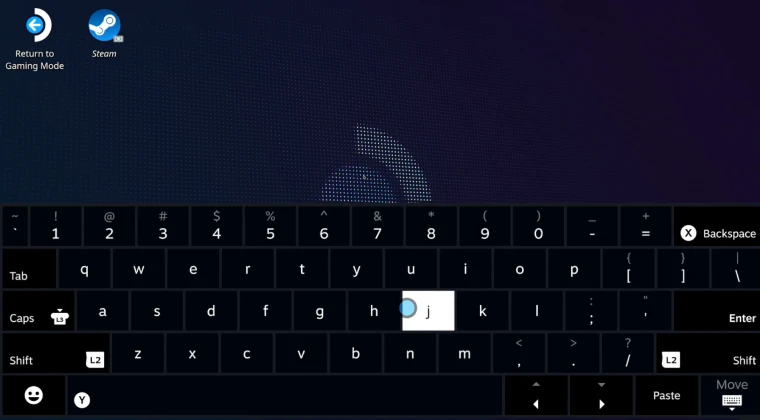
La forma más rápida de abrir el teclado es pulsando el botón Steam y el botón X al mismo tiempo. Mantén pulsados ambos botones brevemente y el teclado virtual aparecerá en pantalla. La misma combinación lo cierra cuando hayas terminado. Aquí tienes un resumen rápido:
1. Pulsa Steam + X para que aparezca el teclado en pantalla.
2. Espera un segundo si no aparece de inmediato. Puede tardar un momento, sobre todo justo después de cambiar al modo escritorio.
3. Pulsa B o toca el icono del teclado para cerrarlo, o repite la combinación Steam + X.
4. Utiliza la pantalla táctil o los botones para escribir, tal y como se explica a continuación.
Si el teclado no aparece, asegúrate de que el cliente de Steam esté en ejecución. El teclado virtual depende de la aplicación de Steam y no se cargará si la aplicación está cerrada o si estás utilizando un lanzador que no sea de Steam.
Navegación entre los modos de juego y de escritorio
La Steam Deck ofrece dos interfaces: el modo de juego (SteamOS) y el modo de escritorio. El teclado se comporta de forma diferente en cada modo.
El modo de juego activa automáticamente el teclado
En el modo de juego, SteamOS detecta cuándo seleccionas un campo de texto. Al hacer clic en una barra de búsqueda o en un cuadro de contraseña, el teclado suele activarse automáticamente. Si no aparece, puedes seguir utilizando la combinación Steam + X. Escribir resulta similar a hacerlo en un smartphone:
· Pantalla táctil: Toca las teclas directamente en la pantalla de siete pulgadas. Este es el método más rápido para entradas cortas, como contraseñas o búsquedas.
· Trackpads: mueve un pequeño cursor con cualquiera de los trackpads. Pulsa para seleccionar una letra. Esto funciona bien cuando el dispositivo está apoyado sobre una mesa.
· Joysticks/D-Pad: Navega por la cuadrícula del teclado con el joystick izquierdo o el D-Pad. Pulsa A para elegir un carácter. Es más lento, pero resulta útil cuando se sujeta el dispositivo con firmeza.
Dado que el modo de juego gestiona automáticamente la mayor parte de la lógica del teclado, rara vez se necesitan ajustes adicionales. Solo cuando un juego utiliza un navegador interno o una pantalla de inicio de sesión falla esta función automática; en esos casos, la combinación de teclas Steam + X resuelve el problema.
El modo de escritorio requiere una combinación de teclas
El modo de escritorio es un entorno KDE de Linux. En este entorno, al pulsar en un campo de texto no aparece el teclado automáticamente. Los usuarios deben pulsar Steam + X para que aparezca. Este atajo funciona en cualquier lugar del modo de escritorio: navegadores web, exploradores de archivos o ventanas de terminal. Para ocultar el teclado, pulsa B o haz clic en el pequeño icono situado en la esquina inferior derecha del teclado.
El modo de escritorio también convierte el trackpad derecho en un ratón. Al deslizar un dedo por él se mueve el cursor, y al presionarlo se simula un clic. Los botones de gatillo izquierdo y derecho actúan como clics izquierdo y derecho del ratón. El D-Pad y el joystick izquierdo funcionan como teclas de flecha. Comprender estos controles facilita el uso del modo de escritorio para navegar, chatear o escribir notas más largas.
Cómo utilizar el teclado virtual
Cuando el teclado en pantalla está visible, hay tres formas principales de introducir texto:
· Trackpads: cada trackpad mueve el cursor por el teclado. Desliza el pulgar hasta la tecla deseada y pulsa para seleccionarla. La retroalimentación háptica hace que cada pulsación se sienta firme, aunque este método es más lento que escribir a ciegas.
· Pantalla táctil: Toca las letras directamente, como si escribieras en un teléfono. Este método es rápido y te resultará familiar.
· Entradas del mando: utiliza el joystick izquierdo o el pad direccional para resaltar personajes y pulsa A para confirmar. En el modo de escritorio, el botón X funciona como la tecla Windows, mientras que el B actúa como Escape. Este enfoque resulta similar a la navegación con teclado en una consola.
Los jugadores pueden alternar entre estos métodos en cualquier momento. Algunos prefieren empezar con el trackpad para mayor precisión y pasar a la pantalla táctil para ganar velocidad. Combinar estilos de entrada ofrece flexibilidad en función de cómo se sujete la consola.
Atajos esenciales para escribir y navegar
Valve asigna varias funciones del teclado a combinaciones de botones. Recordar algunas de ellas ahorra tiempo cuando no se dispone de un teclado físico.
· Tab: pulsa Steam + D-Pad abajo para pasar al siguiente campo de entrada o botón.
· Intro/Retorno: Pulsa Steam + D-Pad a la derecha para confirmar una elección o enviar texto.
· Escape: pulsa Steam + el pad direccional a la izquierda para salir de los menús o cancelar acciones.
· Captura de pantalla: pulsa Steam + R1 para capturar imágenes de tu pantalla.
· Lupa: Pulsa Steam + L1 para ampliar el texto pequeño, lo cual resulta útil en el modo de escritorio.
· Clic izquierdo/derecho: En el modo de escritorio, el botón R2 funciona como clic izquierdo y el L2 como clic derecho. Al hacer clic en la parte derecha del trackpad también se realiza un clic izquierdo.
· Control del ratón: Pulsa Steam + joystick derecho o utiliza el trackpad derecho para mover el cursor por la pantalla.
Estos atajos convierten la Steam Deck en una herramienta de productividad muy útil. Los usuarios suelen escribir correos electrónicos o editar documentos de texto utilizando estos atajos. Los atajos se pueden reasignar en Steam > Ajustes > Mando > Configuración de escritorio, lo que permite personalizar las paletas y los joysticks.
Personalización del teclado
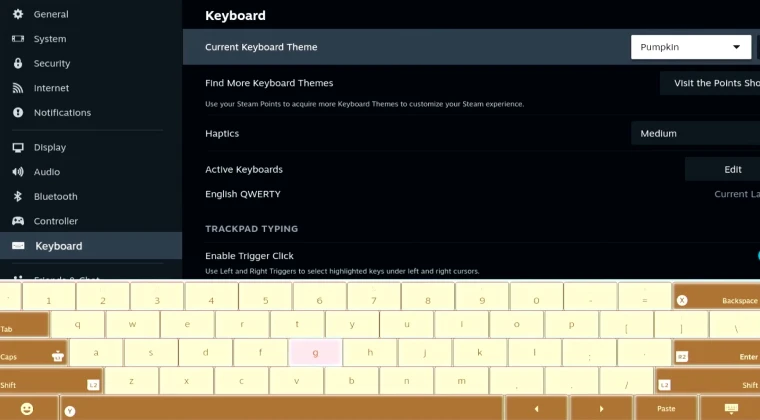
El teclado virtual se puede personalizar para adaptarlo a tu estilo. Para cambiar su aspecto o distribución:
1. Pulsa el botón Steam y selecciona «Configuración».
2. Ve a «Teclado».
3. En «Tema de teclado actual», selecciona uno de los temas integrados, como «claro», «oscuro» o «alto contraste».
4. Para añadir nuevos temas, abre la Tienda de Puntos Steam y gasta tus Puntos Steam en diseños descargables.
Desde este menú se pueden instalar varios idiomas y distribuciones de teclado. Cambiar entre el inglés de EE. UU. y otra distribución es tan sencillo como activar o desactivar una opción. Probar diferentes temas y colores hace que el teclado adquiera un toque único.
Conectar un teclado físico
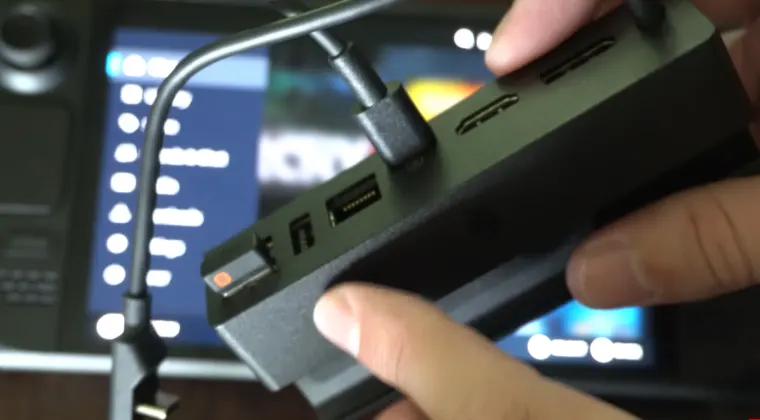
El teclado en pantalla sirve para mensajes rápidos, pero escribir durante mucho tiempo puede resultar agotador. La Steam Deck es compatible con teclados USB y Bluetooth:
· Teclado USB: conecta un teclado con cable a través del puerto USB-C utilizando un concentrador o una base de conexión. Esta configuración es fiable y sencilla. Muchos concentradores incluyen puertos adicionales, como HDMI y Ethernet, lo que convierte la Steam Deck en un pequeño ordenador de sobremesa.
· Teclado Bluetooth: en Ajustes > Bluetooth, activa el Bluetooth y empareja un teclado inalámbrico. Un teclado Bluetooth compacto resulta muy práctico para viajar y deja libre el puerto USB-C.
· Bases de conexión: las bases suelen ofrecer múltiples puertos USB, lectores de tarjetas SD y salidas para pantallas externas. Son ideales para configuraciones de escritorio con monitores y periféricos. Nuestro artículo «Los mejores accesorios para Steam Deck» destaca las bases que combinan portabilidad y rendimiento.
Un teclado físico elimina cualquier retraso del teclado virtual y resulta más adecuado para tareas prolongadas, como la edición de documentos. La Steam Deck reconoce inmediatamente los teclados con cable e inalámbricos en ambos modos.
Solución de problemas cuando no aparece el teclado
En ocasiones, el teclado no aparece, incluso después de pulsar Steam + X. Estos pasos suelen solucionar el problema:
· Asegúrate de que Steam esté en ejecución. El teclado depende del cliente. Vuelve a iniciar la aplicación si está cerrada o se ha bloqueado.
· Cambia de modo. Si el teclado no aparece en el modo de juego, cambia al modo de escritorio y vuelve al modo de juego. A veces, el sistema operativo necesita una pequeña actualización.
· Actualiza el sistema. Mantén SteamOS actualizado; los parches suelen solucionar los errores de entrada.
· Desconecta los dispositivos externos. Cuando hay un teclado físico o un mando conectado, es posible que el teclado virtual permanezca oculto. Desconecta los accesorios e inténtalo de nuevo.
· Reinicia el dispositivo. Mantén pulsado el botón de encendido y selecciona «Reiniciar» para solucionar fallos temporales.
Estas acciones resuelven la mayoría de los problemas relacionados con el teclado. SteamOS sigue en desarrollo, por lo que es normal que surjan errores ocasionales.
Consejos para escribir cómodamente
Escribir en un dispositivo portátil puede causar fatiga, pero estos consejos te ayudarán a que resulte más fácil:
· Utiliza un soporte o una funda que mantenga la Steam Deck en posición vertical. Así tendrás las manos libres y mejorarás la visibilidad. La lista de las mejores fundas para Steam Deck incluye opciones con ángulos ajustables.
· Activa la retroalimentación háptica en Ajustes > Teclado. La ligera vibración puede ayudar a reducir los errores.
· Ajusta la sensibilidad del trackpad en Ajustes > Mando > Configuración de escritorio. Una sensibilidad más baja puede estabilizar el cursor en el modo de escritorio.
· Practica atajos como Steam + D-Pad hasta que te salgan de forma natural. La familiaridad mejora la eficiencia.
· Tómate descansos regulares. Escribir en el dispositivo portátil cansa las manos y las muñecas. Cambiar a un teclado físico o descansar las manos ayuda a prevenir molestias.
Combinar estas técnicas hace que escribir mensajes más largos o realizar búsquedas resulte más cómodo.
Más allá de lo básico: funciones adicionales
El teclado virtual cuenta con algunas herramientas ocultas que pueden mejorar tu experiencia:
· Panel de emojis: mantén pulsado el icono de la carita sonriente para abrir un selector de emojis y dar más expresividad a tus mensajes.
· Dictado por voz: Algunas aplicaciones admiten la entrada de voz. Toca el icono del micrófono para empezar a hablar cuando esté disponible.
· Varias distribuciones: cambia entre QWERTY, AZERTY, Dvorak y otras en los ajustes del teclado.
· Cambio de idioma: instala varios idiomas y pulsa el icono del globo terráqueo para cambiar rápidamente entre ellos.
Estas características demuestran cómo Valve intenta que la Steam Deck se perciba como un miniordenador completo.
Potencia tu configuración
Aprender a abrir el teclado en la Steam Deck es solo una parte de lo que ofrece la PC portátil de Valve. Una vez que domines la escritura, puedes explorar nuestra lista de los 20 mejores juegos para Steam Deck, que incluye títulos indie favoritos y grandes juegos de rol que funcionan a la perfección en el dispositivo.
Nuestra guía de accesorios para Steam Deck incluye bases de conexión, mandos y fundas protectoras que mejoran la comodidad y la portabilidad. Si viajas a menudo, echa un vistazo a nuestro resumen de las mejores fundas para Steam Deck que ofrecen una protección duradera.
Mejora tu experiencia de juego con nuestras ofertas
Una vez que sepas cómo manejar el teclado, quizá quieras ampliar tu biblioteca de juegos. Una buena forma de hacerlo es comprando una tarjeta regalo de Steam Wallet en nuestra tienda. Recargar tu cuenta de Steam te permite comprar juegos y contenido descargable al instante.
Visita nuestra página de tarjetas regalo de Steam Wallet para disfrutar de una entrega inmediata y un proceso de pago seguro, y empieza a descubrir miles de títulos sin moverte de tu asiento.
Preguntas frecuentes
¿Cómo se abre el teclado en la Steam Deck?
Para abrir el teclado en tu Steam Deck, pulsa a la vez el botón Steam y la tecla X y espera a que aparezca el teclado virtual. Utiliza la misma combinación o pulsa la tecla B para cerrarlo cuando hayas terminado.
¿Por qué no aparece el teclado de mi Steam Deck?
Si el teclado no aparece, asegúrate de que el cliente de Steam esté en ejecución y de que no haya ningún teclado físico conectado. Cambiar de modo o reiniciar el sistema suele resolver el problema.
¿Puedo utilizar un teclado físico con la Steam Deck?
Sí. Se puede conectar un teclado físico por USB a través de un concentrador o una base de conexión, o de forma inalámbrica por Bluetooth a través del menú de configuración.
¿Cómo cierro el teclado en pantalla en Steam Deck?
Para cerrar el teclado en pantalla, pulsa el botón B o toca el icono de la esquina inferior derecha del teclado. También puedes volver a pulsar Steam + X para ocultarlo.
¿Cómo cambio el tema del teclado en Steam Deck?
Para cambiar el tema del teclado, pulsa el botón Steam, abre «Configuración» y selecciona «Teclado». Elige un diseño en «Tema actual del teclado» o visita la Tienda de puntos para ver más opciones.
Para cambiar el tema del teclado, pulsa el botón Steam, abre «Configuración» y selecciona «Teclado». Elige un diseño en «Tema actual del teclado» o visita la Tienda de puntos para ver más opciones.











