



So streamst du auf Twitch vom PC aus: Dein umfassender Leitfaden


Streaming ist ein zentraler Bestandteil der Gaming-Kultur, und das Teilen deiner Spielaufnahmen muss nicht kompliziert sein. Vielleicht fragst du dich, wie du auf Twitch vom PC aus streamen kannst, ohne ein Vermögen auszugeben oder dich im technischen Fachjargon zu verlieren. Erstelle zunächst ein kostenloses Twitch-Konto und sichere es mit einer Zwei-Faktor-Authentifizierung. Sobald du dein Profil eingerichtet hast, stelle sicher, dass dein PC über eine stabile Internetverbindung und genügend Leistung verfügt, um sowohl das Spiel als auch den Stream zu bewältigen. Eine kabelgebundene Verbindung bietet mehr Stabilität als Wi-Fi, und falls du auf der Suche nach einem Router bist, findest du in unserer Übersicht der besten Router für das Streaming Modelle, die verzögerungsfreies Gaming ermöglichen. Besorge dir schließlich ein gutes Mikrofon und eine Webcam, damit deine Zuschauer dich klar und deutlich hören und sehen können.
Über die technische Ausstattung hinaus gehört zum erfolgreichen Streamen der Aufbau einer Community und die Einbindung deines Publikums durch regelmäßige Inhalte. Wenn du die besten Strategien kennenlernst, wie du auf Twitch wachsen kannst, hilft dir das dabei, dein Hobby in einen florierenden Kanal zu verwandeln.
Weiter zu:
So streamst du auf Twitch mit dem PC – Eine Schritt-für-Schritt-Anleitung
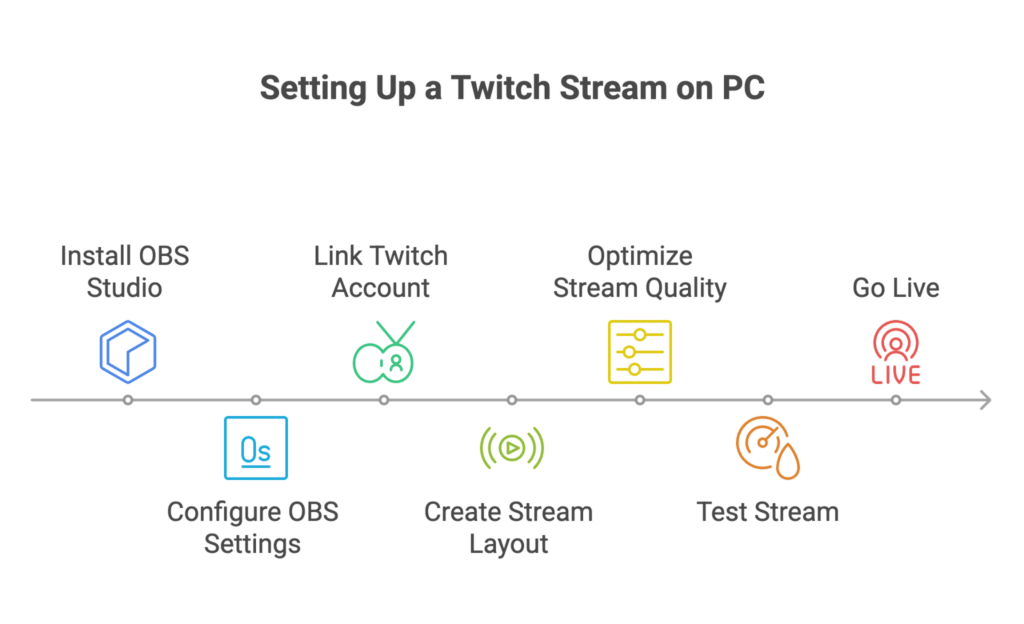
Hier findest du eine Schritt-für-Schritt-Anleitung, die erklärt, wie du auf dem PC auf Twitch streamst.
1. Einrichten deiner Streaming-Software
Bevor du live gehen kannst, benötigst du eine Software, die dein Gameplay aufzeichnet und an Twitch überträgt. Die beliebteste Wahl ist OBS Studio, ein kostenloses Open-Source-Programm, das für Windows, Mac und Linux verfügbar ist. Um OBS zu installieren, lade das Installationsprogramm für dein Betriebssystem herunter und führe es aus; unter Windows klickst du auf „Ausführen“, auf dem Mac öffnest du die heruntergeladene Datei und folgst den Anweisungen. Starte OBS nach der Installation über deine Anwendungen und erstelle ein neues Profil, um deine Einstellungen zu organisieren.
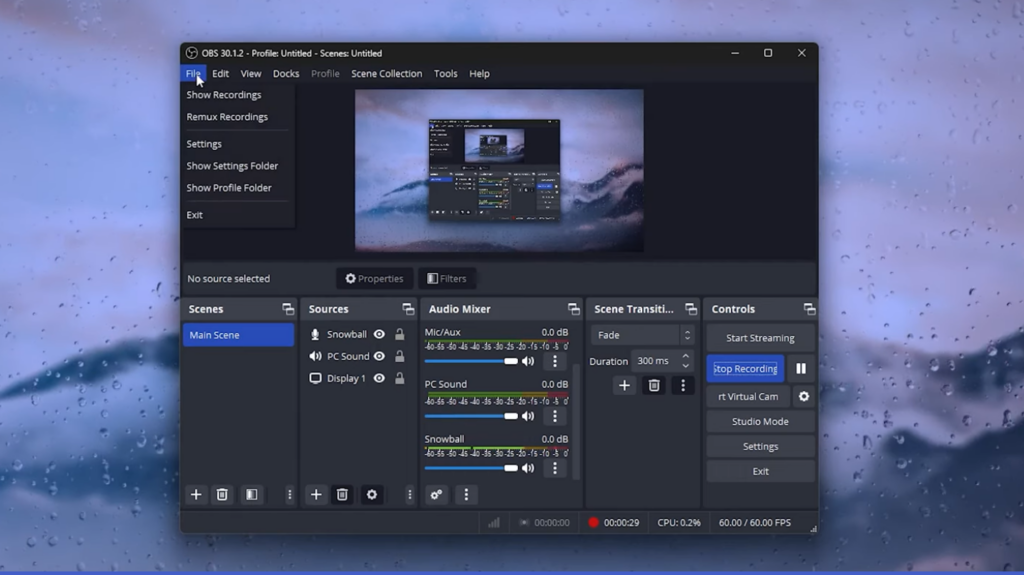
OBS gliedert deinen Stream in Szenen und Quellen. Szenen dienen als Layouts, während Quellen einzelne Elemente wie dein Spiel, deine Webcam oder Grafiken sind. Du kannst Quellen durch einen Rechtsklick im Quellenfeld hinzufügen und ihre Reihenfolge ändern, um zu steuern, was oben angezeigt wird.
Wenn du deinen Arbeitsbereich auf 1920 × 1080 einstellst, passt dein Stream auf die meisten Bildschirme und Overlays lassen sich leichter positionieren. Für Komfort und Audioqualität bietet unsere Liste der besten Corsair-Headsets Modelle mit klarem Klang und hohem Tragekomfort. Dies hilft Twitch-Streamern , eine hohe Audioqualität, klare Kommunikation und ein beeindruckendes Klangerlebnis zu gewährleisten, wodurch ihre Live-Sessions für die Zuschauer professioneller und fesselnder werden.
2 – OBS Studio mit deinem Twitch-Konto verknüpfen

Sobald OBS installiert und konfiguriert ist, müssen Sie es mit Ihrem Twitch-Konto verbinden, damit die Software weiß, wohin Ihr Stream gesendet werden soll. Twitch verwendet einen eindeutigen Stream-Schlüssel, um jeden Kanal zu identifizieren. Du findest ihn, indem du dich bei Twitch anmeldest, dein Creator-Dashboard öffnest und „Einstellungen > Stream-Schlüssel > Schlüssel anzeigen“ auswählst. Kopiere den Schlüssel und bewahre ihn vertraulich auf; jeder, der Zugriff auf deinen Stream-Schlüssel hat, kann auf deinem Kanal streamen.
Öffne in OBS das Fenster „Einstellungen“ und wähle den Reiter „Streaming“ aus. Wähle „Twitch“ aus dem Dropdown-Menü „Dienst“ aus und wähle dann einen Serverstandort in deiner Nähe aus, um eine bessere Leistung zu erzielen. Füge deinen Stream-Schlüssel in das entsprechende Feld ein und bestätige deine Einstellungen. OBS sendet deine Daten nun direkt an Twitch, sobald du auf die Schaltfläche „Streaming starten“ klickst. Denke daran, auf „Übernehmen“ und „OK“ zu klicken, um deine Änderungen zu speichern. Ich empfehle, diese Verbindung mit einem kurzen privaten Stream zu testen, um sicherzustellen, dass keine Verbindungsprobleme auftreten.
3 – Erstellen deines Stream-Layouts und Verwalten der Quellen
Streamer heben sich dadurch ab, dass sie ihre Layouts in OBS individuell anpassen. Beginne mit einer Spielaufnahme-Quelle für dein Gameplay und füge weitere Quellen wie eine Webcam, Bildschirmgrafiken oder Hintergrundmusik hinzu. Jede Quelle befindet sich auf einer eigenen Ebene; wenn du eine Ebene nach oben oder unten verschiebst, ändert sich, was oben angezeigt wird. Du kannst auch statische Bilder oder Overlays hinzufügen und deren Größe anpassen, um dein Gameplay einzurahmen. Vergiss nicht, deinen Ton im Mixer auszugleichen, und schau dir unseren Mikrofon-Leitfaden für Ausrüstungsempfehlungen an. Das Ausbalancieren des Tons im Mixer und das Beziehen auf einen Mikrofon-Leitfaden sorgen für einen klaren, gleichmäßigen Klang und die richtige Ausrüstungskonfiguration, was deine Streams flüssiger, professioneller und für dein Publikum ansprechender macht.
4 – Optimierung Ihrer Stream-Qualität und Live-Schaltung
Bevor Sie auf „Streaming starten“ klicken, sollten Sie Ihre Video- und Audioeinstellungen konfigurieren, um eine reibungslose Übertragung zu gewährleisten. Passen Sie die Bitrate an Ihre Internetgeschwindigkeit an und wählen Sie eine Auflösung, die Ihr PC bewältigen kann, beispielsweise 1920 × 1080 oder 1280 × 720.
Eine zuverlässige Internetverbindung ist unerlässlich. Wenn du über Wi-Fi streamst, solltest du ein Upgrade auf einen Router in Betracht ziehen, der speziell für Gaming und Streaming ausgelegt ist. In unserem Artikel über die besten Router für Streaming wird erläutert, wie bestimmte Modelle mehrere Geräte unterstützen und stabile Geschwindigkeiten für verzögerungsfreies Gaming gewährleisten. Eine schlechte Verbindung führt zu Bildausfällen und frustrierten Zuschauern – übersehe diesen Faktor also nicht.
Teste abschließend deinen Stream. Mit OBS kannst du ein kurzes lokales Video aufnehmen oder einen privaten Stream auf Twitch starten. Sieh dir die Wiedergabe an, um sicherzustellen, dass dein Ton ausgewogen ist, das Layout gut aussieht und keine Bildstörungen auftreten. Wenn alles bereit ist, kehre zu OBS zurück und klicke auf „Streaming starten““. Innerhalb weniger Sekunden geht dein Kanal live, und du kannst über den Chat mit den Zuschauern interagieren. Mit der Zeit wird sich die Qualität deines Streams verbessern, wenn du Szenen anpasst, Benachrichtigungen hinzufügst und mit Overlays experimentierst.
Bring dein Twitch-Streaming auf das nächste Level
Jeder, der eine Leidenschaft für Gaming hat, kann sein Gameplay auf Twitch teilen. Befolge die oben genannten Schritte, um dein Konto einzurichten, OBS zu konfigurieren und live zu gehen. Streaming ist eine fortlaufende Reise; verfeinere dein Layout, experimentiere mit neuen Szenen und investiere in zuverlässige Ausrüstung wie ein gutes Mikrofon und einen Router. Sobald du bereit bist, dir selbst oder deinen Zuschauern eine Freude zu machen, kannst du mit einer Steam-Wallet-Geschenkkarte Guthaben auf dein Konto laden und neue Titel im Steam Store erwerben.
Häufig gestellte Fragen
Wie richte ich ein Twitch-Konto auf dem PC ein?
Um ein Twitch-Konto auf dem PC einzurichten, erstelle ein Profil auf Twitch.com, wähle einen Benutzernamen und aktiviere die Zwei-Faktor-Authentifizierung. Sobald du deine E-Mail-Adresse und Telefonnummer verifiziert hast, kannst du deinen Kanal individuell gestalten und mit dem Streamen beginnen.
Welche Ausrüstung benötige ich, um von meinem PC aus auf Twitch zu streamen?
Zu der Ausrüstung, die du benötigst, um von deinem PC aus auf Twitch zu streamen, gehören ein leistungsfähiger Computer, eine stabile Internetverbindung, ein Mikrofon, eine Webcam und eine Streaming-Software wie OBS Studio. Hochwertige Peripheriegeräte verbessern die Audio- und Videoqualität und verleihen deiner Übertragung einen professionelleren Charakter.
Wie verbinde ich OBS Studio mit meinem Twitch-Kanal?
Um OBS Studio mit deinem Twitch-Kanal zu verbinden, kopiere deinen Stream-Schlüssel aus dem Twitch Creator Dashboard und füge ihn im Abschnitt „Streaming“ der OBS-Einstellungen ein. Nachdem du Twitch als Dienst ausgewählt und einen Server in deiner Nähe gewählt hast, werden deine Übertragungen direkt mit deinem Kanal verknüpft.
Kann ich auf Twitch mit einem Laptop statt mit einem Desktop-PC streamen?
Ja, du kannst auf Twitch mit einem Laptop statt mit einem Desktop-PC streamen, sofern dein Laptop die erforderlichen Spezifikationen erfüllt. Ein moderner Laptop mit einem Multi-Core-Prozessor, einer dedizierten oder integrierten GPU und ausreichend RAM ist für das Streaming geeignet, wobei die Leistung je nach Spiel und Auflösung variieren kann.
Warum kommt es bei meinem Twitch-Stream zu Verzögerungen oder Pufferungen?
Der Grund dafür, dass dein Twitch-Stream verzögert oder puffert, liegt oft an einer instabilen Internetverbindung oder falschen Bitraten-Einstellungen. Überprüfe deine Netzwerkgeschwindigkeit, reduziere die Stream-Bitrate in OBS und stelle sicher, dass dein Router gleichzeitig Gaming und Streaming bewältigen kann, um flüssigere Übertragungen zu gewährleisten.





