



So überprüfen Sie die CPU-Temperatur und sorgen für eine optimale Wärmeableitung, um maximale Gaming-Leistung zu erzielen


Eine stark ausgelastete CPU ist das Herzstück jedes Gaming-Setups, und ihre Temperatur sagt viel über den Zustand des Systems aus. Als ich meinen ersten selbstgebauten PC zusammenstellte, ging ich davon aus, dass alles in Ordnung sei, solange sich die Lüfter drehten und die Spiele reibungslos liefen. Ein plötzlicher Absturz beim Spielen eines anspruchsvollen Shooters hat mir das Gegenteil bewiesen. Die Überwachung der CPU-Temperatur kann helfen, Instabilität, Drosselung oder dauerhafte Schäden zu vermeiden. Dieser Leitfaden erklärt, wie man die CPU-Temperatur schnell überprüft, stellt Tools zur kontinuierlichen Überwachung vor und gibt Tipps, wie man den Prozessor und die Kernkomponenten kühl hält. Die Ratschläge richten sich an Gamer, aber jeder, der auf einen Computer angewiesen ist, kann davon profitieren, die Systemtemperatur und deren Einfluss auf die Leistung zu verstehen.
Weiter zu:
So überprüfen Sie die CPU-Temperatur: Schnelle Methoden
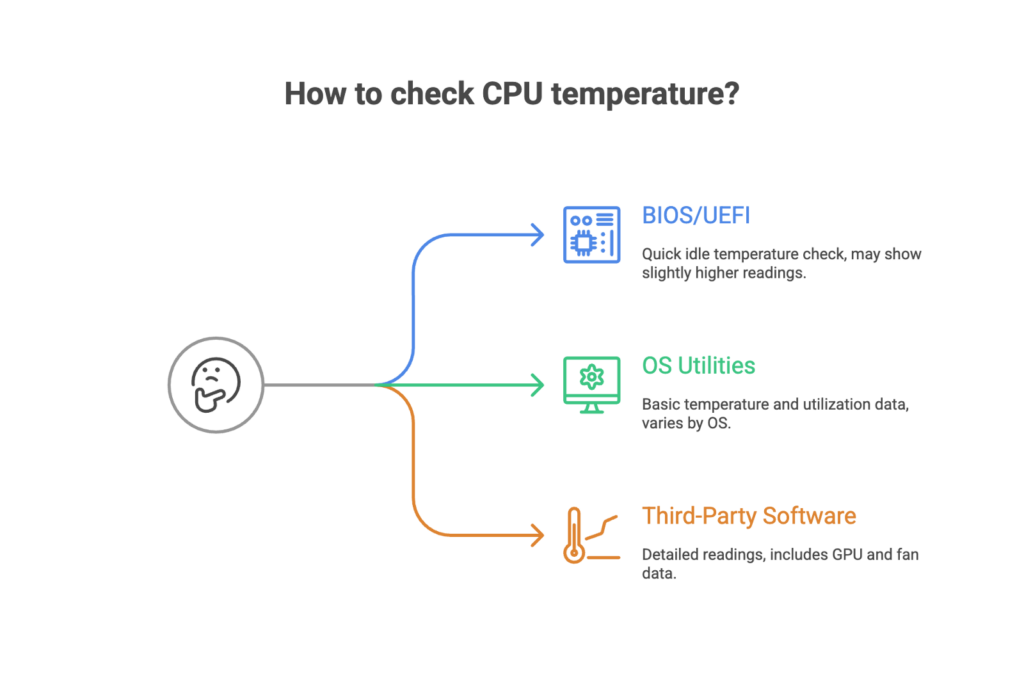
Der schnellste Weg, die Temperatur Ihres Prozessors zu ermitteln, ist die Verwendung integrierter Tools. Die meisten Hauptplatinen bieten Temperaturanzeigen im BIOS oder in der UEFI-Firmware an. Starten Sie Ihren PC neu, drücken Sie die Taste, mit der Sie das Setup aufrufen (in der Regel „Entf“ oder „F2“), und suchen Sie nach einem Abschnitt „Hardware-Monitor“ oder „Systemtemperatur“. Dieser Bildschirm zeigt die CPU-Temperatur im Leerlauf an. Der angezeigte Wert kann um einige Grad höher sein als bei laufendem Betriebssystem, da das BIOS die Spannungspegel erhöht hält, um die Stabilität zu gewährleisten.
Eine zweite Methode nutzt die integrierten Dienstprogramme Ihres Betriebssystems. Windows 10 und Windows 11 bieten im Task-Manager keine exakte Temperaturanzeige, aber moderne Versionen der Xbox Game Bar und die Registerkarte „Leistung“ in neueren Builds können die CPU-Auslastung und ungefähre Temperaturwerte anzeigen. Linux-Nutzer können Pakete wie lm-sensors und hddtemp installieren, um die Werte über das Terminal oder über eine grafische Benutzeroberfläche abzurufen. Unter macOS zeigt der Aktivitätsmonitor keine Temperatur an, aber Apps wie „Macs Fan Control“ bieten einen schnellen Überblick.
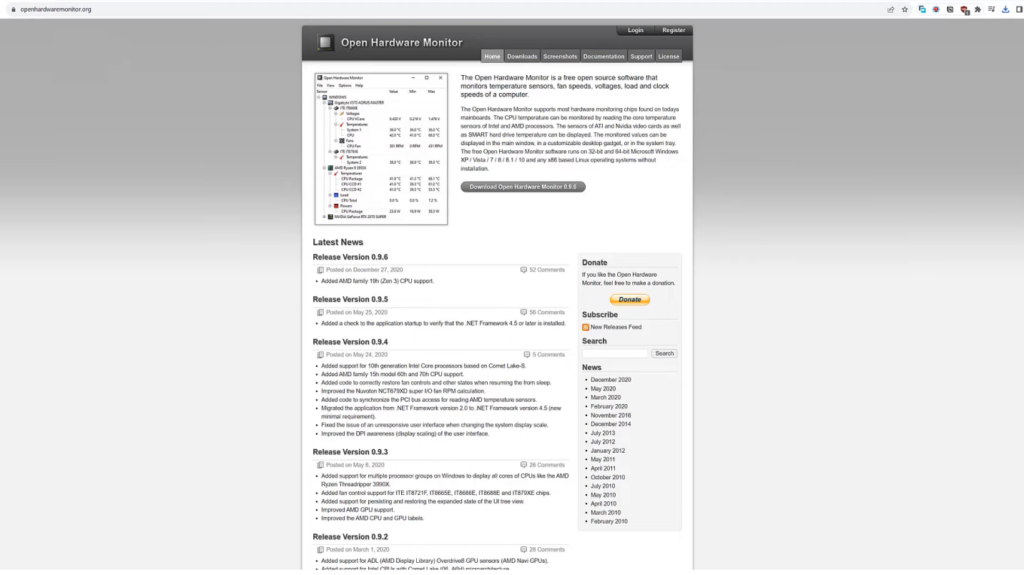

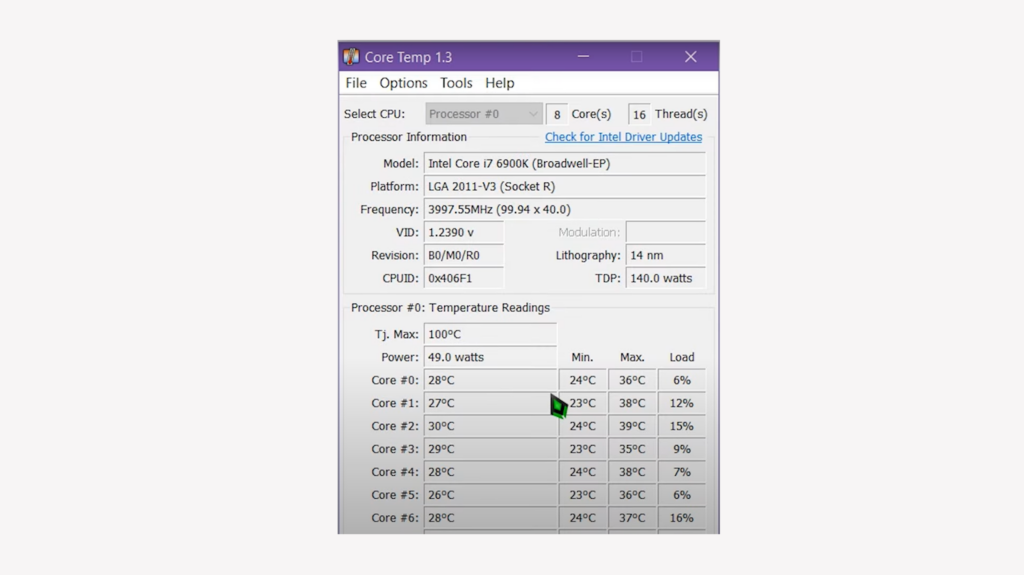
Für detailliertere Messwerte benötigen Sie Software von Drittanbietern. Programme wie Core Temp, HWMonitor, Open Hardware Monitor und AIDA64 greifen auf die digitalen Sensoren in Ihrer CPU und Ihrem Mainboard zu. Sie zeigen die Kerntemperatur für jede Recheneinheit an und liefern oft auch Angaben zu GPU-Temperaturen, Lüfterdrehzahlen, Spannungen und der Gesamtsystemtemperatur. Wenn Sie diese Tools beim Spielen oder Rendern nutzen, können Sie beobachten, wie hoch die Temperaturen unter Last ansteigen. Nach allgemeinen Richtlinien gilt eine Kerntemperatur von dauerhaft über 45–50 °C im Leerlauf als Warnzeichen, während Temperaturen über 90–105 °C unter Volllast auf ein ernsthaftes Problem hindeuten können. Meiner Erfahrung nach waren Temperaturspitzen im mittleren 80-°C-Bereich während eines langen Rendervorgangs ein Hinweis darauf, dass ich die Staubfilter reinigen und die Lüfterkurven anpassen sollte, bevor ich die CPU stärker beanspruchte.
Das Verständnis der sicheren Bereiche hilft dabei, die Zahlen in den richtigen Kontext zu setzen. Typische CPU-Nutzungsszenarien und sichere Bereiche sehen wie folgt aus: Im Leerlauf oder bei geringer Desktop-Auslastung liegen die Werte bei etwa 30–50 °C, beim Surfen im Internet und beim Streaming sollten sie zwischen 40–60 °C liegen, beim Gaming schwanken sie meist zwischen 60–85 °C, und intensive Aufgaben wie Videorendering oder Stresstests können 90–100 °C erreichen. Beachten Sie stets die vom Hersteller angegebene maximale Betriebstemperatur: Aktuelle Intel-Chips haben Grenzwerte um 100–105 °C, während AMD-Ryzen-Prozessoren bei 89–95 °C ihre Obergrenze erreichen. Wenn Ihre Messwerte regelmäßig an diese Höchstwerte heranreichen, ist es an der Zeit, der Sache auf den Grund zu gehen.
Diese schnellen Methoden liefern Ihnen zwar einen sofortigen Überblick, doch für Gamer, die über eine Aufrüstung ihres PCs oder die Auswahl eines neuen Prozessors nachdenken, bietet unser Leitfaden zu den besten Gaming-CPUs einen detaillierten Einblick in die Leistung und die thermischen Eigenschaften der Chips. Wenn ich Freunden bei der Auswahl eines Prozessors berate, vergleiche ich die Temperaturwerte oft mit den dortigen Empfehlungen.
Die Auswahl der richtigen Tools zur CPU-Temperaturüberwachung
Zwar ist ein kurzer Blick ins BIOS oder auf einen integrierten Monitor hilfreich, doch für die kontinuierliche Überwachung der CPU-Temperatur ist spezielle Software erforderlich. Core Temp ist ein kostenloses und ressourcenschonendes Programm, das die Temperatur und Auslastung jedes einzelnen Kerns anzeigt. Es läuft unauffällig in der Taskleiste und kann Höchst- und Tiefstwerte aufzeichnen, was bei der Optimierung von Lüfterkurven hilfreich ist. HWMonitor und Open Hardware Monitor gehen noch einen Schritt weiter und erfassen neben den internen Temperatursensoren der CPU auch Spannungen, Lüfterdrehzahlen und GPU-Temperaturen. Ich lasse HWMonitor gerne auf einem zweiten Bildschirm geöffnet, während ich einen neuen PC einem Stresstest unterziehe, um sicherzustellen, dass nichts den sicheren Betriebsbereich überschreitet.
MSI Afterburner und NZXT CAM bieten erweiterte Funktionen. Obwohl sie ursprünglich zur Überwachung von GPU-Temperaturen und zum Übertakten entwickelt wurden, erfassen sie auch die CPU-Auslastung und thermische Daten. Unter Windows zeigt das Leistungs-Overlay der Xbox Game Bar auf kompatibler Hardware nun auch die CPU-Temperatur an. Diese Overlays sind während des Spielens praktisch, da sie sichtbar bleiben, ohne dass man das Spiel verlassen muss. Linux-Nutzer können Psensor oder Gnome-Shell-Extensions verwenden, um Temperaturanzeigen in die Desktop-Umgebung einzubinden. Unabhängig von der Software sollten Sie sicherstellen, dass diese Ihr Prozessormodell und Ihren Motherboard-Chipsatz unterstützt, damit die Messwerte korrekt sind.
Die Überwachung ist nur der erste Schritt; erst das Handeln auf der Grundlage dieser Informationen beugt Problemen vor. Wenn die Temperaturen zu stark ansteigen, sollten Sie Ihre Lüfterprofile im BIOS überprüfen. Bei den meisten modernen Mainboards können Sie eine Lüfterkurve festlegen, die den Lüftern vorgibt, wie schnell sie bei bestimmten Temperaturen laufen sollen. Sie können festlegen, dass der Geräuschpegel bei niedriger CPU-Temperatur gering gehalten wird und die Lüfterdrehzahl bei steigender Temperatur erhöht wird. Denken Sie daran, dass auch die Raumtemperatur die Messwerte beeinflusst. In meinem Gaming-Zimmer wird es im Sommer heißer, daher nutze ich einen Tischventilator, um die Luftzirkulation um das Gehäuse herum zu verbessern. Wenn die Raumtemperatur sinkt, fallen die CPU-Messwerte um mehrere Grad.
Eine regelmäßige Überwachung hilft Ihnen zudem dabei, Trends zu erkennen. Ein allmählicher Anstieg der Leerlauf-Temperatur über Monate hinweg deutet oft auf Staubansammlungen in den Kühlkörpern oder auf abgenutzte Wärmeleitpaste hin. In diesen Fällen können Sie Wartungsmaßnahmen planen, anstatt erst auf einen Systemabsturz reagieren zu müssen. Um mehr über die Auswahl eines kompletten Systems mit guter Kühlung zu erfahren und darüber, wie Komponenten wie GPU und CPU die Leistung beeinflussen, schau dir unsere Übersicht über die besten Gaming-PCs an. Dieser Leitfaden behandelt nicht nur die Leistung, sondern geht auch auf die von den Herstellern verwendeten Kühlungslösungen ein.
CPU-Temperaturmanagement und Kühlstrategien
Sobald Sie wissen, wie Sie Ihre Prozessortemperatur überwachen können, ist der nächste Schritt deren Steuerung. Die einfachste Strategie besteht darin, für einen angemessenen Luftstrom zu sorgen. Stellen Sie Ihren Computer an einem offenen Ort auf, an dem die Zu- und Abluftlüfter nicht blockiert sind. Verwenden Sie hochwertige Gehäuselüfter, um einen gleichmäßigen Luftstrom von vorne nach hinten oder von unten nach oben aufrechtzuerhalten. Ein Staubfilter am Lufteinlass verhindert, dass Schmutz den Kühlkörper verstopft. Ich reinige mein Gehäuse alle zwei Monate; ein kurzer Luftstoß mit Druckluft senkt die Temperaturen im Leerlauf um mehrere Grad.
Auch die Aufrüstung Ihres CPU-Kühlers kann einen großen Unterschied machen
Standardkühler sind für weniger anspruchsvolle Aufgaben ausreichend, doch Gamer und Content-Ersteller profitieren von Turmkühlern oder All-in-One-Flüssigkeitskühlern (AIO). Turmkühler mit großen Heatpipes und Aluminiumlamellen leiten Wärme effizient ab und arbeiten oft leise. AIO-Flüssigkeitskühler leiten die Wärme zu einem am Gehäuse montierten Kühler weiter, was eine effizientere Wärmeübertragung ermöglicht. Als ich einen einfachen Kühler gegen einen AIO der Mittelklasse austauschte, sank die Spitzentemperatur meines Prozessors bei langen Gaming-Sessions um fast zehn Grad.
Auch die Qualität und das Auftragen der Wärmeleitpaste spielen eine Rolle
Mit der Zeit trocknet die Wärmeleitpaste aus und verliert ihre Fähigkeit, Wärme vom Heatspreader der CPU zum Kühler zu leiten. Das erneute Auftragen einer dünnen Schicht hochwertiger Paste alle paar Jahre kann die Kühlleistung wiederherstellen. Außerdem ist es entscheidend, den Kühler korrekt zu montieren. Ein ungleichmäßiger Anpressdruck kann Luftspalten hinterlassen, wodurch sich Hotspots auf der CPU bilden. Befolgen Sie die Montageanleitung des Kühlers sorgfältig und ziehen Sie die Schrauben abwechselnd schrittweise an, um einen gleichmäßigen Kontakt zu gewährleisten.
Die Drehzahlregelung der Lüfter und die Gehäusebelüftung spielen eine große Rolle
Sie können die Lüfterdrehzahlen manuell über das BIOS oder Software wie „Fan Control“ steuern. Das Erstellen einer benutzerdefinierten Kurve, die die Lüfterdrehzahl bei steigender Temperatur erhöht, trägt dazu bei, stabile Betriebstemperaturen ohne ständiges Geräusch aufrechterzuhalten. Verwenden Sie Überdruck im Gehäuse (mehr Zuluft als Abluft), um das Eindringen von Staub zu verhindern, oder Unterdruck (mehr Abluft als Zuluft), wenn Sie heiße Luft schnell abführen müssen. Seitenteile mit Lüftungsöffnungen oder Frontgitter können den Luftstrom ebenfalls verbessern; Glasseiten sehen zwar elegant aus, können aber Wärme stauen.
Durch die Steuerung der Auslastung und der Einstellungen lassen sich die Temperaturen unter Kontrolle halten
Das Herunterregeln der Grafikeinstellungen in Spielen, das Begrenzen der Bildwiederholraten oder die Verwendung von V-Sync verringert die Belastung von CPU und GPU. Vermeiden Sie hohe Übertaktungen, es sei denn, Sie verfügen über eine ausreichende Kühlung und kennen die Spannungs- und Temperaturgrenzen Ihres Chips. AMD- und Intel-Prozessoren drosseln die Leistung, um Schäden zu vermeiden, wenn sie ihre maximalen Betriebstemperaturen erreichen. Wenn Sie sie also ohne angemessene Kühlung stark beanspruchen, führt dies zu Verzögerungen und Instabilität.
Diese Strategien verbessern zwar die Wärmeentwicklung, doch es lohnt sich auch, die gesamte Gaming-Umgebung zu berücksichtigen. Unser Leitfaden zu Ideen für Gaming-Setups befasst sich mit ergonomischen Stühlen, Monitoren und Zubehör, das den Komfort erhöht und sicherstellt, dass die Temperatur Ihres Systems auch bei Marathon-Sessions im überschaubaren Bereich bleibt.
Fehlerbehebung bei hohen CPU-Temperaturen und Vermeidung von Schäden
Wenn Ihre Überwachungssoftware auch nach der Reinigung und Anpassung der Lüfterkurven hohe Temperaturen anzeigt, müssen Sie die Fehlerbehebung fortsetzen. Überprüfen Sie zunächst die Hintergrundprozesse. Malware, außer Kontrolle geratene Updates oder ressourcenintensive Anwendungen können eine anhaltend hohe CPU-Auslastung verursachen. Öffnen Sie den Task-Manager oder Ihren Systemmonitor und schließen Sie unnötige Programme. Unter Linux können Befehle wie „top“ oder „htop“ die Prozesse hervorheben, die die meisten CPU-Zyklen verbrauchen.
Stellen Sie als Nächstes sicher, dass die Energieeinstellungen angemessen sind. Unter Windows sorgt der Energiesparplan „Hohe Leistung“ dafür, dass die CPU auch im Leerlauf mit höheren Taktraten läuft, was die Temperaturen erhöht. Durch den Wechsel in den Modus „Ausgewogen“ kann der Prozessor bei Nichtnutzung die Leistung drosseln. Deaktivieren Sie im BIOS Funktionen wie „Multi-Core Enhancement“, sofern Sie die zusätzliche Leistung nicht benötigen. Bei Laptops kann das Herunterregeln der CPU-Spannung mithilfe von Software wie „ThrottleStop“ oder dem „Intel Extreme Tuning Utility“ die Temperaturen senken, ohne die Stabilität zu beeinträchtigen. Seien Sie vorsichtig: Ein zu starkes Herunterregeln der Spannung kann zu Systemabstürzen führen.
Überprüfen Sie Ihr Gehäuse und die Verkabelung. Lose Kabel, die Lüfter blockieren, oder verwickelte Kabel, die den Luftstrom behindern, können zu Überhitzungsstellen führen. Verlegen Sie die Kabel hinter dem Motherboard-Einsatz neu oder verwenden Sie Kabelbinder, um sie ordentlich zu halten. Einige Gehäuse unterstützen zusätzliche Lüfter an der Oberseite oder an den Seitenwänden; durch deren Einbau lässt sich die Systemtemperatur um mehrere Grad senken.
Wenn Sie kürzlich neue Wärmeleitpaste aufgetragen haben und dennoch hohe Werte feststellen, sollten Sie die Qualität des Kühlers selbst überprüfen. Flache Kühler in kompakten Gehäusen haben oft Schwierigkeiten, leistungsstarke CPUs ausreichend zu kühlen. Ein Upgrade auf einen größeren Tower-Kühler oder einen AIO-Kühler kann den zusätzlichen Spielraum bieten, der für hohe Auslastungen erforderlich ist. Stellen Sie außerdem sicher, dass die Pumpe des Kühlers (bei Flüssigkeitskühlsystemen) läuft und dass sich keine Luftblasen oder Undichtigkeiten im Kreislauf befinden.
Berücksichtigen Sie schließlich auch externe Faktoren wie die Raumtemperatur und die Aufstellung des Gehäuses. Ein Computer, der in der Nähe eines Fensters in direktem Sonnenlicht oder neben einer Heizung steht, wird heißer als einer an einem kühlen, schattigen Ort. Das Umstellen Ihres PCs oder das Anpassen der Raumbelüftung kann die Temperaturen um mehrere Grad senken. Während Hitzewellen stelle ich meinen Tower auf einen Ständer und richte einen kleinen Tischventilator auf den Lufteinlass; diese einfache Maßnahme hält die CPU-Temperaturen innerhalb sicherer Grenzen.
Wenn Ihre CPU trotz dieser Maßnahmen häufig ihre Höchsttemperatur erreicht, ist es möglicherweise Zeit für ein Upgrade. Neuere Prozessoren verfügen oft über effizientere Architekturen und ein besseres Energiemanagement.
Den Prozessor kühl halten und weiter zocken
Bei der Überwachung und Steuerung Ihrer CPU-Temperatur geht es darum, die Lebensdauer Ihres Systems zu maximieren und das Beste aus Ihrer Hardware herauszuholen. Sie haben gelernt, wie Sie die Temperaturwerte über das BIOS, integrierte Betriebssystem-Tools und spezielle Software überprüfen können. Sie kennen nun die typischen sicheren Bereiche – von 30–50 °C im Leerlauf bis zu etwa 90 °C unter hoher Auslastung – und wissen, dass das Überschreiten der vom Hersteller festgelegten Grenzwerte zu einer Drosselung führen kann.
Effektive Kühlstrategien wie das Entfernen von Staub, die Verbesserung des Luftstroms, die Aufrüstung des Kühlers, das Auftragen hochwertiger Wärmeleitpaste und die Einstellung intelligenter Lüfterkurven sorgen dafür, dass die Temperaturen innerhalb dieser sicheren Grenzen bleiben. Die Fehlerbehebung bei hohen Temperaturen umfasst die Überwachung von Hintergrundprozessen, die Anpassung der Energieeinstellungen, die Neuordnung der Kabel und, falls erforderlich, die Aufrüstung der Hardware.
Gamer, die in ihre PC-Ausstattung investieren, möchten diese Investition schützen. Indem Sie die CPU- und GPU-Temperaturen im Auge behalten, können Sie ein flüssigeres Spielerlebnis genießen und das Risiko unerwarteter Systemabstürze während eines Endboss-Kampfes verringern. Als jemand, der bereits zahlreiche PCs optimiert und neu zusammengebaut hat, weiß ich, dass schon ein wenig Wartung viel zur Stabilität beiträgt.
Und wenn du nach Möglichkeiten suchst, dein Spielerlebnis noch weiter zu verbessern, solltest du in Erwägung ziehen, deine digitale Bibliothek mit einer Steam-Wallet-Geschenkkarte aus unserem Marktplatz aufzustocken. Mit zusätzlichem Guthaben auf deinem Steam-Konto kannst du dir Spiele zulegen, die deine CPU auf Herz und Nieren prüfen und dein Kühlsystem stilvoll auf die Probe stellen.
Häufig gestellte Fragen
Wie überprüfe ich meine CPU-Temperatur unter Windows 10?
Um Ihre CPU-Temperatur unter Windows 10 zu überprüfen, öffnen Sie ein Überwachungsprogramm wie Core Temp, HWMonitor oder Open Hardware Monitor. Diese Programme lesen die in Ihrem Prozessor integrierten digitalen Sensoren aus und zeigen die Werte in Echtzeit an. Starten Sie die Anwendung nach der Installation, und Sie sehen die Temperatur, die Auslastung und manchmal auch die Lüfterdrehzahlen der einzelnen Kerne. Sie können Ihren Computer auch neu starten und das BIOS oder UEFI aufrufen, um die Temperatur im Leerlauf abzulesen – diese spiegelt jedoch keine hohen Auslastungen wider.
Wie kann ich die CPU-Temperatur unter Windows 11 überwachen?
Um die CPU-Temperatur unter Windows 11 zu überwachen, nutzen Sie die integrierte Registerkarte „Leistung“ in der Xbox Game Bar oder installieren Sie Software von Drittanbietern wie MSI Afterburner oder NZXT CAM. Das Xbox-Overlay bietet während des Spielens einen schnellen Überblick über die CPU-Auslastung und -Temperatur, während externe Apps detaillierte Diagramme und Benachrichtigungen bereitstellen. Durch das Einrichten eines Widgets oder eines Symbols in der Taskleiste können Sie die Temperatur Ihres Prozessors im Auge behalten, ohne Ihre aktuelle Tätigkeit unterbrechen zu müssen.
Sind 70 °C eine sichere CPU-Temperatur?
Ja, 70 °C sind für die meisten Prozessoren bei mäßiger Auslastung eine sichere CPU-Temperatur. Viele moderne CPUs können unter Volllast problemlos bis zu 90 °C oder mehr erreichen, allerdings ist es ratsam, die Temperaturen niedriger zu halten, um die Lebensdauer der Komponenten zu verlängern. Wenn Ihre CPU bei alltäglichen Aufgaben konstant über 80 °C bleibt oder im Leerlauf nahe 70 °C liegt, entfernen Sie Staub aus Ihrem System, überprüfen Sie den Luftstrom und stellen Sie sicher, dass Ihr Kühler ordnungsgemäß funktioniert.
Wie kann ich meine CPU-Temperatur senken?
Um Ihre CPU-Temperatur zu senken, entfernen Sie Staub aus Ihrem Gehäuse, von den Lüftern und den Kühlkörpern und verbessern Sie die Luftzirkulation, indem Sie Kabel ordnen und sicherstellen, dass die Zu- und Abluftwege frei sind. Ein Upgrade auf einen effizienteren Kühler, das Auftragen von frischer Wärmeleitpaste und die Einstellung einer aggressiven Lüfterkurve im BIOS können ebenfalls zur Senkung der Temperaturen beitragen. Das Herunterregeln der Grafikeinstellungen, das Einschränken von Hintergrundprozessen und das Anpassen der Energiepläne helfen dabei, die Auslastung und die Wärmeabgabe zu verringern.
Kann das BIOS die CPU-Temperatur anzeigen?
Ja, die BIOS- oder UEFI-Firmware kann auf den meisten Hauptplatinen die CPU-Temperatur anzeigen. Rufen Sie das Setup auf, indem Sie während des Systemstarts die dafür vorgesehene Taste (oft „Entf“ oder „F2“) drücken, und navigieren Sie dann zum Abschnitt „Hardware-Monitor“. Die hier angezeigte Temperatur entspricht der Temperatur Ihrer CPU im Leerlauf und kann etwas höher ausfallen, da das BIOS für die Initialisierung eine höhere Spannung verwendet. Für die Echtzeitüberwachung unter Last sollten Sie ein spezielles Software-Tool innerhalb Ihres Betriebssystems verwenden.





