


So hostest du einen Minecraft-Server: Der vollständige Leitfaden für 2026

Wenn du dich gerade damit beschäftigst, wie man einen Minecraft-Server betreibt, ist die gute Nachricht: Es ist viel einfacher, als die meisten Spieler erwarten. Minecraft hat sich weltweit über 350 Millionen Mal verkauft, und irgendwann wünscht sich jeder ernsthafte Spieler eine Welt, die er selbst kontrolliert – frei von den Regeln anderer, von Neustarts und von Warteschlangen auf dem Server.
Ich betreibe seit drei Jahren einen Server für meine Gruppe und habe dabei verschiedene Wege durchlaufen: vom Selbsthosting auf einem Desktop-PC über kostenlose Plattformen wie Aternos bis hin zu kommerziellem Hosting, als unsere Community wuchs. Durch Ausprobieren habe ich festgestellt, dass es mehrere praktische Möglichkeiten gibt, einen Minecraft-Server zu hosten – von kostenlosen Setups bis hin zu kostenpflichtigen Tarifen für Mod-Communities mit 50 Spielern.
Dieser Leitfaden deckt alle diese Möglichkeiten ab – Selbsthosting auf dem eigenen PC, kostenlose Dienste, Mod-Server und kommerzielle Anbieter –, sodass ihr die Lösung wählen könnt, die zu eurem Budget, eurem Kenntnisstand und eurer Spieleranzahl passt.
Weiter zu:
Die verschiedenen Optionen für das Hosting von Minecraft-Servern verstehen
Bevor du mit der Einrichtung beginnst, solltest du die wichtigsten verfügbaren Hosting-Methoden kennen. Jeder Ansatz hat spezifische Vor- und Nachteile, die sich auf Kosten, Leistung und Benutzerfreundlichkeit auswirken.
Selbsthosting auf deinem PC
Einen Server direkt auf deinem Computer zu betreiben, ist der praxisnahe Ansatz. Du lädst die Server-Software herunter, konfigurierst sie selbst und behältst die vollständige Kontrolle über alle Einstellungen. Der Vorteil liegt auf der Hand: Abgesehen von deinen bestehenden Internet- und Stromkosten ist dies völlig kostenlos.
Ich habe so angefangen: mit einem ausrangierten Desktop-PC, der rund um die Uhr in meinem Schrank lief. Diese Konfiguration hat mir mehr über die Serververwaltung beigebracht als jede Anleitung es je könnte, hatte aber auch erhebliche Einschränkungen. Dein PC muss immer eingeschaltet bleiben, wenn Spieler beitreten wollen, und die Bandbreite deiner privaten Internetverbindung wird zum Engpass. Als mein Internet während eines Sturms ausfiel, war mein gesamter Server nicht mehr erreichbar, bis die Stromversorgung wiederhergestellt war.
Kostenlose Hosting-Dienste
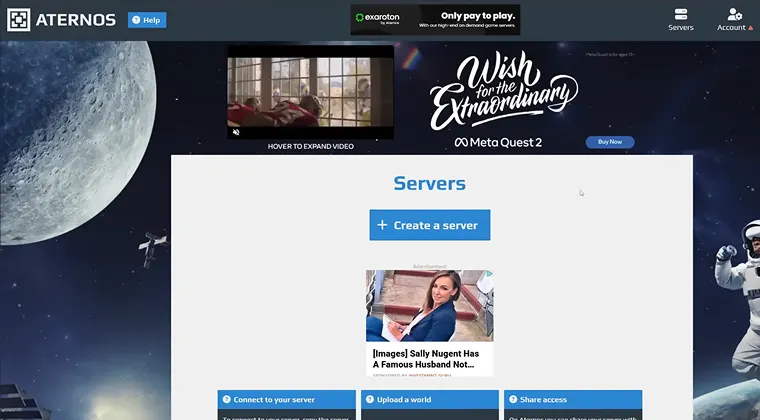
Plattformen wie Aternos, Minehut und Server.pro bieten kostenloses Minecraft-Server-Hosting ohne Vorabkosten an. Diese Dienste sprechen Spieler an, die das Multiplayer-Gameplay ohne finanzielle Verpflichtung ausprobieren möchten.
Der Haken? Kostenloses Hosting geht mit erheblichen Einschränkungen einher. Zu Spitzenzeiten können die Wartezeiten am Server 10 bis 15 Minuten betragen, es kommt zu automatischen Abschaltungen nach Inaktivitätsphasen, begrenzter RAM-Zuweisung und Leistungsdrosselung. Meine Gruppe probierte zunächst Aternos aus, und obwohl es zum Testen funktionierte, wurde die Verzögerung unerträglich, sobald wir Mods installierten.
Kostenpflichtiges kommerzielles Hosting
Für ein Erlebnis nach dem Motto „Einmal einrichten und dann vergessen“ ist kommerzielles Hosting von Anbietern wie Hostinger, Shockbyte und ScalaCube die erste Wahl. Eine vollständige Übersicht über Anbieter für jedes Budget bietet unser Leitfaden zu zuverlässigem Minecraft-Server-Hosting, der tiefer in die Materie geht als diese Zusammenfassung.
Die meisten Einstiegstarife liegen bei etwa 2–6 US-Dollar pro Monat, wobei die genauen Preise von Sonderangeboten, der Region und dem Abrechnungszyklus abhängen. Diese Dienste übernehmen die Server-Einrichtung, garantieren eine Verfügbarkeit von 99,9 %, bieten technischen Support und lassen sich an das Wachstum deiner Community anpassen.
Der Vorteil ist die Zuverlässigkeit. Als ich unseren Server auf ein kommerzielles Hosting umgestellt habe, verschwanden die Verbindungsprobleme und die Leistung stabilisierte sich selbst bei 15 gleichzeitig online befindlichen Spielern.
Hamachi und VPN-Lösungen
Wenn du wissen möchtest, wie man einen Minecraft-Server mit Hamachi hostet: Bei dieser Methode wird ein virtuelles privates Netzwerk (VPN) eingerichtet, das dafür sorgt, dass Minecraft entfernte Spieler so behandelt, als befänden sie sich im selben lokalen Netzwerk. Dadurch wird die Portweiterleitung vollständig umgangen.
Das funktioniert bei kleinen Gruppen, typischerweise mit weniger als 5 Spielern, bringt jedoch eigene Komplikationen mit sich. Die Netzwerkgeschwindigkeit leidet, die Verbindungsstabilität nimmt ab, und die kostenlose Hamachi-Version beschränkt dich auf 5 Geräte. Es dauert nur wenige Minuten, zu lernen, wie man einen privaten Minecraft-Server über Hamachi betreibt, doch aufgrund der Leistungseinbußen eignet sich diese Methode nur für vorübergehende Spielsitzungen.
Hier ein kurzer Vergleich:
| Hosting-Methode | Kosten | Einfache Einrichtung | Leistung | Am besten geeignet für |
|---|---|---|---|---|
| Selbsthosting auf dem PC | Kostenlos | Mittel | Variabel | Technikbegeisterte Spieler, kleine Gruppen |
| Kostenlose Hosting-Dienste | Kostenlos | Einfach | Eingeschränkt | Zum Ausprobieren, Gelegenheitsspiel mit 2–5 Freunden |
| Kostenpflichtiges kommerzielles Hosting | 3–15 $/Monat | Sehr einfach | Hoch | Aktive Communities, modifizierte Server |
| Hamachi/VPN | Kostenlos | Einfach | Eingeschränkt | Kurze Spielsitzungen, temporäre Server |
Die beste Wahl hängt von der Spieleranzahl, dem Budget, den technischen Vorkenntnissen und der gewünschten Leistung ab. Eine Gruppe von drei Freunden, die „Vanilla“-Survival spielt , kommt vielleicht gut mit kostenlosem Hosting zurecht. Eine Community mit 20 Spielern, die Modpacks nutzt, benötigt hingegen kommerzielles Hosting.
So hostest du einen Minecraft-Server selbst auf deinem PC
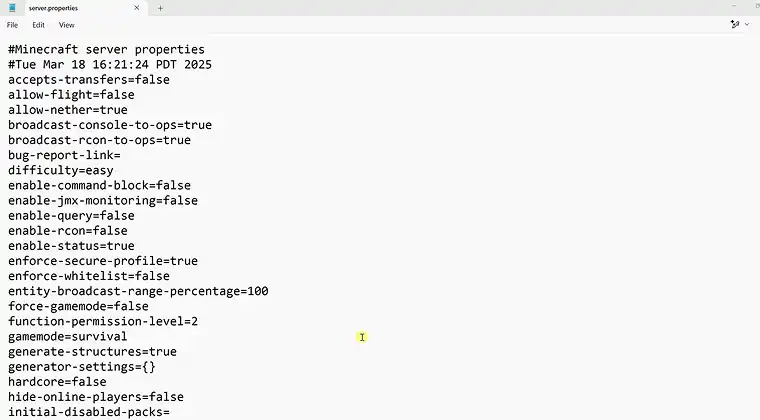
Wenn du wissen möchtest, wie du einen Minecraft-Server selbst hostest, findest du in diesem Abschnitt alles, was du dazu brauchst. Das Selbsthosten eines Minecraft-Java-Edition-Servers auf deinem PC gibt dir vollständige Kontrolle ohne monatliche Gebühren. Der Vorgang erfordert einige technische Schritte, die jedoch nicht allzu kompliziert sind, wenn du jeden einzelnen sorgfältig befolgst. Um zu lernen, wie man einen dedizierten Minecraft-Server von zu Hause aus hostet, musst du sowohl die Software- als auch die Netzwerkanforderungen verstehen.
Schritt 1: Lade die Server-Software herunter
Besuche zunächst minecraft.net/download/server, um die offizielle Minecraft-Server-JAR-Datei herunterzuladen. Dies ist die Kernsoftware, die deinen Server betreibt. Die Datei ist klein, in der Regel unter 50 MB, und lässt sich bei den meisten Internetverbindungen innerhalb von Sekunden herunterladen.
Speichere die Datei „server.jar“ in einem eigenen Ordner. Ich empfehle, unter Windows beispielsweise einen Ordner „C:\MinecraftServer“ und unter Mac/Linux einen Ordner „~/MinecraftServer“ anzulegen. Wenn du alles in einem Ordner aufbewahrst, erleichtert das die Verwaltung erheblich.
Schritt 2: Systemanforderungen prüfen
Deine Hardware bestimmt, wie viele Spieler dein Server reibungslos bewältigen kann. Für 5 bis 10 Spieler in der Standardversion von Minecraft benötigst du:
- Mindestens 1 bis 2 GB RAM, die dem Server zugewiesen sind
- Eine CPU mit angemessener Single-Core-Leistung (2 GHz oder höher)
- Mindestens 5 GB Festplattenspeicher für Weltdateien
- Eine stabile Internetverbindung mit einer Upload-Geschwindigkeit von mindestens 10 Mbit/s
Wenn du vorhast, den Server auf einem Laptop zu betreiben, schau dir unseren Leitfaden zu den besten Laptops für Minecraft an, um sicherzustellen, dass deine Hardware die Anforderungen für das Server-Hosting erfüllt. Modifizierte Server benötigen deutlich mehr Ressourcen. Als ich einen modifizierten Server mit 40 Plugins betrieb, stieg der RAM-Verbrauch bereits bei nur 8 online befindlichen Spielern auf 4 GB.
Schritt 3: Java installieren
Minecraft-Java-Server benötigen eine aktuelle Java-Version. Für Minecraft 1.20.5 und neuer installierst du Java 21. Für die Vers ionen 1.18–1.20.4 ist Java 17 in der Regel die richtige Wahl.
Laden Sie Java von einer seriösen Quelle wie Eclipse Temurin (Adoptium) herunter (vermeiden Sie es, sich auf java.com zu verlassen, da dort oft ältere Versionen angeboten werden). Öffnen Sie nach der Installation die Eingabeaufforderung/das Terminal und überprüfen Sie Folgendes:
java -version
Wenn der Befehl „Java 17“ oder „21“ (entsprechend Ihrer Serverversion) ausgibt, können Sie loslegen.
Schritt 4: Server-Eigenschaften konfigurieren
In Ihrem Serverordner finden Sie nach dem ersten Start eine Datei namens „server.properties“. Diese Textdatei steuert alle Aspekte des Verhaltens Ihres Servers.
Öffne sie mit einem beliebigen Texteditor und passe Einstellungen wie die folgenden an:
- max-players: Wie viele Spieler können gleichzeitig teilnehmen
- gamemode: Überlebens-, Kreativ- oder Abenteuermodus
- difficulty: Friedlich, Leicht, Normal oder Schwer
- pvp: Spieler-Kämpfe aktivieren oder deaktivieren
- view-distance: Wie viele Chunks werden um die Spieler herum geladen (beeinflusst die Leistung)
Ich habe aus eigener Erfahrung gelernt, dass eine Verringerung der Sichtweite von 10 auf 8 die Leistung deutlich verbessert, ohne das Spielgefühl merklich zu beeinträchtigen.
Schritt 5: Akzeptiere die EULA
Wenn du den Server zum ersten Mal startest, wird eine Datei namens „eula.txt“ erstellt. Öffne diese Datei und ändere „eula=false“ in „eula=true“. Damit bestätigst du, dass du die Endbenutzer-Lizenzvereinbarung von Minecraft akzeptierst. Der Server startet erst, wenn du diesen Schritt abgeschlossen hast.
Schritt 6: Starten des Servers
Erstelle eine Batch-Datei (.bat unter Windows) oder ein Shell-Skript (.sh unter Mac/Linux), um deinen Server mit der richtigen Speicherzuweisung zu starten. Hier ist ein einfaches Beispiel:
java -Xmx2G -Xms1G -jar server.jar nogui
Dadurch werden Ihrem Server maximal 2 GB RAM und 1 GB Start-RAM zugewiesen. Doppelklicken Sie auf die Batch-Datei, um den Server zu starten. Es wird viel Text angezeigt, während der Server die Welt generiert und alles lädt.
Schritt 7: Verbindung zum Server herstellen
Starte auf deinem eigenen Computer Minecraft, wähle „Multiplayer“ und dann „Direct Connect“. Gib „localhost“ als Serveradresse ein. Du solltest sofort in das Spiel gelangen – das ist der einfachste Weg, um zu überprüfen, ob alles funktioniert, und um zu lernen, wie man einen lokalen Minecraft-Server betreibt, bevor du andere Spieler einlädst.
Wie richtest du nun einen Minecraft-Multiplayer-Server für deine Freunde ein? Sie benötigen deine öffentliche IP-Adresse (zu finden unter whatismyip.com), gefolgt von „:25565“ (dem Standardport von Minecraft). Beispiel: „123.456.789.012:25565“.
Dies funktioniert erst, nachdem du die Portweiterleitung konfiguriert hast, worauf wir später noch ausführlich eingehen werden.
Weise deinem Minecraft-Server mindestens 1 bis 2 GB RAM zu, um eine flüssige Leistung bei 5 bis 10 Spielern zu gewährleisten. Verwende eine Batch-Datei (.bat) oder ein Shell-Skript (.sh), um den Serverstart zu automatisieren, sodass du dir nicht bei jedem Start die komplexe Befehlszeilensyntax merken musst.
So hosten Sie einen Minecraft-Server kostenlos 2026(die 3 besten kostenlosen Optionen)
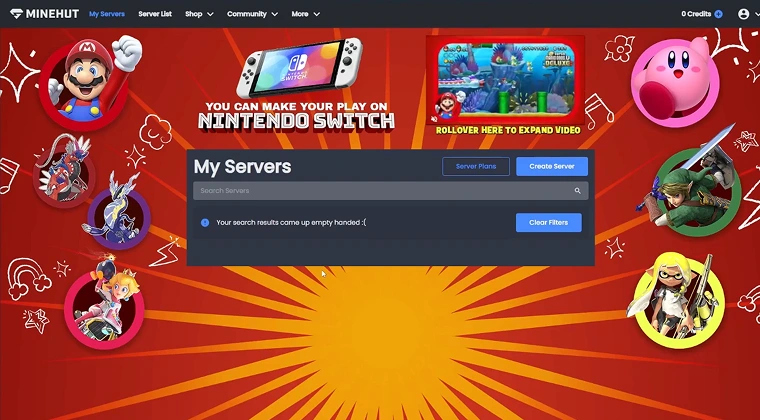
Kostenlose Hosting-Dienste bieten eine seriöse Möglichkeit, einen Minecraft-Server zu betreiben, ohne Geld auszugeben. Diese Plattformen eignen sich gut für kleine Gruppen und zu Testzwecken, weisen jedoch wichtige Einschränkungen auf, die du kennen solltest, bevor du dich festlegst.
Seriöse kostenlose Hosting-Optionen
Wenn du einen Minecraft-Server kostenlos betreiben möchtest, sind diese drei Plattformen derzeit die zuverlässigsten Optionen. Jede hat ihre eigenen Stärken – hier siehst du auf einen Blick, wie sie im Vergleich abschneiden.
| Anbieter | Kostenloses Spielerlimit | Mod-Unterstützung | Wartezeiten | Am besten geeignet für |
|---|---|---|---|---|
| Aternos | Unbegrenzt (leistungsbegrenzt) | Ja | Bis zu 15 Minuten in Spitzenzeiten | Modded-Server ohne Budget |
| Minehut | Bis zu 10 Spieler | Nur Plugins | Kurz | Kleine Gruppen, schnelle Einrichtung |
| Server.pro | 3–5 aktive Spieler | Eingeschränkt | Minimal | Anfänger, die Server-Hosting ausprobieren |
Alle drei bieten tatsächlich die Möglichkeit, einen Minecraft-Server kostenlos zu hosten, doch jede Option hat ihre Vor- und Nachteile. Lies dir die vollständige Übersicht über die Einschränkungen durch, bevor du dich entscheidest.
Allgemeine Einschränkungen beim kostenlosen Hosting
Jeder kostenlose Hosting-Dienst geht Kompromisse ein, um Server ohne Kosten anzubieten:
- Begrenzte Spieleranzahl: Die meisten sind auf 10 bis 12 Spieler begrenzt, auch wenn manche mit „unbegrenzt“ werben – allerdings mit Einschränkungen hinsichtlich der Leistung
- Leistungsdrosselung: Gemeinsame Serverressourcen führen zu Verzögerungen während der Spitzenauslastungszeiten
- Automatische Abschaltungen: Server schalten sich nach einer gewissen Zeit der Inaktivität ab, um Ressourcen zu sparen
- Warteschlangensysteme: Bei beliebten Diensten muss man warten, bis Serverplätze frei werden
- Speicherbeschränkungen: Begrenzungen der Weltgröße verhindern riesige Bauwerke oder ausgedehnte Erkundungen
- Werbeauflagen: Dienste wie Aternos schalten Werbung ein, um den Betrieb zu finanzieren
Als ich Aternos für unseren modifizierten Server testete, frustrierte die 15-minütige Startwarteschlange Spieler, die spontan beitreten wollten. Der Server funktionierte gut für geplante Spielsitzungen, aber spontane Spielrunden wurden unmöglich.
Wann kostenloses Hosting sinnvoll ist
Kostenloses Hosting eignet sich gut für bestimmte Situationen:
- Serverkonzepte testen, bevor man in kostenpflichtiges Hosting investiert
- Kleine Freundesgruppen (2 bis 5 Spieler), die gelegentlich spielen
- Erlernen der Serververwaltung ohne finanzielles Risiko
- Temporäre Server für bestimmte Events oder Projekte
- Budgetbeschränkungen, die kostenpflichtiges Hosting unmöglich machen
Nicht geeignet für:
- Aktive Communities, die eine Verfügbarkeit rund um die Uhr erwarten
- Modifizierte Server mit hohem Ressourcenbedarf
- Gruppen mit mehr als 10 Spielern
- Spieler, denen eine konstante Leistung wichtiger ist als Kosteneinsparungen
Kostenloses vs. kostenpflichtiges Minecraft-Server-Hosting: Was passt zu dir?
Zu wissen, wie man einen Minecraft-Server kostenlos hostet, ist nützlich, aber „kostenlos“ ist nicht immer die richtige Wahl. Hier ist eine kurze Übersicht, die dir bei der Entscheidung helfen soll.
| Kostenloses Hosting | Kostenpflichtiges Hosting | |
|---|---|---|
| Kosten | 0 | Ab 2,00 $/Monat |
| Verfügbarkeit | Wird bei Inaktivität heruntergefahren | 24/7 garantiert |
| Leistung | Gemeinsam genutzt, kann zu Verzögerungen kommen | Dedizierte Ressourcen |
| Spielerkapazität | max. 10–12 | 20+ je nach Tarif |
| Mod-Unterstützung | Eingeschränkt | Vollständige Unterstützung |
| Einrichtungszeit | Wartezeiten möglich | Sofort |
| Support | Community-Foren | Direkter Support rund um die Uhr |
Entscheide dich für kostenloses Hosting, wenn du erst einmal die Lage sondieren möchtest, eine kleine, lockere Gruppe von 2–5 Freunden betreibst oder mit einem knappen Budget auskommen musst.
Entscheiden Sie sich für kostenpflichtiges Hosting, wenn Ihre Community wächst, Sie Mods nutzen oder eine zuverlässige Verfügbarkeit rund um die Uhr ohne Wartezeiten oder Leistungseinbußen benötigen. Sollte das Budget weiterhin eine Rolle spielen, zeigt Ihnen unser Leitfaden zum kostengünstigen Minecraft-Server-Hosting, wie Sie solide Leistung erzielen, ohne zu viel zu bezahlen.
Die gute Nachricht ist, dass ein Einstieg mit der kostenlosen Variante und ein späteres Upgrade jederzeit möglich sind; alle drei kostenpflichtigen Anbieter in unserer Vergleichstabelle oben machen die Migration ganz einfach.
So hostest du einen modifizierten Minecraft-Server
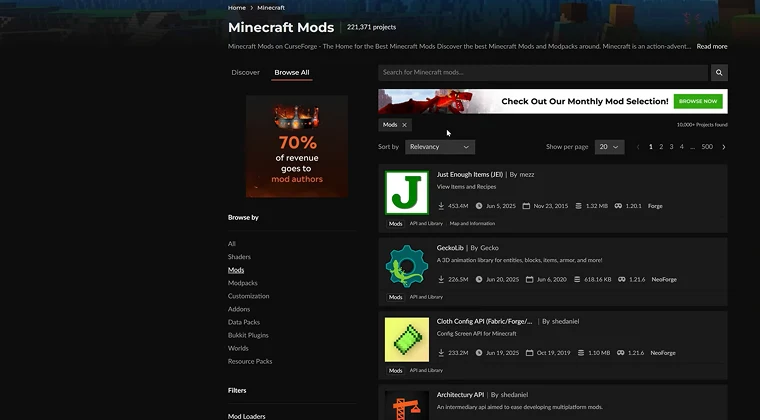
Wenn du herausfinden möchtest, wie man einen modifizierten Minecraft-Server hostet, solltest du zunächst wissen, dass sich dies ein wenig vom Hosten von „Vanilla “-Minecraft unterscheidet. Mods können das Spiel komplett verändern, erfordern jedoch zusätzliche Schritte bei der Einrichtung und benötigen in der Regel mehr CPU-Leistung und RAM, um reibungslos zu laufen.
Egal, ob du lernst, wie du einen modifizierten Minecraft-Server auf deinem eigenen PC zu Hause selbst hostest, oder einen kostenlosen Host wie Aternos ausprobierst – das Grundprinzip ist ähnlich: Du benötigst immer noch den richtigen Mod-Loader, die richtigen Dateien und genügend Ressourcen, um einen stabilen Betrieb zu gewährleisten.
Mod-Server verstehen
Ein modifizierter Server führt Modifikationen aus, die die Spielmechanik verändern, neue Inhalte hinzufügen oder völlig neue Systeme einführen. Im Gegensatz zu Vanilla-Servern, die sich an die Funktionen des Basisspiels halten, können modifizierte Server alles umfassen – von einfachen Verbesserungen der Benutzerfreundlichkeit bis hin zu kompletten Überarbeitungen, die Minecraft bis zur Unkenntlichkeit verändern.
Der entscheidende Unterschied liegt im Ressourcenbedarf. Ein Vanilla-Server läuft vielleicht schon mit 1 GB RAM reibungslos, während ein Mod-Server mit 50 Mods leicht 6 bis 8 GB beanspruchen kann.
Auswahl eines Mod-Loaders
Mod-Loader bilden die Grundlage, die es Mods ermöglicht, zusammenzuarbeiten. Die drei wichtigsten Optionen sind2026:
Forge ist nach wie vor der etablierteste und am weitesten unterstützte Mod-Loader. Die meisten großen Modpacks laufen auf Forge, und er kommt gut mit komplexen Mods zurecht. Der Nachteil ist der im Vergleich zu Alternativen höhere Ressourcenverbrauch.
Fabric bietet eine leichtgewichtige, moderne Alternative mit Schwerpunkt auf Leistung. Es erfreut sich zunehmender Beliebtheit bei technischen Mods und der Leistungsoptimierung. Allerdings unterstützen insgesamt weniger Mods Fabric als Forge.
NeoForge entstand als von der Community getriebener Fork von Forge, der die Kompatibilität beibehält und gleichzeitig die Update-Geschwindigkeit sowie die Tools zur Mod-Entwicklung verbessert.
Ich habe Server auf allen drei Plattformen betrieben. Forge funktionierte am besten für etablierte Modpacks wie RLCraft oder SkyFactory, während Fabric sich besonders für leistungsorientierte „Vanilla-Plus“-Erlebnisse eignete.
Mods auf deinem Server installieren
Der Installationsprozess variiert je nach Mod-Loader, folgt jedoch einem ähnlichen Muster:
- Lade das Installationsprogramm für den von dir gewählten Mod-Loader für deine Minecraft-Version herunter
- Führen Sie das Installationsprogramm aus und wählen Sie „Server installieren“
- Weisen Sie dem Installationsprogramm das Verzeichnis Ihres Servers zu
- Laden Sie kompatible Mods von vertrauenswürdigen Quellen wie CurseForge oder Modrinth herunter
- Legen Sie die Mod-Dateien im Ordner „mods“ ab, der von Ihrem Mod-Loader erstellt wurde
- Starten Sie den Server mit dem neuen Startskript, das der Installer erstellt hat
Jeder Mod auf dem Server muss auch clientseitig von den Spielern installiert werden, die dem Server beitreten möchten. Versionskonflikte zwischen Server- und Client-Mods führen zu Verbindungsfehlern.
Verwendung vorkonfigurierter Modpacks
Anstatt einzelne Mods manuell auszuwählen, bündeln vorkonfigurierte Modpacks Dutzende oder Hunderte von Mods, die auf Kompatibilität getestet wurden. Plattformen wie CurseForge und Technic Launcher bieten Tausende von Modpacks an.
Als ich einen technikorientierten Server betreiben wollte, habe ich das FTB Academy-Modpack verwendet. Die gesamte Installation dauerte 10 Minuten, da alle Kompatibilitätstests für die Mods bereits von den Erstellern des Pakets durchgeführt worden waren.
Beliebte Modpacks, die in Betracht kommen:
- RLCraft: Hardcore-Survival mit brutaler Schwierigkeitsstufe
- SkyFactory 4: Skyblock-Automatisierung und Fortschritt
- All the Mods 9: Sammelpaket mit Hunderten von Mods
- Vault Hunters: Dungeon-Crawling im RPG-Stil
- Besseres Minecraft: Verbessertes Vanilla-Erlebnis mit Verbesserungen der Benutzerfreundlichkeit
Erhöhte Hardware-Anforderungen
Modifizierte Server benötigen deutlich mehr Ressourcen als das Standard-Minecraft:
- Leichte Modpacks (10–20 Mods): mindestens 3 bis 4 GB RAM
- Mittlere Modpacks (40–60 Mods): 6 bis 8 GB RAM
- Umfangreiche Modpacks (100+ Mods): 10 bis 16 GB RAM oder mehr
Auch die CPU-Anforderungen steigen. Mods, die neue Entitäten, Partikel oder Funktionen zur Weltgenerierung hinzufügen, können die Tick-Rate des Servers verringern und selbst bei ausreichendem RAM zu Verzögerungen führen.
Als ich zum ersten Mal versucht habe, „Alle Mods 6“ mit 4 GB RAM zu hosten, ist der Server innerhalb von 10 Minuten abgestürzt. Durch die Aufrüstung auf 8 GB wurde das Problem sofort behoben.
Testen der Mod-Kompatibilität
Nicht alle Mods funktionieren gut miteinander. Bevor du Spieler auf deinen Server einlädst:
- Teste zunächst mit ein oder zwei Personen
- Überprüfe die Protokolle auf Fehlermeldungen
- Stelle sicher, dass alle Mods beim Start korrekt geladen werden
- Stellen Sie sicher, dass sich Spieler ohne Versionskonflikte verbinden können
- Überwachen Sie die Leistung unter typischer Spielerauslastung
Kompatibilitätsprobleme treten oft erst dann auf, wenn bestimmte Mod-Wechselwirkungen auftreten. Ich habe einmal drei Stunden damit verbracht, Abstürze zu beheben, die nur auftraten, wenn Spieler ein bestimmtes Handwerksrezept verwendeten, das einen Konflikt zwischen zwei Mods auslöste.
Beginnen Sie mit einem vorkonfigurierten Modpack, anstatt einzelne Mods manuell auszuwählen. Plattformen wie CurseForge und Technic Launcher bieten getestete Modpacks an, die Kompatibilität gewährleisten und Ihnen so stundenlange Fehlerbehebung und Konfigurationsarbeit ersparen.
Minecraft Bedrock Edition – Server hosten
Wenn du wissen möchtest, wie du einen Minecraft: Bedrock-Server auf deinem PC hostest, wird es dich freuen zu erfahren, dass die Einrichtung in der Regel einfacher ist als bei der Java Edition. Bedrock läuft auf einer eigenen, dedizierten Server-Software (unabhängig von Java), und sein größter Vorteil ist das reibungslose plattformübergreifende Spielen, bei dem Spieler von PC, Konsole und Mobilgeräten aus teilnehmen können. Sehen Sie sich die besten Anbieter für Minecraft-Bedrock-Server-Hosting an und wählen Sie den für Ihre Bedürfnisse passende aus.
Wesentliche Unterschiede zur Java-Edition
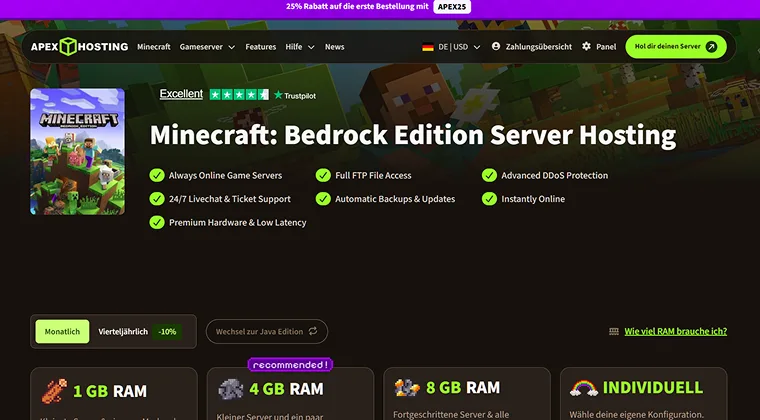
Bedrock-Server laufen auf kompiliertem C++-Code statt auf Java, wodurch sie deutlich ressourcenschonender sind. In vielen „Vanilla“-ähnlichen Konfigurationen kann Bedrock eine ähnliche Spieleranzahl unterstützen und dabei etwa 20–50 % weniger RAM verbrauchen (manchmal auch mehr, dies hängt jedoch von der Sicht-/Simulationsentfernung, dem Laden von Chunks und der Anzahl der Entitäten ab).
Der Kompromiss liegt in der Anpassbarkeit. Im Gegensatz zu Java nutzt Bedrock nicht dasselbe offene Plugin-/Mod-System, sondern setzt stattdessen auf Add-ons wie Verhaltens- und Ressourcenpakete. Der Bedrock-Marktplatz ist ein wesentlicher Bestandteil der Einnahmequellen von Minecraft, weshalb die Anpassungsmöglichkeiten oft eher in Richtung kuratierter Inhalte als in Richtung offener Modding-Möglichkeiten gehen. Spieler können die erforderlichen Packs über den Server-Verbindungsablauf herunterladen oder sie vorab installieren, doch alle benötigen dieselben Packs, damit der Server reibungslos funktioniert.
Plattformübergreifende Kompatibilität
Der größte Vorteil beim Betreiben eines Minecraft: Bedrock-Server ist die nahtlose plattformübergreifende Konnektivität. Falls du dich jemals gefragt hast, ob Minecraft plattformübergreifend ist, liefert die Bedrock-Edition die Antwort. Spieler auf:
- Windows 10/11
- Xbox One und Series X/S
- PlayStation 4 und 5
- Nintendo Switch
- iOS- und Android-Geräten
- Amazon Fire-Tablets
Alle diese Plattformen können gleichzeitig eine Verbindung zum selben Bedrock-Server herstellen. Dadurch eignet sich Bedrock ideal für Freundesgruppen, deren Mitglieder verschiedene Geräte nutzen.
Bedrock-Software für dedizierte Server
Mojang stellt offizielle Bedrock-Software für dedizierte Server (BDS) für Windows und Ubuntu Linux zur Verfügung. Lade sie unter minecraft.net/download/server/bedrock herunter.
Die Einrichtung ist einfacher als bei der Java-Edition:
- Entpacke das BDS-Paket in dein Serververzeichnis
- Bearbeiten Sie die Datei „server.properties“ für die Grundkonfiguration
- Akzeptieren Sie die EULA
- Führen Sie die ausführbare Datei aus
- Konfigurieren Sie die Portweiterleitung für Port 19132 (der Standardport von Bedrock, nicht 25565 wie bei Java)
Bedrock-Servern fehlen die umfangreichen Konfigurationsoptionen, die Java-Server bieten. Sie können grundlegende Einstellungen wie Schwierigkeitsgrad, Spielmodus und Spieleranzahl anpassen, für erweiterte Anpassungen sind jedoch Tools von Drittanbietern erforderlich.
Alternativen von Drittanbietern
PocketMine-MP und Nukkit bieten Alternativen zu BDS mit Plugin-Unterstützung. Diese Server versuchen, die Lücke zwischen der Einfachheit von Bedrock und den Anpassungsmöglichkeiten von Java zu schließen.
Allerdings sind die Plugin-Ökosysteme für diese Plattformen im Vergleich zu Java nach wie vor begrenzt. Die meisten Serveradministratoren, die Bedrock betreiben, bleiben aus Stabilitätsgründen bei der offiziellen BDS-Software.
Leistungsvorteile
Ich habe beide Editionen mit identischer Spieleranzahl und identischer Weltgröße getestet. Der Bedrock-Server verbrauchte durchweg 40 % weniger RAM und wies stabilere Tick-Raten auf. Für Spieler, die auf kostengünstiger Hardware hosten oder die Spielerkapazität maximieren möchten, macht die Effizienz von Bedrock einen echten Unterschied.
Die Einschränkung liegt in der Zielgruppe. Bedrock verfügt nicht über die riesige Mod-Bibliothek, die Java bietet, was es für Spieler weniger attraktiv macht, die stark angepasste Spielerlebnisse wünschen.
Portweiterleitung und Netzwerkkonfiguration
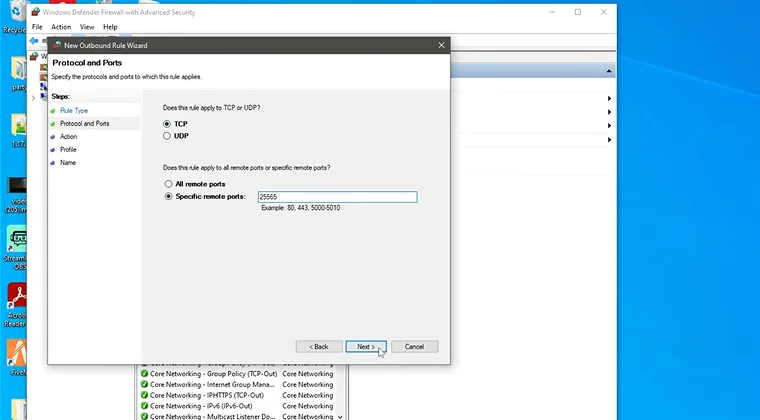
Selbst gehostete Server erfordern eine Portweiterleitung, damit sich externe Spieler verbinden können. Dieser technische Schritt schreckt viele Spieler ab, doch der Vorgang folgt einem vorhersehbaren Muster, sobald man ihn verstanden hat.
Grundlagen der Portweiterleitung
Dein Router fungiert als Torwächter zwischen deinem Heimnetzwerk und dem Internet. Standardmäßig blockiert er aus Sicherheitsgründen eingehende Verbindungen. Durch die Portweiterleitung wird ein spezieller Tunnel geschaffen, der den Minecraft-Datenverkehr durchlässt.
Stellen Sie sich das so vor, als würden Sie Lieferfahrern einen bestimmten Türcode geben. Ohne Portweiterleitung stoßen Spieler, die versuchen, Ihrem Server beizutreten, auf eine verschlossene Tür. Bei richtiger Konfiguration fließt der Datenverkehr direkt zu Ihrem Server.
So findest du deine lokale IP-Adresse
Ihr Servercomputer benötigt eine statische lokale IP-Adresse, damit die Portweiterleitungsregeln den Datenverkehr stets an das richtige Gerät leiten.
Unter Windows:
- Öffnen Sie die Eingabeaufforderung
- Geben Sie „ipconfig“ ein
- Suchen Sie unter Ihrem aktiven Netzwerkadapter nach „IPv4-Adresse“
- Notieren Sie sich diese Adresse (in der Regel etwa 192.168.1.100)
Auf einem Mac:
- Systemeinstellungen öffnen
- Navigieren Sie zu „Netzwerk“
- Wählen Sie Ihre aktive Verbindung aus
- Suchen Sie Ihre IP-Adresse in den Verbindungsdetails
Unter Linux:
- Terminal öffnen
- Geben Sie „ip addr“ oder „ifconfig“ ein
- Suchen Sie nach Ihrer lokalen Netzwerk-IP-Adresse
Notieren Sie sich diese IP-Adresse. Sie benötigen sie für die Konfiguration der Portweiterleitung.
Auf die Einstellungen Ihres Routers zugreifen
Die meisten Router verfügen über eine Weboberfläche, auf die Sie über Ihren Browser zugreifen können:
- Geben Sie die IP-Adresse Ihres Routers in Ihren Browser ein (in der Regel 192.168.1.1 oder 192.168.0.1)
- Geben Sie den Administrator-Benutzernamen und das Passwort Ihres Routers ein (sehen Sie auf dem Etikett des Routers nach, falls Sie die Standard-Anmeldedaten nicht geändert haben)
- Navigieren Sie zum Abschnitt „Portweiterleitung“ (möglicherweise unter „Erweiterte Einstellungen“, „NAT“ oder „Virtuelle Server“)
Jede Router-Benutzeroberfläche sieht anders aus. Ich habe die Portweiterleitung bereits auf mindestens einem Dutzend Router-Modellen konfiguriert, und kein Hersteller hat seine Einstellungen genauso angeordnet wie ein anderer. Hier ist Geduld gefragt.
Konfigurieren von Portweiterleitungsregeln
Erstellen Sie eine neue Portweiterleitungsregel mit folgenden Einstellungen:
- Dienstname: Minecraft (oder ein beliebiger Name deiner Wahl)
- Externer Port: 25565 (Java-Edition) oder 19132 (Bedrock-Edition)
- Interner Port: Wie externer Port
- Interne IP-Adresse: Die lokale IP-Adresse Ihres Servercomputers
- Protokoll: Java = TCP, Bedrock = UDP (19132/19133) und TCP 19132
Speichern Sie die Regel und starten Sie Ihren Router gegebenenfalls neu.
Testen Ihrer Konfiguration
Verwenden Sie ein Tool zur Portprüfung wie yougetsignal.com/tools/open-ports, um zu überprüfen, ob Ihr Port offen ist:
- Geben Sie Ihre öffentliche IP-Adresse ein (diese finden Sie unter whatismyip.com)
- Geben Sie den Port 25565 (oder 19132 für Bedrock) ein
- Klicken Sie auf „Prüfen“
Wenn der Port als offen angezeigt wird, hat Ihre Konfiguration funktioniert. Ist er geschlossen, überprüfen Sie Ihre Portweiterleitungsregeln noch einmal und stellen Sie sicher, dass Ihr Server zum Zeitpunkt des Tests tatsächlich läuft.
Sicherheitshinweise
Das Öffnen von Ports birgt potenzielle Sicherheitsrisiken:
- Öffnen Sie nur die Ports, die Sie tatsächlich benötigen
- Verwenden Sie sichere Passwörter für Server-Administratorkonten
- Halten Sie Ihre Server-Software auf dem neuesten Stand
- Ziehen Sie für private Server den Whitelist-Modus in Betracht
- Überwachen Sie die Serverprotokolle auf verdächtige Verbindungsversuche
Ich betreibe meinen Heimserver mit aktivierter Whitelist, was bedeutet, dass sich nur Spieler verbinden können, die ich ausdrücklich zugelassen habe. Dadurch wird verhindert, dass beliebige Personen meinen Server finden und ihm beitreten können.
Firewall-Konfiguration
Die Windows-Firewall und andere Sicherheitssoftware können Minecraft möglicherweise auch bei korrekter Portweiterleitung blockieren. Erstelle eine Firewall-Regel, die Java (java.exe) oder die ausführbare Datei des Bedrock-Servers durch deine Firewall lässt.
Die genaue Vorgehensweise variiert je nach Betriebssystem, umfasst jedoch im Allgemeinen folgende Schritte:
- „Windows-Sicherheit“ oder Ihre Firewall-Software öffnen
- „App durch die Firewall zulassen“ suchen
- Hinzufügen von „java.exe“ oder „bedrock_server.exe“ zur Liste der zugelassenen Apps
- Sicherstellen, dass sowohl „Private Netzwerke“ als auch „Öffentliche Netzwerke“ aktiviert sind
Nach zwei Stunden der Fehlerbehebung bei Verbindungsproblemen stellte ich fest, dass die Windows-Firewall meinen Server trotz korrekter Portweiterleitung blockierte. Das Hinzufügen der Firewall-Ausnahme hat das Problem sofort behoben.
Minecraft Java vs. Bedrock: Gibt es Unterschiede beim Hosting?
Wenn du dich für das Hosting eines Minecraft-Servers entscheidest, steht dir als eine der ersten Entscheidungen die Wahl der Edition bevor. Java und Bedrock sind beide großartige Optionen; sie verhalten sich jedoch unter der Haube unterschiedlich, was sich auf deine Hosting-Einrichtung auswirkt.
| Java-Edition | Bedrock-Edition | |
|---|---|---|
| Plattform | Nur PC | PC, Konsole, Mobilgeräte |
| Ressourcenverbrauch | Höherer RAM-Verbrauch | ~20–50 % weniger RAM |
| Mod-Unterstützung | Vollständig (Forge, Fabric, NeoForge) | Nur Add-ons |
| Cross-Play | Nein | Ja |
| Standardport | 25565 (TCP) | 19132 (UDP) |
| Server-Software | server.jar (offiziell) | BDS, PocketMine-MP, Nukkit |
| Anpassung | Umfangreich | Eingeschränkt |
| Am besten geeignet für | Modded-Server, PC-Communities | Freundeskreise mit unterschiedlichen Geräten |
Entscheiden Sie sich für die Java Edition, wenn Sie umfassende Mod-Unterstützung, ein riesiges Plugin-Ökosystem und maximale Anpassungsmöglichkeiten wünschen – sie ist die erste Wahl für ambitionierte Serverbetreiber.
Entscheide dich für die Bedrock-Edition, wenn deine Gruppe auf verschiedenen Geräten wie PC, Konsole und Mobilgeräten spielt oder wenn du mit begrenzter Hardware arbeitest und eine bessere Leistungseffizienz wünschst.
Die meisten kommerziellen Hosting-Anbieter unterstützen beide Editionen, sodass du, egal für welche du dich entscheidest, bei den Anbietern in unserer Vergleichstabelle oben gut aufgehoben bist.
Unsere Top-Empfehlungen für das beste Minecraft-Server-Hosting
Nach dem Testen von Leistung, Supportqualität und Preis-Leistungs-Verhältnis bei mehreren Anbietern haben drei Plattformen durchweg das reibungsloseste Erlebnis für unterschiedliche Anforderungen geboten:
Hostinger (Gesamtsieger) bietet die beste Gesamtbalance aus Leistung und Erschwinglichkeit, mit voller VPS-Kontrolle und einer Verfügbarkeit von 99,9 % ab 5,49 $/Monat bei einer Laufzeit von 24 Monaten (im Voraus bezahlt). Das Spiel-Dashboard enthält einen KI-Assistenten namens Kodee, der bei häufigen Konfigurationsfragen hilft. Automatische Backups, DDoS-Schutz und die Mod-Installation per Mausklick machen Hostinger zur idealen Wahl für Spieler, die Zuverlässigkeit suchen, ohne dabei ihr Budget zu sprengen.
Shockbyte (Beste Preis-Leistung) bietet ein außergewöhnliches Preis-Leistungs-Verhältnis mit unbegrenzten Slots und solider Hardware für nur 2,99 $ pro Monat bei den Einstiegstarifen. Shockbyte ist zwar nicht die leistungsstärkste Option für Server mit extrem vielen Mods, bietet aber zuverlässige Leistung für gelegentliches Spielen und kleine Communities. Perfekt für Freundesgruppen, die das Server-Hosting zum ersten Mal ohne großen finanziellen Aufwand ausprobieren möchten.
ScalaCube (am besten für Einsteiger geeignet) bietet eine einsteigerfreundliche Einrichtung mit Modpack-Installation per Ein-Klick und umfassendem Support ab 2 US-Dollar pro Monat. Das Control Panel ist intuitiv gestaltet, sodass die Serververwaltung auch für Spieler ohne Vorkenntnisse im Hosting-Bereich leicht zugänglich ist. Hervorragend geeignet für Spieler, die Einfachheit wünschen, ohne dabei Abstriche bei der Leistung oder der Supportqualität machen zu müssen.
Hier sehen Sie auf einen Blick, wie die drei Anbieter im Vergleich abschneiden, sodass Sie den für Ihre Anforderungen passenden Anbieter auswählen können, ohne jede Spezifikation zweimal durchlesen zu müssen.
| Anbieter | Startpreis | Am besten geeignet für | Wichtigste Funktionen |
|---|---|---|---|
| Hostinger | 5,49 $/Monat | Gesamtwert & Leistung | KI-Assistent, vollständige VPS-Kontrolle, 99,9 % Verfügbarkeit |
| Shockbyte | 2,99 $/Monat | Preisbewusste Spieler | Unbegrenzte Slots, sofortige Einrichtung, erschwinglich |
| ScalaCube | 2,00 $/Monat | Server-Neulinge | Modpacks mit einem Klick, einsteigerfreundliches Control Panel |
Die besten kommerziellen Minecraft-Server-Hosting-Anbieter (im Vergleich)
Wenn Sie bereit sind, einen Minecraft-Server im Rahmen eines kostenpflichtigen Tarifs zu betreiben, sollten Sie bei der Auswahl eines kommerziellen Anbieters vier Aspekte berücksichtigen: den Einstiegspreis, die Anzahl der unterstützten Spieler, ob Sie Java, Bedrock oder beides benötigen und ob eine kostenlose Testphase angeboten wird. Der folgende Vergleich umfasst fünf Anbieter unter Berücksichtigung aller vier Faktoren, sodass du schnell filtern kannst, anstatt dich durch Preisseiten wühlen zu müssen.
| Anbieter | Startpreis | Max. Spieler | Java/Bedrock | Kostenlose Testversion |
|---|---|---|---|---|
| Hostinger | 5,49 $/Monat | Skalierbar je nach Tarif | Beides | Nein (Geld-zurück-Garantie) |
| Shockbyte | 2,99 $/Monat | Unbegrenzte Slots | Beides | 72-Stunden-Geld-zurück-Garantie |
| ScalaCube | 2,00 $/Monat | 10 (Einstiegstarif) | Beides | Kostenloses 1-Player-Paket |
| Nitrado | 5,50 $/Monat | 10 Slots (Einsteigertarif) | Beides | Nein (Prepaid-Guthaben) |
| PingPerfect | Ab ca. 10 $/Monat (RAM-basiert) | Unbegrenzte Slots | Beides | 48-stündige kostenlose Testphase |
Alle fünf sind zuverlässige Möglichkeiten, einen Minecraft-Server zu hosten, ohne sich mit den technischen Schwierigkeiten eines Selbsthostings herumschlagen zu müssen. Jeder der oben genannten Anbieter richtet sich an eine andere Art von Spielern. Die Möglichkeiten, einen Minecraft-Server zu hosten, reichen von einem Einsteiger-Tarif für 2 $ bis hin zu einem vollwertigen VPS mit automatischen Backups. Welche Stufe du tatsächlich benötigst, hängt von einigen entscheidenden Faktoren ab. Bevor du dich für einen Tarif entscheidest, findest du hier eine Übersicht über die tatsächlichen Kosten.
Hosting-Kosten verstehen
Wie viel es kostet, einen Minecraft-Server zu betreiben, hängt ganz von Ihren Anforderungen ab:
- Günstiges Hosting (2–5 $/Monat): Einfache Vanilla-Server mit einer Kapazität von 10–20 Spielern
- Hosting der mittleren Preisklasse (6–15 $/Monat): Modded-Server oder größere Vanilla-Communities
- Premium-Hosting (20–50 $/Monat): Umfangreiche Modpacks, hohe Spielerzahlen, maximale Leistung
- Dedizierte Server (60–200+ $/Monat): Maximale Kontrolle und Ressourcen für ernsthafte Communities
Die anfänglich niedrigen Preise schließen oft Zusatzfunktionen wie automatische Backups, zusätzlichen Speicherplatz oder Premium-Support aus. Berechnen Sie die Gesamtkosten einschließlich aller Extras, die Sie tatsächlich nutzen werden. Wenn Sie planen, diese Kosten im Laufe der Zeit auszugleichen, finden Sie in unserem Leitfaden zum Thema „Wie man mit Minecraft-Servern Geld verdient“ Informationen zu Spendensystemen, kosmetischen Rängen und anderen Ansätzen, auf die Serverbetreiber setzen.
Serverwartung und -verwaltung
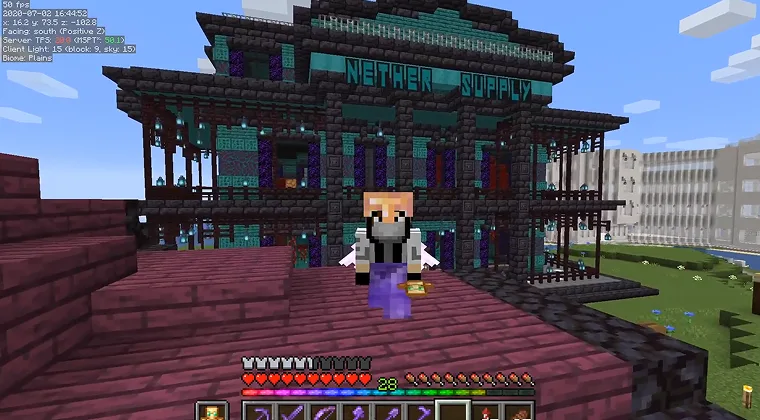
Das Betreiben eines Servers ist keine Aufgabe, die man einmal einrichtet und dann vergessen kann. Durch regelmäßige Wartung bleibt Ihre Welt sicher und die Leistung optimal.
Regelmäßige Backups
Es kann zu Weltbeschädigungen kommen. Hardware kann ausfallen. Spieler löschen versehentlich wichtige Bauwerke. Backups sind Ihre Absicherung gegen Datenverlust.
Manueller Sicherungsvorgang:
- Stoppen Sie Ihren Server
- Kopieren Sie den gesamten Weltordner an einen sicheren Ort
- Starten Sie den Server neu
Für automatische Backups:
- Kommerzielle Hosting-Anbieter bieten in der Regel geplante Backups über das Control Panel an
- Bei selbst gehosteten Servern lassen sich Backups mit zeitgesteuerten Skripten oder speziellen Backup-Tools/-Plugins automatisieren
- Speichern Sie Backups auf separaten Laufwerken oder in einem Cloud-Speicher
Diese Lektion habe ich auf die harte Tour gelernt, als ein Stromausfall unsere World-Datei beschädigte. Glücklicherweise hatte ich ein Backup vom Vortag und verlor nur 6 Stunden Arbeit statt 6 Monate.
Software-Updates
Minecraft veröffentlicht regelmäßig Updates. Wenn Sie Ihren Server auf dem neuesten Stand halten, stellen Sie Folgendes sicher:
- Sicherheitspatches schützen vor Sicherheitslücken
- Neue Funktionen stehen den Spielern zur Verfügung
- Kompatibilität mit aktualisierten Client-Versionen
Vor dem Update:
- Erstellen Sie ein vollständiges Backup
- Prüfen Sie, ob installierte Mods/Plugins die neue Version unterstützen
- Testen Sie das Update nach Möglichkeit auf einem separaten Server
- Lesen Sie die Änderungsprotokolle des Updates auf grundlegende Änderungen
Größere Versions-Updates (wie von 1.20 auf 1.21) führen häufig zu Kompatibilitätsproblemen mit Mods. Planen Sie Ausfallzeiten ein, während die Mod-Entwickler ihre Mods anpassen.
Spielerverwaltung
Wenn Ihre Community wächst, werden Verwaltungstools unverzichtbar:
Die Whitelist beschränkt den Serverzugang ausschließlich auf zugelassene Spieler. Aktivieren Sie diese Funktion über die Datei „server.properties“ oder die Einstellungen im Kontrollpanel.
Operator-Berechtigungen gewähren Administratorrechte. Setze sie mit Bedacht ein und nur für vertrauenswürdige Spieler.
Bann-Systeme entfernen problematische Spieler. Die meisten Server-Programme verfügen über integrierte Bann-Befehle, oder Sie können Plugins für eine ausgefeiltere Moderation nutzen.
Leistungsüberwachung
Behalten Sie die Kennzahlen zum Serverzustand im Auge:
- TPS (Ticks pro Sekunde): Sollte bei 20 liegen, um ein flüssiges Spiel zu gewährleisten
- Speicherauslastung: Sollte nicht dauerhaft die maximale Zuweisung erreichen
- Ping der Spieler: Ein hoher Ping deutet auf Verbindungs- oder Leistungsprobleme hin
Wenn die TPS unter 18 fallen, kommt es bei den Spielern zu spürbaren Verzögerungen. Häufige Ursachen sind:
- Zu viele Objekte (Mobs, Gegenstände, Rüstungsständer)
- Übermäßige Redstone-Konstruktionen
- Unzureichende RAM-Zuweisung
- Chunk-Ladevorgänge durch schnelle Erkundung
Community-Management
Technische Stabilität ist weniger wichtig als das Wohlergehen der Community. Fördern Sie positive Interaktionen durch:
- Klare Serverregeln festlegen
- Schnell auf die Anliegen der Spieler reagieren
- Community-Veranstaltungen organisieren
- Positive Beiträge anerkennen und belohnen
Unser Server wuchs von 5 auf 30 aktive Spieler, sobald wir damit begannen, wöchentliche Bauwettbewerbe zu veranstalten. Sobald deine Community diese Größe erreicht hat, lohnt es sich, Möglichkeiten zur Monetarisierung in Minecraft zu erkunden – größere öffentliche Server verwandeln ihre aktive Spielerbasis regelmäßig in ein nachhaltiges Nebeneinkommen.
Fehlerbehebung bei häufigen Problemen beim Server-Hosting
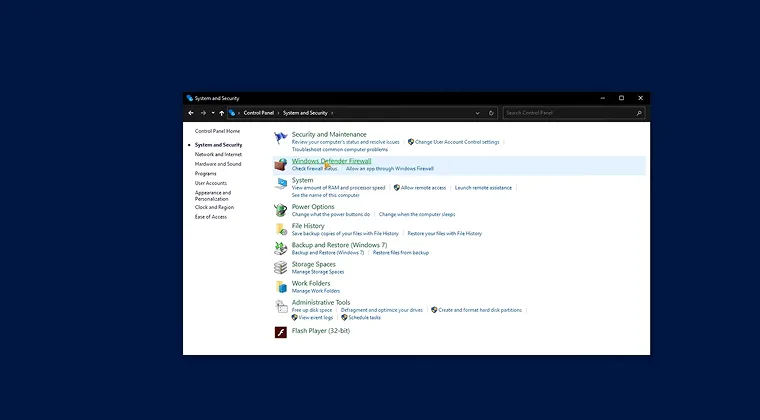
Selbst gut konfigurierte Server können Probleme verursachen. Das Verständnis häufiger Probleme und deren Lösungen erspart stundenlange Frustration.
Verbindungsprobleme
Fehlermeldungen wie „Verbindung zum Server nicht möglich“ können verschiedene Ursachen haben:
Fehlerhafte Konfiguration der Portweiterleitung:
- Stellen Sie sicher, dass die Port-Regeln mit Ihrer Serverkonfiguration übereinstimmen
- Stellen Sie sicher, dass sich Ihre interne IP-Adresse nicht geändert hat
- Stellen Sie beim Testen sicher, dass Ihr Server tatsächlich läuft
Blockierung durch die Firewall:
- Fügen Sie „java.exe“ zu den Ausnahmen der Windows-Firewall hinzu
- Deaktivieren Sie das Antivirenprogramm vorübergehend, um zu testen, ob es Verbindungen blockiert
- Stellen Sie sicher, dass die Firewall-Einstellungen des Routers nicht zu restriktiv sind
Versionskonflikte:
- Stellen Sie sicher, dass die Versionen der Spieler-Clients mit Ihrer Server-Version übereinstimmen
- Stellen Sie sicher, dass modifizierte Server und Clients identische Mod-Listen haben
Als Freunde trotz korrekter Portweiterleitung keine Verbindung zu meinem Server herstellen konnten, stellte ich fest, dass mein Internetanbieter CGNAT (Carrier-Grade NAT) verwendete, das das Hosting vollständig blockiert. Bei einigen Internetverbindungen ist das Hosten von Servern aufgrund von Einschränkungen des Internetanbieters schlichtweg nicht möglich.
Lag- und Leistungsprobleme
Server-Lag äußert sich wie folgt:
- Verzögertes Zerbrechen/Platzieren von Blöcken
- „Rubber-Banding“-Effekt bei Entitäten
- Langsames Laden von Chunks
- TPS fällt unter 20
Die Lösungen variieren je nach Ursache:
Unzureichender Arbeitsspeicher (RAM): Erhöhen Sie die Zuweisung in Ihrem Startbefehl oder im Hosting-Kontrollpanel
Zu viele Entitäten: Verwenden Sie Plugins wie „ClearLag“, um überflüssige Objekte und Mobs zu entfernen
Chunk-Ladezeiten: Generieren Sie Ihre Welt vorab, um Verzögerungen bei der dynamischen Generierung zu reduzieren
Aufwändige Redstone-Konstruktionen: Beschränken Sie komplexe Vorrichtungen oder verteilen Sie diese auf verschiedene Chunks
Sichtweite: Reduzieren Sie diese von 10 auf 8 oder 6 Chunks
Ich habe den RAM-Verbrauch unseres Servers um 30 % gesenkt, indem ich einfach die Sichtweite von 10 auf 7 Chunks reduziert habe. Die Spieler haben den Unterschied kaum bemerkt, aber die Leistung hat sich drastisch verbessert.
Fehler bei der Portweiterleitung
Selbst eine korrekte Konfiguration schlägt manchmal fehl:
Doppel-NAT-Situationen: In manchen Netzwerken erfolgt die Weiterleitung über mehrere Router, sodass auf jedem einzelnen eine Portweiterleitung eingerichtet werden muss
CGNAT-Einschränkungen: Internetdienstanbieter, die CGNAT verwenden, verhindern das Hosting vollständig
Dynamische IP-Änderungen: Ihre öffentliche IP-Adresse kann sich ändern, wodurch die bisherige Portweiterleitung unterbrochen wird
UPnP-Konflikte: Universal Plug and Play kann die manuelle Portweiterleitung beeinträchtigen
Mögliche Lösungen sind:
- UPnP in den Router-Einstellungen aktivieren (weniger sicher, aber einfacher)
- Einrichtung von DDNS (Dynamic DNS), um IP-Änderungen zu verfolgen
- Nutzung von VPN-Diensten, die speziell für Gaming entwickelt wurden
- Umstieg auf kommerzielles Hosting, um diese Probleme vollständig zu umgehen
Fehler bei der Mod-Kompatibilität
Modifizierte Server verursachen spezifische Probleme:
Fehlende Mods: Spieler werden rausgeworfen, wenn ihnen erforderliche Mods fehlen Versionskonflikte: Selbst geringfügige Versionsunterschiede führen zu Verbindungsfehlern Konflikte zwischen Mods: Manche Mods überschreiben ähnliche Funktionen und verursachen Abstürze
Überprüfen Sie die Serverprotokolle auf Fehlermeldungen. Diese geben in der Regel Aufschluss darüber, welche Mods Probleme verursachen. Die Konsolenausgabe beim Serverstart deckt die meisten Kompatibilitätsprobleme auf.
Serverabstürze
Zu den Ursachen für Abstürze gehören:
- Speicherüberlauf aufgrund unzureichender RAM-Kapazität
- Beschädigte Chunks in der Weltdatei
- Konflikte zwischen Mods oder Plugins
- Veraltete Java-Version
- Hardwarefehler
Die Absturzprotokolldatei enthält detaillierte Fehlerinformationen. Suchen Sie online nach der konkreten Fehlermeldung, da wahrscheinlich bereits Tausende von Spielern auf dasselbe Problem gestoßen sind und es gelöst haben.
Als unser Server alle 20 Minuten abstürzte, zeigten die Protokolle einen beschädigten Chunk an. Das Löschen dieses bestimmten Chunks mit MCEdit hat das Problem behoben.
Fazit
Das Betreiben eines eigenen Minecraft-Servers eröffnet Multiplayer-Möglichkeiten, mit denen Standard-Realms nicht mithalten können. In dieser Anleitung zum Betreiben eines Minecraft-Servers haben wir die wichtigsten Möglichkeiten behandelt – vom Betrieb auf dem eigenen PC über die Nutzung kostenloser Hosts oder kostenpflichtiger Anbieter bis hin zu speziellen Konfigurationen für Mod-Server.
Die beste Hosting-Methode hängt von deinen individuellen Bedürfnissen, deinem Budget und deinen technischen Kenntnissen ab. Selbsthosting eignet sich perfekt für technisch versierte Spieler mit stabiler Internetverbindung und überschüssiger Rechenleistung. Kostenlose Dienste bieten hervorragende Testumgebungen für neue Serveradministratoren. Kommerzielles Hosting bietet Zuverlässigkeit und Support, was für ernsthafte Communities sinnvoll ist.
Beginnen Sie mit dem Ansatz, der am besten zu Ihrer Situation passt, und erweitern Sie ihn, wenn Ihre Community wächst. Ein kleiner Server von heute kann mit der richtigen Grundlage schon morgen zu einer florierenden Community werden.
Egal, ob du mit ein paar Freunden ein Vanilla-Survival-Spiel betreibst oder einen Mod-Server mit 50 Spielern verwaltest – die Tools und das Wissen dafür sind vorhanden. Die technischen Hürden, die einst unüberwindbar schienen, werden mit zunehmender Erfahrung zur Routine.
Meine eigene Reise begann mit einem verzögerungsanfälligen kostenlosen Server, führte über die Herausforderungen des Selbsthostings und endete schließlich beim kommerziellen Hosting, als unsere Community wuchs. Jeder Schritt brachte wertvolle Erkenntnisse über Serververwaltung, den Aufbau einer Community und die Lösung technischer Probleme mit sich.
Die bereichernde Erfahrung, eine Multiplayer-Minecraft-Community zu hosten, macht jede Fehlerbehebung lohnenswert. Es ist etwas Besonderes, eine Welt zu erschaffen, in der sich Freunde treffen, Erinnerungen entstehen und Kreativität gedeiht. Wenn ihr nach weiteren Multiplayer-Erlebnissen sucht, die ihr mit eurer Community erkunden könnt, bietet unser Leitfaden zu Spielen wie Minecraft hervorragende Alternativen, die eure Gruppe interessieren könnten.
GAMES LIKE MINECRAFT
Häufig gestellte Fragen
Kostenlose Optionen wie Aternos sind zwar kostenlos, unterliegen jedoch Leistungsbeschränkungen. Kostenpflichtiges Minecraft-Server-Hosting beginnt bei etwa 2,00–5 US-Dollar pro Monat für Basisserver, während modifizierte oder umfangreichere Konfigurationen monatlich 6–15 US-Dollar oder mehr kosten.
Ein Vanilla-Minecraft-Server für 5–10 Spieler benötigt 1–2 GB RAM, eine CPU mit mindestens 2 GHz, 5 GB Speicherplatz und eine Upload-Geschwindigkeit von mindestens 10 Mbit/s. Modifizierte Server benötigen je nach Größe des Modpacks 4–8 GB RAM.
Installiere einen Mod-Loader wie Forge oder Fabric auf deinem Server, lege kompatible Mods im Mods-Ordner ab und sorge dafür, dass alle Spieler die entsprechenden clientseitigen Mods installieren. Vorgefertigte Pakete von CurseForge beschleunigen diesen Vorgang erheblich.
Es gibt keine offizielle kostenlose Version von Minecraft – aber du kannst es bei Eneba zum besten Preis erwerben. Sobald du das Spiel besitzt, kostet das Hosten eines kostenlosen Servers über Aternos oder Minehut nichts extra.
Aternos ist die beliebteste kostenlose Option mit Mod-Unterstützung und unbegrenzter Spieleranzahl. Minehut eignet sich hervorragend für kleine Gruppen – und Server.pro ist ideal für Anfänger, die erst einmal reinschnuppern möchten.
Java bietet volle Mod-Unterstützung, verbraucht aber mehr RAM. Bedrock verbraucht 20–50 % weniger RAM und unterstützt Cross-Play zwischen PC, Konsole und Mobilgeräten – bietet jedoch nur begrenzte Anpassungsmöglichkeiten.
Die meisten kostenlosen Hosts begrenzen die Leistung auf 3–10 aktive Spieler. Aternos erlaubt technisch gesehen mehr, weist aber darüber hinaus starke Verzögerungen auf – für Gruppen mit mehr als 10 Spielern wird kostenpflichtiges Hosting empfohlen.