Die 11 besten Laptop-Dockingstationen im Jahr 2025

Eneba Hub enthält Affiliate-Links. Das bedeutet, dass wir eine kleine Provision verdienen können, wenn du über sie einen Kauf tätigst – ohne zusätzliche Kosten für dich. Mehr erfahren
Die beste Laptop-Dockingstation verwandelt Ihren Arbeitsplatz im Handumdrehen in eine aufgeräumte und effiziente Arbeitsumgebung – vor allem, wenn Ihr Schreibtisch ein Wirrwarr aus Kabeln und Adaptern ist. Ich habe diese Top-Auswahl für 2026 zusammengestellt, die sowohl Mac als auch Windows und alles dazwischen unterstützt.
Weiter zu:
Unsere Top-Empfehlungen für Laptop-Dockingstationen
Alle drei Modelle zeichnen sich durch vertrauenswürdige Bewertungen, zuverlässige technische Daten und Alltagstauglichkeit aus. Sie bekommen das, wofür Sie bezahlen – und vielleicht sogar noch mehr.
- UGREEN Revodok Pro 209 Dockingstation (Gesamtbester) – Rundum solide. Diese Dockingstation bietet alles, was man braucht: stabile USB-Anschlüsse, einen leistungsstarken HDMI-Ausgang und eine zuverlässige Stromversorgung. Sie funktioniert hervorragend sowohl mit MacBook- als auch mit Windows-Systemen. Außerdem ist sie derzeit ist im Angebot.
- Anker Prime TB5 14-in-1-Dockingstation (Das beste leistungsstarke Thunderbolt-5-Dock) – Dieses Thunderbolt-Dock wurde für Geschwindigkeit und anspruchsvolles Multitasking entwickelt und bietet rasante Datenübertragungsraten, Unterstützung für zwei 4K-Displays sowie genügend zusätzliche Anschlüsse für alle Ihre Anforderungen.
- Sonnet Echo 20 Thunderbolt 4 SuperDock (Bestes Premium-Thunderbolt-4-Dock) – Wenn du aufs Ganze gehen willst, ist dies genau das Richtige für dich. Erstklassige Thunderbolt 4-Leistung mit hervorragender Monitorunterstützung und einem eleganten Design, das zu jedem High-End-Laptop-Setup passt. Ideal für Kreative und Remote-Profis, die erstklassige Ausrüstung ohne Kompromisse benötigen.
Die 11 besten Laptop-Dockingstationen – Optimieren Sie Ihren Arbeitsablauf mit intelligenteren Anschlüssen
Hier sind 11 Dockingstationen, die Ihr Setup tatsächlich verbessern – mit besserem USB-Zugang, HDMI-Anschlussmöglichkeiten und allem, was dazwischen liegt. Es handelt sich um echte Lösungen, die Ihnen helfen, besser zu arbeiten und kreativer zu sein. Jede der hier vorgestellten besten Laptop-Dockingstationen hat sich ihren Platz redlich verdient, und vielleicht ist jetzt genau der richtige Zeitpunkt, sich eine anzuschaffen.
1. UGREEN Revodok Pro 209 Dockingstation[Bester Gesamteindruck]
Unsere Bewertung:
☆
★
☆
★
☆
★
☆
★
☆
★
☆
★
☆
★
☆
★
☆
★
☆
★
| Technische Daten | Details |
|---|---|
| Typ | DisplayLink USB-C |
| Bandbreite | USB-C/A 10 Gbit/s |
| Ausgangsleistung | 100 W USB-C PD |
| Anzahl der unterstützten Monitore | 2 |
| Maximale Auflösung pro Bildschirm | 4K bei 60 Hz |
| Maximale Bildwiederholfrequenz pro Bildschirm | 60 Hz |
| Anschlusstypen | 2×HDMI 2.0, 2×DP 1.2, 1×USB-C PD, 1×USB-C (Daten), 2×USB-A (Daten), 1×Gigabit-Ethernet |
| USB-Datenanschlüsse | 2× USB-A, 1× USB-C (alle mit 10 Gbit/s) |
| Betriebssysteme | macOS, Windows (DisplayLink-Treiber erforderlich) |
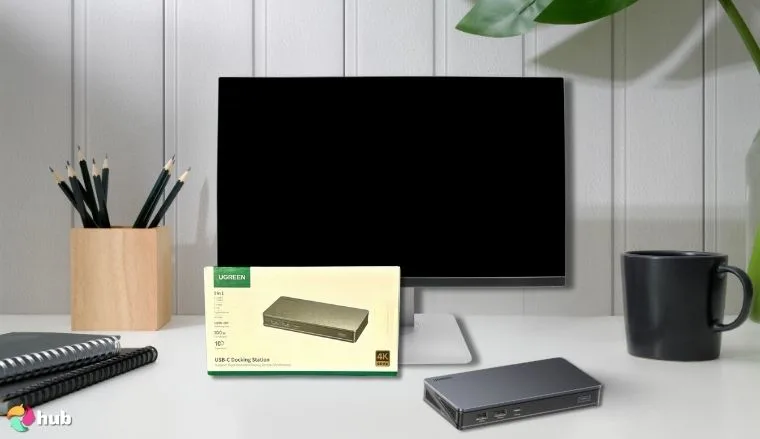
The UGREEN Revodok Pro 209 ist eine aufsteckbare DisplayLink-Dockingstation, die einen einzelnen USB-C-Anschluss in ein vollwertiges Desktop-Erlebnis verwandelt. Es unterstützt zwei Monitorausgänge mit 4K bei 60 Hz über eine Kombination aus HDMI und DisplayPort, was es zu einem idealen Begleiter für Ihren High-End-Gaming-Laptop.
Dieses Docking-Station bietet die perfekte Balance: kompakt, leistungsstark und Plug-and-Play-kompatibel mit Mac und Windows. Es ist ein zuverlässiger Allrounder, der zwei 4K-Monitore unterstützt, schnelle USB-Datenübertragung, Gigabit-Ethernet und eine Stromversorgung von bis zu 85 W bietet (und das alles zu einem soliden Preis im mittleren Segment).
Dank eines USB-C- und zweier USB-A-Anschlüsse, die jeweils Geschwindigkeiten von 10 Gbit/s bieten, kannst du schnelle SSDs oder Zubehör ganz unkompliziert nutzen. Keine Verbindungsabbrüche oder Verzögerungen mehr, denn das Gigabit-Ethernet sorgt für eine stabile Verbindung, wenn dein WLAN mal nicht so recht will. Dank der 85-W-Stromversorgung kannst du deinen Laptop während der Arbeit aufladen – ganz ohne zusätzliches Netzteil.
Es ist kompakt, das Metallgehäuse fühlt sich robust an und sorgt für eine gute Wärmeableitung, und es passt gut neben Ihren Laptop. Die Einrichtung ist im Handumdrehen erledigt: einfach anschließen und schon kann es losgehen. Manche DisplayLink-Docks haben Probleme mit der Wiedergabe von Videos oder bei Bewegungen, aber dieses Modell bewältigt allgemeine Büroaufgaben und sogar leichte Videobearbeitung überraschend gut.
Damit lässt sich eine übersichtliche, minimalistische Konfiguration erstellen. Und der Preis ist konkurrenzfähig. Sicher, professionelle Anwender werden den USB-C-Video-Pass-Through vielleicht als langsamer empfinden als natives Thunderbolt, aber für die meisten Nutzer bietet dieses Dock einen enormen Mehrwert.
| Vorteile | Nachteile |
|---|---|
| ✅ Schließt zwei 4K-Monitore über HDMI und DP an – vergrößern Sie Ihren Arbeitsbereich
✅ 85 W Ladeleistung für Laptops – weniger Adapter ✅ Schnelle 10-Gbit/s-USB-C- und USB-A-Anschlüsse für Speichermedien ✅ Integriertes Gigabit-Ethernet – stabile Verbindung für Arbeit oder Streaming ✅ Kompakte Aluminiumkonstruktion – stabil und thermisch optimiert ✅ Übersichtliches Layout mit intelligenter Anordnung der Anschlüsse ✅ Funktioniert sowohl unter macOS als auch unter Windows |
❌ Nicht für leistungsstarke Gaming-PCs oder GPU-Passthrough ausgelegt, bewältigt alltägliche Aufgaben jedoch reibungslos und zuverlässig |
Schalten Sie den Netzschalter ein, nachdem Sie das Gerät angeschlossen haben. Dadurch wird die Stromversorgung zu nicht genutzten Anschlüssen unterbrochen und die Wärmeentwicklung reduziert.
Fazit:Wenn Sie nach der meistverkauften Dockingstation suchen, die einfach einwandfrei funktioniert – ob bei zwei Bildschirmen, USB-Geschwindigkeit, Aufladen oder Netzwerk – und dabei nicht die Welt kostet, dann ist dies genau das Richtige für Sie. Ideal für Nutzer von Hybrid-Geräten, die Zuverlässigkeit und umfassende Konnektivität benötigen, ohne für überflüssige Funktionen zu viel zu bezahlen.
2. Anker Prime TB5 14-in-1-Dockingstation [Das beste leistungsstarke Thunderbolt-5-Dock]
Unsere Bewertung:
☆
★
☆
★
☆
★
☆
★
☆
★
☆
★
☆
★
☆
★
☆
★
☆
★
| Technische Daten | Details |
|---|---|
| Typ | Thunderbolt 5 |
| Bandbreite | Bis zu 120 Gbit/s |
| Ausgangsleistung | 140 W im Eingangsbereich, 45 W für Peripheriegeräte |
| Anzahl der unterstützten Monitore | 2 |
| Maximale Auflösung pro Bildschirm | Bis zu 8K (Windows), 6K (Mac) |
| Maximale Bildwiederholfrequenz pro Bildschirm | Bis zu 60 Hz, je nach Auflösung |
| Anschlusstypen | 1×TB5 (eingehend), 2×TB5 (ausgehend), 1×HDMI 2.1, 1×DP 2.1, 2×USB-C, 3×USB-A, SD/TF-Kartenleser, 2,5 GbE, 3,5-mm-Audioanschluss |
| USB-Datenanschlüsse | 3× USB-A mit 10 Gbit/s, 2× USB-C mit 10 Gbit/s |
| Betriebssysteme | Windows, macOS 15 oder höher (TB5-Host erforderlich) |
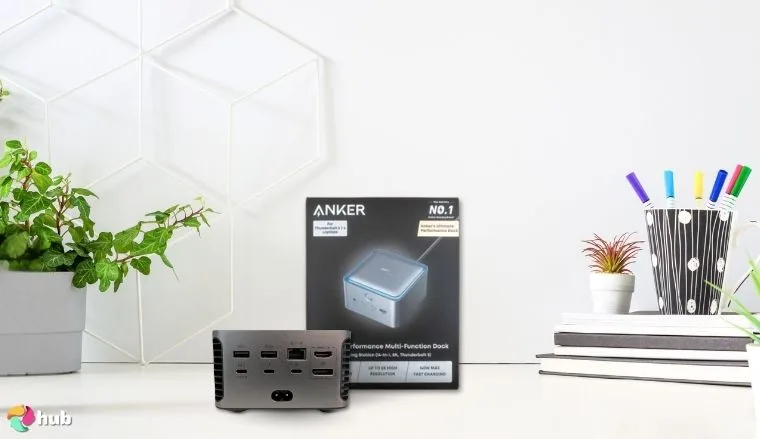
Ankers Prime TB5ist einplatzsparende quadratische Dockingstation, die es in sich hat. Es ermöglicht das Laden Ihres Laptops mit bis zu 140 W über das integrierte GaN-Netzteil sowie eine Gesamtleistung von 232 W für den Betrieb aller anderen Geräte.
Das istAnkerDas erste Thunderbolt-5-Dock mit integrierter GaN-Stromversorgung und ultraschnellen Datenkanälen. Es versorgt ein Dual-4K- oder 8K-Setup mit Strom und lädt gleichzeitig Ihren Laptop mit 140 W auf; zudem unterstützt es die Übertragung großer Dateien über TB5-Kanäle. Zukunftssicher und hochwertig, aber im Vergleich zu Profi-Docks immer noch unter dem Mainstream-Preis.
Zwei Mongo-Verbindungen bedeuten Sie können entweder zwei 8K-Bildschirme oder 4K-Bildschirme mit hoher Bildwiederholfrequenz anschließen. Zwei TB5-Downstream-Anschlüsse bieten eine Datenübertragungsrate von bis zu 120 Gbit/s – ideal für schnelle SSDs oder umfangreiche Dateiübertragungen.
Du erhältst zwei schnelle USB-C-Anschlüsse an der Vorderseite (gemeinsame Leistung von 45 W für Laden/Datenübertragung), drei USB-A-Anschlüsse, SD-/TF-Kartensteckplätze, Gigabit-Ethernet, eine Audiobuchse und eine LED-Umgebungsbeleuchtung. Du musst dich nicht mit veralteten Funktionen begnügen; Firmware-Updates werden per Fernzugriff bereitgestellt, sodass das Gerät mit der Zeit immer besser wird.
Es ist kompakt, elegant und verfügt über ein Aluminiumgehäuse im Mac-Stil, das neben einem MacBook, funktioniert aber genauso gut mit Windows-Laptops.
Dieses Dock ist ideal, wenn Sie maximale Konnektivität und Bandbreite in einem eleganten, kompakten Design wünschen. Sie ist zwar teurer als einfachere Dockingstationen, aber ihr Geld wert, wenn Sie zukunftsfähige Thunderbolt-Leistung benötigen.
| Vorteile | Nachteile |
|---|---|
| ✅ Unterstützt 8K oder zwei 4K-Bildschirme bei 60 Hz – für eine zukunftssichere Bildschirmnutzung
✅ 140-W-Laptop-Aufladung über Thunderbolt-Upstream – schnelle Stromversorgung ✅ Enorme Bandbreite von 120 Gbit/s im Downstream – ideal für SSDs und Datenübertragungen ✅ Das integrierte GaN-Netzteil macht sperrige Netzteile überflüssig ✅ Mehrere USB-C/A-, HDMI- oder DisplayPort-Anschlüsse, SD-/TF-Kartensteckplätze, Ethernet ✅ Kompaktes, elegantes Aluminiumgehäuse – aufgeräumter Schreibtisch ✅ Firmware-Updates über den Dock Manager – sorgt für stets aktuelle Kompatibilität |
❌ Etwas teurer als USB-C-Docks, dafür erhält man aber erstklassige Thunderbolt-5-Leistung |
Schließen Sie einen Bildschirm über HDMI 2.1 und den anderen über DisplayPort 2.1 an, um die flüssigsten Bildwiederholraten zu erzielen – insbesondere, wenn Sie Windows nutzen und ein 8K-Setup anstreben.
Fazit:Für Power-User, die Thunderbolt-Geschwindigkeiten, umfangreiche Dateiübertragungen und Flexibilität bei der Bildschirmnutzung wünschen, ist dies die erste Wahl. Stilvoll und leistungsstark – ein Dock der Spitzenklasse, das Ihnen jahrelang gute Dienste leisten wird.
3. Sonnet Echo 20 Thunderbolt 4 SuperDock [Das beste Premium-Thunderbolt-4-Dock]
Unsere Bewertung:
☆
★
☆
★
☆
★
☆
★
☆
★
☆
★
☆
★
☆
★
☆
★
☆
★
| Technische Daten | Details |
|---|---|
| Typ | Thunderbolt 4 |
| Bandbreite | 40 Gbit/s |
| Ausgangsleistung | Bis zu 100 W PD |
| Anzahl der unterstützten Monitore | Dual- oder Single-8K |
| Maximale Auflösung pro Bildschirm | 8K bei 60 Hz über HDMI, bis zu zwei 6K-Ausgänge über Thunderbolt 4 |
| Maximale Bildwiederholfrequenz pro Bildschirm | Bis zu 240 Hz bei niedrigeren Auflösungen |
| Anschlusstypen | 3× Thunderbolt 4 (ein Host), HDMI 2.1, 2,5 GbE, 4× USB-C 3.2 Gen 2, 4× USB-A 3.2 Gen 2, SD-Kartensteckplatz, M.2-Steckplatz, Audio-Kombianschluss |
| USB-Datenanschlüsse | 8 × 10-Gbit/s-Anschlüsse (sowohl USB-A als auch USB-C) |
| Betriebssysteme | macOS, Windows (Intel/Apple Silicon) |
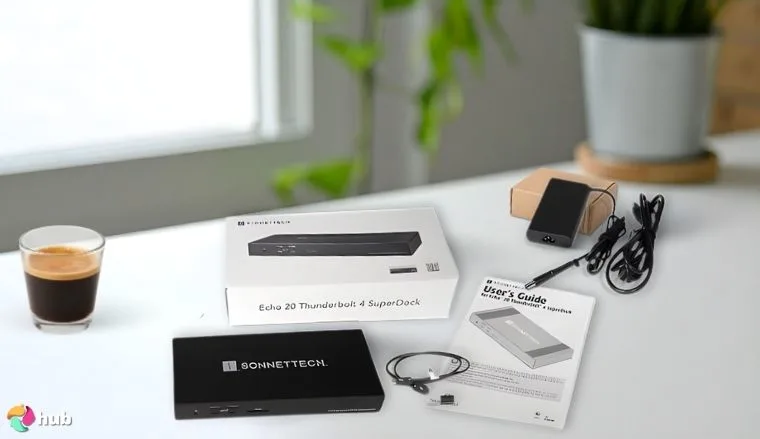
The Sonnet Echo 20 SuperDockist ein TB4-Monster. Es ermöglicht eine Ladeleistung von 100 W über den Thunderbolt-Anschluss und verfügt über drei TB4-Anschlüsse: einen für den Host und zwei für andere Geräte bzw. Monitore. Diese Anschlüsse bieten echte Geschwindigkeiten von 40 Gbit/s – Engpässe sind nicht in Sicht.
Wenn Sie eine leistungsstarke Dockingstation mit integrierter NVMe-Erweiterung, HDMI 8K bei 60 Hz, zahlreichen USB-Anschlüssen, Ethernet und Stromversorgung suchen, ist dies genau das Richtige für Sie. Sie ist voll ausgestattet, robust und bewältigt anspruchsvolle Arbeitsabläufe für Kreative und Profis.
Es unterstützt HDMI 2.1 für einen einzelnen 8K-Bildschirm mit 60 Hz oder zwei 6K/4K-Ausgänge mit Adaptern. Außerdem verfügt es über vier schnelle USB-A-Anschlüsse und vier USB-C-Lade-/Datenanschlüsse (jeweils 7,5 W) sowie einen 2,5-Gb-Ethernet-Anschluss, Kopfhörer-/Mikrofonbuchsen, einen Cinch-Ausgang, einen SD-Kartensteckplatz und einen im Dock selbst integrierten M.2-SSD-Steckplatz.
Außerdem erhältst du eine robuste Ganzmetallkonstruktion, die sich hochwertig anfühlt. Außerdem, Es ist das einzige Dock in dieser Produktreihe mit einem integrierten SSD-Steckplatz für zusätzlichen Speicherplatz, das von Haus aus sowohl mit macOS als auch mit Windows kompatibel ist.
Dies ist die erste Wahl für Profis, die integrierten zusätzlichen Speicherplatz benötigen, ohne dabei Abstriche bei der Bildqualität oder der Netzwerkzuverlässigkeit machen zu müssen. Ob bei der Bearbeitung umfangreicher Dateien oder der Synchronisierung in ressourcenintensiven Arbeitsabläufen – es hält ohne Probleme mit, sodass Sie die nötige Bandbreite zur Verfügung haben, um die besten PC-Spiele.
| Vorteile | Nachteile |
|---|---|
| ✅ Integrierter M.2-SSD-Steckplatz – erweiterbarer interner Speicher
✅ HDMI 2.1 unterstützt 8K bei 60 Hz – zukunftsfähige Bildqualität ✅ Drei TB4-Anschlüsse (Host + 2 Downstream) – umfassende Unterstützung für mehrere Geräte ✅ 2,5-Gbit-Ethernet für höchste Netzwerkgeschwindigkeit ✅ Zahlreiche USB-A- und USB-C-Anschlüsse zum Datenübertragen und Aufladen ✅ Hohe Kompatibilität mit macOS- und Windows-Systemen mit TB4/USB4 ✅ Solide Metallkonstruktion – wirkt hochwertig und robust |
❌ Für grundlegende Anschlussanforderungen vielleicht etwas überdimensioniert, aber ideal, wenn Sie Funktionen der Spitzenklasse wünschen |
Stecken Sie eine NVMe-SSD in den Anschluss an der Unterseite des Docks; so vermeiden Sie Kabelsalat und verwandeln das Dock in einen kleinen Speicher-Hub.
Fazit:Dies ist die beste Premium-Wahl, wenn Sie leistungsstarke Rechenleistung, viel Speicherplatz, zukunftsfähige Anschlussmöglichkeiten und umfassende Bildschirmunterstützung in einem eleganten All-in-One-Gerät suchen. Ein lohnenswertes Upgrade für Kreative und Vielnutzer.
4. iVANKY 20-in-1 FusionDock Pro 2 [Das beste DisplayLink-Dock für Power-User]
Unsere Bewertung:
☆
★
☆
★
☆
★
☆
★
☆
★
☆
★
☆
★
☆
★
☆
★
☆
★
| Technische Daten | Details |
|---|---|
| Typ | DisplayLink USB-C |
| Bandbreite | USB-C/A 10 Gbit/s |
| Ausgangsleistung | 100 W PD |
| Anzahl der unterstützten Monitore | 3 |
| Maximale Auflösung pro Bildschirm | Dreifach 4K bei 60 Hz |
| Maximale Bildwiederholfrequenz pro Bildschirm | 60 Hz |
| Anschlusstypen | 3×HDMI 2.0, 2×DP 1.2, 2×USB-C (PD und Daten), 4×USB-A, SD-/TF-Kartenleser, Gigabit-Ethernet |
| USB-Datenanschlüsse | 4× USB-A, 2× USB-C (alle mit 10 Gbit/s) |
| Betriebssysteme | macOS, Windows (DisplayLink-Treiber erforderlich) |
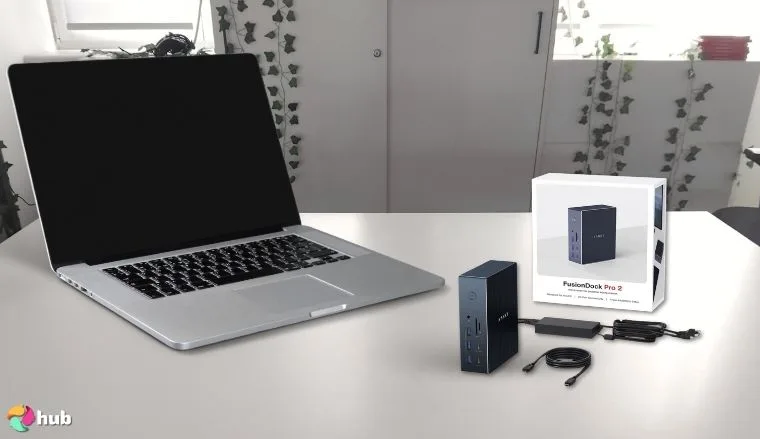
The iVANKY FusionDock Pro 2 wurde für echte Multitasker entwickelt. Dank der Unterstützung von drei 4K-Bildschirmen mit 60 Hz über HDMI und DisplayPort verwandelt es einen einzelnen USB-C-Anschluss des Laptops in eine vollwertige Workstation.
Das iVANKY FusionDock Pro 2 wurde für Power-User entwickelt, die drei 4K-Bildschirme über einen einzigen USB-C-Anschluss betreiben möchten, und bietet schnelles 2,5-Gbit/s-Ethernet sowie zuverlässige DisplayLink-Komprimierung. Es eignet sich perfekt für Multitasking-Profis, die eine Bildschirm-Erweiterung benötigen, die über die nativen Grenzen der GPU hinausgeht.
Die DisplayLink-Technologie ermöglicht selbst an Geräten mit begrenzten nativen Ausgängen überraschende Bildschirmkonfigurationen – ideal, wenn Sie schnell weitere Monitore benötigen. Sie profitieren von umfangreichen USB-Anschlussmöglichkeiten: zwei USB-C-Anschlüsse mit 10 Gbit/s und PD-Unterstützung sowie drei USB-A-Anschlüsse der Generation 2 und zwei der Generation 1 für Zubehör. Die Medienübertragung wird durch SD-/TF-Kartenleser beschleunigt, während 2,5 GbE für ein absolut stabiles Netzwerk sorgt. Trotz der vielen Anschlüsse bleibt das Gerät relativ kompakt und sorgt für Ordnung bei den Kabeln.
Selbst mit der DisplayLink-Komprimierung, Allgemeine Produktivität, Tabellenkalkulation, Programmieren und leichtes Videostreaming laufen reibungslos. Bei Spielen oder Videos mit viel Bewegung kann es zu geringfügigen Verzögerungen kommen, aber für die meisten Aufgaben ist das Gerät absolut zuverlässig. Angesichts der Anzahl der Anschlüsse und der Bildschirmleistung ist der Preis angemessen. Für die Einrichtung müssen Treiber installiert werden, danach funktioniert die Ausgabe auf mehrere Monitore jedoch nach dem Plug-and-Play-Prinzip.
Dieses Dock ist ideal, wenn Sie zusätzliche Anschlussmöglichkeiten benötigen, die über die von DisplayLink unterstützten Funktionen hinausgehen. Es ist eine gute Anschaffung für Kreative und Berufstätige, die mit vielen Fenstern und Geräten jonglieren.
| Vorteile | Nachteile |
|---|---|
| ✅ Unterstützt drei 4K-Bildschirme mit 60 Hz für einen größeren Arbeitsbereich
✅ Schnelle USB-C-/A-Anschlüsse für Peripheriegeräte und die Stromversorgung von Daten ✅ 2,5-GbE-Anschluss für eine schnelle kabelgebundene Verbindung ✅ SD/TF 4.0-Kartenleser für schnellen Import von Medien ✅ Laptop-Aufladung mit bis zu 100 W über PD-Upstream ✅ Robuste Aluminiumkonstruktion, kompakte Bauweise |
❌ Die Latenz von DisplayLink kann sich bei Aufgaben mit intensiven Bewegungen bemerkbar machen, ist jedoch für die meisten alltäglichen Arbeiten ideal |
Installieren Sie den richtigen DisplayLink-Manager-Treiber, bevor Sie die HDMI-Anschlüsse 2 und 3 anschließen. Ohne diesen Treiber werden diese Bildschirme möglicherweise nicht aktiviert.
Fazit:Wenn Ihr Arbeitsplatz immer beengt oder überladen wirkt, sorgt dieses Docking-Station mit nahtloser Bildschirmvergrößerung und zuverlässiger USB-C-Leistung für Ordnung. Ein klarer Gewinner für Power-User, die mehr Flexibilität bei der Monitoranbindung benötigen, ohne native GPU-Unterstützung.
5. UGREEN Thunderbolt 4 Dock Revodok Max 213 13-in-1 [Am besten geeignet für Mac und Surface]
Unsere Bewertung:
☆
★
☆
★
☆
★
☆
★
☆
★
☆
★
☆
★
☆
★
☆
★
☆
★
| Technische Daten | Details |
|---|---|
| Typ | Thunderbolt 4 |
| Bandbreite | 40 Gbit/s |
| Ausgangsleistung | Bis zu 90 W PD (plus 20 W USB-C) |
| Anzahl der unterstützten Monitore | 2 |
| Maximale Auflösung pro Bildschirm | Zwei 4K-Bildschirme mit 60 Hz oder ein 8K-Bildschirm mit 30 Hz |
| Maximale Bildwiederholfrequenz pro Bildschirm | 60 Hz |
| Anschlusstypen | 2×TB4 (Downstream), 1×TB4 (Upstream), 1×DP 1.4, 2×USB-C, 4×USB-A, SD-/TF-Kartensteckplatz, 2,5 GbE, 3,5-mm-Audioanschluss |
| USB-Datenanschlüsse | 2× USB-A Gen 2, 1× USB-C Gen 2 |
| Betriebssysteme | Surface, macOS, Windows (unterstützt TB4/TB3/USB4/USB-C) |
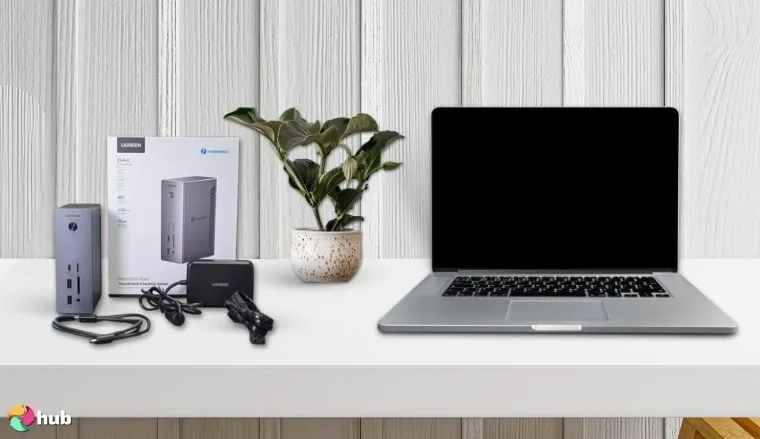
The UGREEN Revodok Max 213 ist robust wie ein Panzer. Mit zwei Thunderbolt-4-Ausgängen und einem DisplayPort 1.4, Du erhältst absolut stabiles Dual-4K mit 60 Hz oder sogar 8K mit 30 Hz. Es ist in der Lage, anspruchsvolle Bildschirmkonfigurationen problemlos zu bewältigen, was es ideal für die bester Gaming-Monitor Konfigurationen.
Diese Dockingstation ist eine leistungsstarke Thunderbolt-4-Station, die sich ideal für [Mac]- und Surface-Nutzer eignet. Sie vereint Thunderbolt-Geschwindigkeit, zahlreiche Anschlüsse, 90-W-Ladefunktion und Unterstützung für entweder zwei 4K- oder einen 8K-Bildschirm – und das alles in einem robusten Aluminiumgehäuse zu einem attraktiven Preis.
Es lädt Ihren Laptop mit bis zu 90 W auf, während das mitgelieferte 180-W-GaN-Ladegerät andere angeschlossene Geräte mit Strom versorgt. Die Daten werden mit voller Thunderbolt-4-Geschwindigkeit übertragen, Ideal, um NVMe-Laufwerke bis an ihre Grenzen zu bringen oder riesige Datenmengen ohne Verzögerungen zu übertragen.
Die Anschlussausstattung ist umfangreich: USB-C und USB-A mit 10 Gbit/s, SD-/TF-Kartensteckplätze (UHS-II), 2,5-GbE-Ethernet, Audio-Ein- und -Ausgang sowie sogar ein HDMI-2.1-Ausgang. Das Dock unterstützt sowohl macOS- als auch Windows-Rechner gleichermaßen und funktioniert mit TB3- und USB4-Systemen. Trotz der massiven Metallkonstruktion lässt es sich vertikal aufstellen, um Platz auf dem Schreibtisch zu sparen.
Wenn Ihr System eine reibungslose Leistung erfordert (d. h. keine Bildschirmverzögerungen, keine langsamen Laufwerke und keine instabilen Verbindungen), Dieses Dock sorgt für Ordnung und einen professionellen Eindruck, ohne überladen zu wirken. In Tests von PCWorld und TechRadar wurden das Wärmemanagement und die Anschlussausstattung gelobt; das Gerät wurde sogar als UGREENs Antwort auf das CalDigit TS4 bezeichnet.
| Vorteile | Nachteile |
|---|---|
| ✅ Volle TB4-Bandbreite (40 Gbit/s) für schnelle Datenübertragung
✅ Die 90-W-Host-Ladefunktion sorgt für konstante Leistung und Stromstärke ✅ Unterstützung für zwei 4K-Anschlüsse mit 60 Hz oder einen 8K-Anschluss über Thunderbolt 4/DisplayPort ✅ Zahlreiche USB-C-/A- und SD-/TF-Steckplätze ✅ 2,5-Gbit-Ethernet für eine stabile Verbindung ✅ Robuste Aluminiumkonstruktion – langlebig und cool ✅ Hervorragende Kompatibilität mit Mac-, Windows- und Surface-Laptops |
❌ Nimmt aufgrund seiner Größe mehr Platz auf dem Schreibtisch ein, bietet aber zahlreiche Anschlüsse für Mac- und Surface-Nutzer |
Stellen Sie die Dockingstation senkrecht auf Ihren Schreibtisch, um Platz zu sparen und die Luftzirkulation zu verbessern, ohne dabei den Zugang zu den Anschlüssen zu beeinträchtigen.
Fazit:Dieses Dock wurde speziell für Power-User von Mac und Surface entwickelt und bietet beeindruckende Leistung, flexible Anschlussmöglichkeiten, schnelles Laden sowie ein zukunftsfähiges Design, das auch den Anforderungen von morgen gewachsen ist.
6. Satechi Thunderbolt 4 Dock Slim Hub Pro [Die beste schlanke Thunderbolt-4-Laptop-Dockingstation]
Unsere Bewertung:
☆
★
☆
★
☆
★
☆
★
☆
★
☆
★
☆
★
☆
★
☆
★
☆
★
| Technische Daten | Details |
|---|---|
| Typ | Thunderbolt 4 |
| Bandbreite | 40 Gbit/s |
| Ausgangsleistung | 96 in PD |
| Anzahl der unterstützten Monitore | 2 |
| Maximale Auflösung pro Bildschirm | Zwei 4K-Bildschirme mit 60 Hz oder ein 8K-Bildschirm mit 30 Hz |
| Maximale Bildwiederholfrequenz pro Bildschirm | 60 Hz |
| Anschlusstypen | 3×TB4 (Downstream), 1×TB4 (Upstream), 1×USB-A (10 Gbit/s) |
| USB-Datenanschlüsse | 1×USB-A 10 Gbit/s |
| Betriebssysteme | macOS, Windows (Thunderbolt 4-Host erforderlich) |
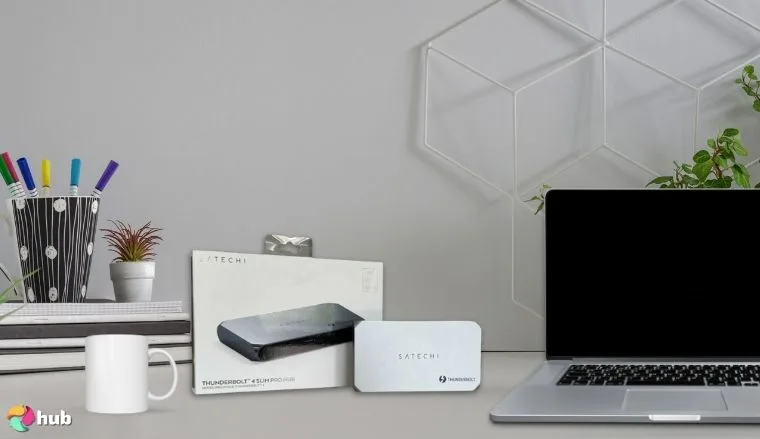
The Satechi Slim Hub Pro verleiht dem kompakten Andocken eine neue Raffinesse. Trotz seiner kompakten Bauweise verfügt es über drei TB4-Downstream-Anschlüsse und einen TB4-Upstream-Anschluss zum Anschließen Ihres Laptops, die alle mit einer Geschwindigkeit von jeweils 40 Gbit/s laufen.
Dieses neue, schlanke Dock bietet die volle Thunderbolt-4-Bandbreite in einem besonders eleganten Gehäuse. Es lädt Ihren Laptop mit 96 W auf, während es zwei 4K- oder 8K-Bildschirme mit Bildsignalen versorgt und bis zu sechs TB4-Geräte in Reihe schaltet – ideal für Nutzer, die Leistung ohne sperrige Geräte suchen.
Die Videoausgabe unterstützt auf Windows-Systemen zwei 4K-Ausgänge mit 60 Hz oder einen 8K-Ausgang mit 30 Hz; unter macOS ist die 8K-Unterstützung auf Modelle der M-Serie beschränkt. Das 150-W-GaN-Netzteil liefert 96 W direkt an Ihren Laptop und hält 15 W im Standby-Modus für Ihre Geräte bereit. Das ist eine beachtliche Leistung in einem schlanken Gehäuse.
Der einzige USB-A-Anschluss ist ein Gen-2-Anschluss (10 Gbit/s), bietet aber dennoch schnelle Verbindungen für Laufwerke oder Zubehör. Schließen Sie bis zu sechs Thunderbolt-Geräte in Reihe an, darunter SSDs, Bildschirme, Audio-Interfaces und sogar eine eGPU – alles über ein einziges Kabel. So einfach ist das.
Das Metallgehäuse passt problemlos in einen Rucksack und macht neben einem MacBook oder einem Windows-PC eine gute Figur. Die Reaktionsgeschwindigkeit bleibt auch beim Multitasking unverändert hoch, sei es beim Schreiben von Code, beim Bearbeiten oder beim Optimieren von Assets – ein rundum reibungsloser Arbeitsablauf.
Bei anspruchsvollen Video- oder GPU-Anwendungen überzeugt dieses Dock nach wie vor, auch wenn es keinen Ethernet-Anschluss hat. Es eignet sich hervorragend für minimalistische Setups, die hohe Leistung und moderne Anschlussmöglichkeiten erfordern.
| Vorteile | Nachteile |
|---|---|
| ✅ Kompakte TB4-Hub, die kaum Platz auf dem Schreibtisch einnimmt
✅ Bis zu 96 W Ladeleistung, ideal für leistungsstarke Laptops ✅ Zwei 4K- oder ein 8K-Ausgang; gestochen scharfe Bilder ✅ Bis zu 6 TB4-Geräte in Reihe schalten ✅ Elegantes Aluminiumdesign für einen edlen Look ✅ Volle 40 Gbit/s pro Port, maximale Bandbreite |
❌ Nur ein USB-A-Datenanschluss, doch die meisten Nutzer können ihre wichtigsten Geräte trotzdem problemlos anschließen |
Nutzer von MacBook-Modellen mit M1- und M2-Prozessoren können im Clamshell-Modus Dual-Display-Konfigurationen nutzen, und ja, das passt nach wie vor mühelos zu Satechis ultraschlankem, schreibtischfreundlichem Design.
Fazit: Wenn Sie die Geschwindigkeit von Thunderbolt 4 in einer minimalistischen Dockingstation mit Unterstützung für zwei 4K-/8K-Anschlüsse, 96-W-Ladefunktion und der Flexibilität einer Daisy-Chain-Verbindung suchen, ist dies die neue erste Wahl für anspruchsvolle Nutzer, die Wert auf ein schlankes, tragbares Gerät legen.
7. Baseus 11-in-1-Laptop-Dockingstation [Das beste universelle USB-C-Dock für drei Monitore]
Unsere Bewertung:
☆
★
☆
★
☆
★
☆
★
☆
★
☆
★
☆
★
☆
★
☆
★
☆
★
| Technische Daten | Details |
|---|---|
| Typ | USB-C DisplayLink |
| Bandbreite | USB-C/A 10 Gbit/s |
| Ausgangsleistung | 100 W PD |
| Anzahl der unterstützten Monitore | 3 |
| Maximale Auflösung pro Bildschirm | Dreifach 4K bei 30 Hz |
| Maximale Bildwiederholfrequenz pro Bildschirm | 30 Hz |
| Anschlusstypen | 3× HDMI, 1× USB-C (PD), 1× USB-C (Daten), 3× USB-A, Gigabit-Ethernet, SD/TF |
| USB-Datenanschlüsse | 3× USB-A, 1× USB-C (10 Gbit/s) |
| Betriebssysteme | macOS, Windows (DisplayLink-Treiber erforderlich) |
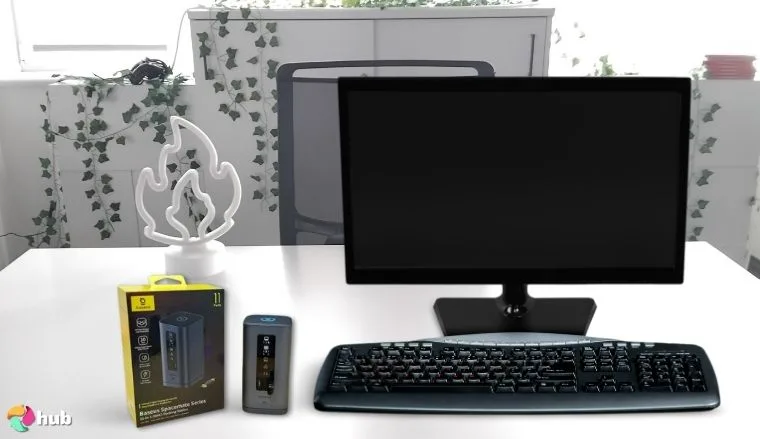
The Baseus Spacemate 11-in-1 Die Station ist eine vielseitige USB-C-Dockingstation, die umfangreiche Monitorunterstützung und Anschlusserweiterung zu einem günstigen Preis bietet. Sie können zwei HDMI- und zwei DisplayPort-Ausgänge nutzen oder einen davon gegen einen VGA-Anschluss austauschen und unter Windows bis zu drei 4K-Bildschirme mit 60 Hz betreiben.
Dieses Dock ist ideal, wenn Sie Unterstützung für drei Monitore ohne Thunderbolt benötigen. Mit 11 Anschlüssen, Unterstützung für drei 4K-Bildschirme und schneller USB-Datenübertragung – und das alles zu einem moderaten Preis und ohne sperriges Netzteil im Lieferumfang – ist dies eine universelle Lösung für unterwegs.
Ihr Laptop wird mit bis zu 85 W aufgeladen, während USB-C- und USB-A-Anschlüsse Dateien mit rasanten Geschwindigkeiten von 10 Gbit/s übertragen. Dank Gigabit-Ethernet für stabile Leistung sowie integrierten Audio- und Kartenslots sorgt dieses Dockingstation für einen aufgeräumten und leistungsstarken Schreibtisch.
Die Dockingstation ist kompakt und verfügt über einen Magnetfuß, der am Schreibtisch haftet. Das neu gestaltete Gerät funktioniert nach dem Plug-and-Play-Prinzip und lässt sich problemlos sowohl mit Windows- als auch mit neueren macOS-Laptops verwenden (stellen Sie lediglich sicher, dass Ihr Gerät den DP-Alt-Modus unterstützt).
Die Möglichkeit, drei Bildschirme anzuschließen, ist in dieser Preisklasse selten. Es ist zwar nicht so schnell wie Thunderbolt 4, aber für allgemeine Multitasking-Aufgaben, Programmieren, Design oder die Überprüfung von Inhalten bietet es ein solides Preis-Leistungs-Verhältnis.
| Vorteile | Nachteile |
|---|---|
| ✅ Unterstützt bis zu drei 4K-Displays mit 60 Hz
✅ 100-W-Ladefunktion ✅ USB-A- und USB-C-Anschlüsse mit 10 Gbit/s für Peripheriegeräte und Speichermedien ✅ Integrierte Ethernet- und Audioanschlüsse ✅ Der Magnetfuß sorgt dafür, dass die Dockingstation stabil auf dem Schreibtisch steht ✅ Einfache Kompatibilität mit den meisten USB-C-Laptops |
❌ Nicht für Gaming oder Videobearbeitung mit hoher Geschwindigkeit ausgelegt, meistert aber alltägliche Multitasking-Aufgaben und Konfigurationen mit drei Bildschirmen mit Bravour |
Nutzen Sie die integrierten SD-/TF-Kartenleser für eine schnelle Medienübertragung; es sind keine zusätzlichen Adapter erforderlich.
Fazit:Wenn Sie Wert darauf legen, Ihre Aufgaben zu erledigen, ohne zu viel Geld auszugeben, bietet Ihnen dieses Hub echte Funktionalität zu einem erschwinglichen Preis. Es ist für flexibles Multitasking ausgelegt, auch mit Geräten ohne Thunderbolt-Anschluss, und damit eine kluge Wahl für Profis im Alltag.
8. Dell Universal Dock UD22 Schwarz [Am besten geeignet für Dell-Laptops]
Unsere Bewertung:
☆
★
☆
★
☆
★
☆
★
☆
★
☆
★
☆
★
☆
★
☆
★
☆
★
| Technische Daten | Details |
|---|---|
| Typ | USB-C mit DisplayLink |
| Bandbreite | USB-C/A 10 Gbit/s |
| Ausgangsleistung | 130 W für Dell, 90 W für andere Geräte |
| Anzahl der unterstützten Monitore | 3 |
| Maximale Auflösung pro Bildschirm | Drei 1080p-Ausgänge oder zwei 4K-Ausgänge mit 60 Hz |
| Maximale Bildwiederholfrequenz pro Bildschirm | 60 Hz |
| Anschlusstypen | 2× HDMI, 1× DisplayPort, USB-C (PD), 4× USB-A, 1× USB-C (Daten), Gigabit-Ethernet, Audio |
| USB-Datenanschlüsse | 4× USB-A, 1× USB-C (10 Gbit/s) |
| Betriebssysteme | Windows, macOS (DisplayLink-Treiber) |
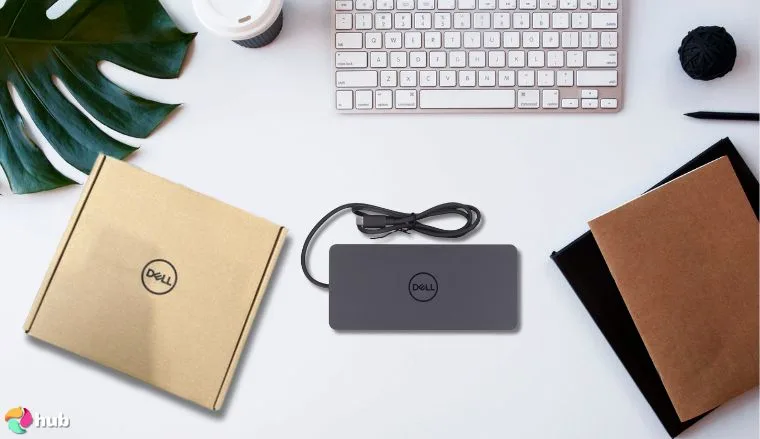
The Dell Universal Dock UD22 wurde speziell für Dell-Nutzer entwickelt, die Wert auf Zuverlässigkeit legen. Schließen Sie IhrDell-Laptop über USB-C, und das Dock ermöglicht die Videoausgabe über HDMI oder DisplayPort, bietet Gigabit-Ethernet, zahlreiche USB-A- und USB-C-Anschlüsse sowie eine Ladeleistung von ca. 90 W.
Als Dells eigenes Universal-Dockingstation lässt sich dieses Gerät nahtlos in Ihr System integrieren, insbesondere wenn Sie einen Dell-Laptop nutzen. Es garantiert eine reibungslose Leistung, die sich perfekt in das Ökosystem einfügt.
Da es offiziell von Dell zertifiziert ist, läuft alles reibungsloser. Es fühlt sich auch so an, als würde Ihr System mit der Dockingstation kommunizieren, als wäre sie fest eingebaut. Von der Einrichtung will ich gar nicht erst anfangen – sie ist im Handumdrehen erledigt; Du musst es nur anschließen, und schon kannst du loslegen, ohne dich um Installationen oder Einstellungen kümmern zu müssen.
Das Dock bleibt stabil, ganz gleich, wie Ihr Arbeitsablauf aussieht. Sie profitieren von gestochen scharfen Bildern in bis zu 4K und einer nahtlosen Verbindung zu Ihrer Ausrüstung.
Der Markensupport von Dell bietet Ihnen Sicherheit, Updates und Kompatibilitätsprüfungen auf Dell.com. Das ist zwar nichts Neues, aber dafür absolut zuverlässig. Wenn Sie einen Dell-Laptop besitzen und eine Dockingstation suchen, die einfach funktioniert, ist diese Station genau das Richtige für Sie.
| Vorteile | Nachteile |
|---|---|
| ✅ Von Dell für nahtlose Kompatibilität zertifiziert
✅ Stabiles Laden (~90 W) und Ethernet ✅ Unterstützung für drei Monitore ✅ Zuverlässige Firmware-Updates und offizieller Support ✅ USB-C- und USB-A-Anschlüsse für Peripheriegeräte ✅ Keine komplizierten Treiberinstallationen ✅ Vereinfachte Einrichtung für Dell-Nutzer |
❌ Es gibt zwar weniger Bewertungen von Dritten außerhalb des Dell-Ökosystems, doch für Dell-Nutzer, die nach Plug-and-Play-Einfachheit suchen, hat sich das Gerät bewährt |
Halten Sie Ihr Dell-BIOS und Ihre Treiber auf dem neuesten Stand, um den vollen Funktionsumfang des UD22 zu nutzen und die Stabilität beim Laden und bei der Bildwiedergabe zu gewährleisten.
Fazit:Wenn Sie einen [Dell-Laptop] nutzen, ist dies die sicherste und zuverlässigste Dockingstation auf dem Markt. Offizieller Support, stabile Stromversorgung und Plug-and-Play-Funktionalität machen sie zu einer soliden Wahl für Arbeit und Produktivität.
9. OWC Thunderbolt 5-Hub [Die beste Dockingstation für die Erweiterung der Anschlüsse und die Verkettung]
Unsere Bewertung:
☆
★
☆
★
☆
★
☆
★
☆
★
☆
★
☆
★
☆
★
☆
★
☆
★
| Technische Daten | Details |
|---|---|
| Typ | Thunderbolt 5-Hub |
| Bandbreite | Bis zu 120 Gbit/s gemeinsam genutzt |
| Ausgangsleistung | 60 W PD-Eingangsleistung (der Host muss die volle Leistung bereitstellen) |
| Anzahl der unterstützten Monitore | 1 Bildschirm direkt, weitere über die Dock-Kette |
| Maximale Auflösung pro Bildschirm | 8K bei 60 Hz oder zwei 4K-Monitore in Kettenkonfiguration |
| Maximale Bildwiederholfrequenz pro Bildschirm | 60 Hz |
| Anschlusstypen | 1×TB5 (Upstream), 2×TB5 (Downstream), 1×USB-C, 1×USB-A |
| USB-Datenanschlüsse | 1×USB-C, 1×USB-A (10 Gbit/s) |
| Betriebssysteme | macOS, Windows mit TB5-Host |
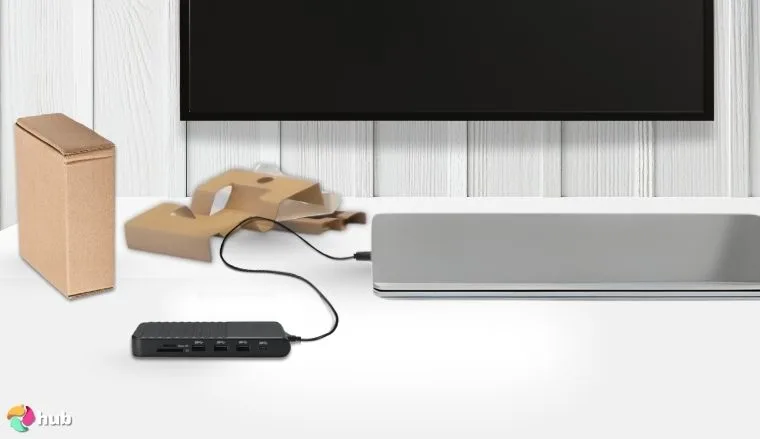
OWC’s Thunderbolt 5-Hub bringt die Andocktechnologie in eine neue Ära. Dieser Hub verwandelt einen TB5-Anschluss in eine vollwertige Erweiterungsplattformg. Je nach Laptop können Sie bis zu drei hochauflösende Bildschirme betreiben, sogar zwei 8K-Bildschirme mit flüssigen Bildwiederholraten, und gleichzeitig über denselben Anschluss Grafikkarten, schnellen Speicher und professionelle Audiogeräte anschließen.
The OWC TB5 Hub ist für Anwender konzipiert, die extrem umfangreiche Verkettungskonfigurationen benötigen. Mit den vollen 120-Gbit/s-Lanes des TB5 und der Unterstützung von bis zu drei hochauflösenden Monitoren ist es unübertroffen, wenn es um zukunftssichere Port-Erweiterung und die Verkettung von Geräten geht.
Mit bis zu 120 Gbit/s pro Lane ist die maximale Übertragungsrate unglaublich hoch und eignet sich perfekt für Arbeitsabläufe, bei denen Engpässe nicht in Frage kommen. Von der Bearbeitung von Rohmaterial über die Verwaltung mehrschichtiger Sessions bis hin zur Stromversorgung leistungsstarker Geräte ohne zusätzliche Netzteile – dieser Hub hält mit. Und da immer mehr Geräte auf TB5 umsteigen, ist er bereit, mit Ihnen mitzuwachsen.
Dieser Hub ist brandneu und noch nicht weit verbreitet, was bedeutet, dass die Kompatibilität mit anderen Systemen noch zunehmen könnte. Wenn Sie eine erweiterbare, zukunftssichere Blockchain aufbauen, ist das TB5-Setup von OWC unübertroffen.
| Vorteile | Nachteile |
|---|---|
| ✅ Thunderbolt 5-Bandbreite: bis zu 120 Gbit/s pro Kanal
✅ Unterstützt bis zu drei hochauflösende Monitore – eine seltene Funktion ✅ Hervorragende Daisy-Chain-Funktion für TB5-kompatible SSDs, eGPUs usw. ✅ Kompaktes, zukunftsorientiertes Design ✅ Erweitert einen TB5-Anschluss zu einer vollwertigen Workstation-Konfiguration ✅ Robuste Verarbeitung von einer bewährten Profi-Marke |
❌ Die Unterstützung durch Host-Geräte hinkt noch hinterher, ist aber zukunftsfähig, wenn Sie auf Thunderbolt 5 setzen |
Verwenden Sie hochwertige, TB5-zertifizierte Kabel und Peripheriegeräte, um die Geschwindigkeiten von 120 Gbit/s voll auszuschöpfen und die volle Auflösung auf hintereinander geschalteten Bildschirmen darzustellen.
Fazit:Wenn Ihnen die Unterstützung des neuen Thunderbolt 5 wichtig ist und Sie planen, im Laufe der Zeit weitere Geräte hinzuzufügen, ist dieser Hub Ihre zukunftssichere Erweiterungsbasis. Ideal für Kreative und Profis, die umfangreiche Daisy-Chain-Konfigurationen aufbauen.
10. Kensington UH1510P USB-C-Hub 11-in-1 [Das beste USB-C-Dock für Business-Laptops]
Unsere Bewertung:
☆
★
☆
★
☆
★
☆
★
☆
★
☆
★
☆
★
☆
★
☆
★
☆
★
| Technische Daten | Details |
|---|---|
| Typ | USB-C mit DisplayLink |
| Bandbreite | USB-C/A 10 Gbit/s |
| Ausgangsleistung | 100 W PD |
| Anzahl der unterstützten Monitore | 2 |
| Maximale Auflösung pro Bildschirm | Dual 4K bei 30 Hz |
| Maximale Bildwiederholfrequenz pro Bildschirm | 30 Hz |
| Anschlusstypen | 3× HDMI, 1× USB-C (PD), 1× USB-C (Daten), 4× USB-A, Gigabit-Ethernet, SD/TF, Audio |
| USB-Datenanschlüsse | 4× USB-A, 1× USB-C (10 Gbit/s) |
| Betriebssysteme | macOS, Windows (DisplayLink-Treiber) |
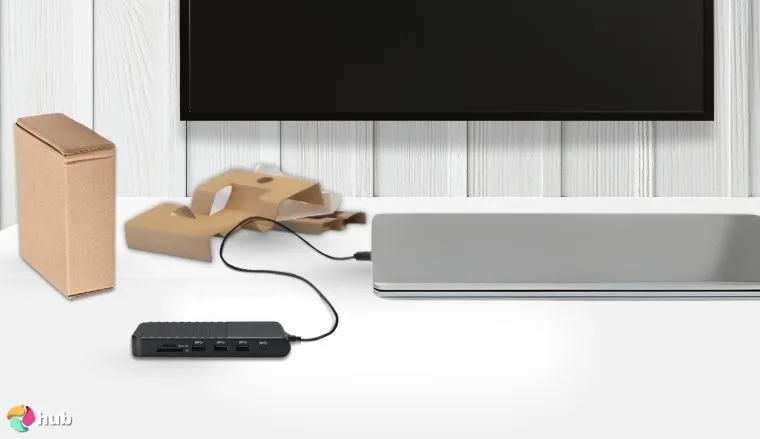
Diese Dockingstation ist schnörkellos und rein zweckmäßig. Sie ist physisch sicher (ja, es gibt einen Schlossteckplatz) und funktioniert problemlos mit gängigen Business-Laptops von Dell, HP oder Lenovo. Am besten gefällt mir, wie schnell die Einrichtung geht: Einfach über USB-C anschließen, und schon ist es einsatzbereit. Externe Bildschirme bieten eine gestochen scharfe 4K-Auflösung, und dank eines stabilen Gigabit-Anschlusses bleibt die Verbindung stets einwandfrei.
Kensington entwickelt seine Produkte speziell für den geschäftlichen Einsatz. DieUltrahochgeschwindigkeit 1510P vereint alles, was ein professionelles Setup benötigt, in einem eleganten Aluminiumgehäuse und ist damit bereit für den täglichen Einsatz unterwegs oder am Schreibtisch. Es wurde entwickelt, um den Anforderungen von Unternehmen gerecht zu werden, ohne die Dinge unnötig zu verkomplizieren.
Zubehör lässt sich ganz einfach über USB-A-/C-Anschlüsse anschließen, darunter auch Ihr die beste mechanische Tastatur. Sicher, es fehlen vielleicht spezielle Funktionen für extreme Gaming-Anwendungen oder TB4-Geschwindigkeiten, aber es setzt auf Zuverlässigkeit statt auf Schnickschnack.
Diese Dockingstation eignet sich am besten für gängige Bürogeräte, bei denen Stabilität Vorrang vor modernster Technik hat. Wenn Ihnen bei einer groß angelegten Einführung vor allem Zuverlässigkeit wichtig ist, ist dieses Gerät genau das Richtige für Sie.
| Vorteile | Nachteile |
|---|---|
| ✅ Für den gewerblichen Einsatz zertifizierte Bauweise und Langlebigkeit
✅ Pass-Through-Ladefunktion für Laptops (~85 W) ✅ Schnelle Plug-and-Play-Einrichtung, kein Ärger mit Treibern ✅ Ethernet-, HDMI-/DP- und USB-Anschlüsse für die wichtigsten Bürogeräte ✅ Kompaktes, abschließbares Design der Dockingstation ✅ Unternehmensunterstützung und Firmware-Stabilität |
❌ Unterstützt zwar kein Thunderbolt, doch die Bandbreite von USB-C reicht für die meisten geschäftlichen Aufgaben dennoch völlig aus |
Verwenden Sie den Kensington-Schlosssteckplatz, um das Dock in gemeinsam genutzten Büroumgebungen zu sichern – für mehr Sicherheit (und ein beruhigendes Gefühl).
Fazit:Wenn Sie einen Firmenlaptop ausstatten, bietet dieses Dockingstation-Set alles, was Sie brauchen: stabile Verbindungen, Stromdurchleitung und genügend Anschlüsse, um die Produktivität aufrechtzuerhalten. Es ist nicht besonders auffällig, aber es funktioniert.
11. Plugable Thunderbolt 4-Dockingstation [Das beste treiberlose USB-C-Dock für zwei Monitore]
Unsere Bewertung:
☆
★
☆
★
☆
★
☆
★
☆
★
☆
★
☆
★
☆
★
☆
★
☆
★
| Technische Daten | Details |
|---|---|
| Typ | Thunderbolt 4 |
| Bandbreite | 40 Gbit/s |
| Ausgangsleistung | 96 in PD |
| Anzahl der unterstützten Monitore | 2 |
| Maximale Auflösung pro Bildschirm | Dual 4K bei 60 Hz |
| Maximale Bildwiederholfrequenz pro Bildschirm | 60 Hz |
| Anschlusstypen | 3×TB4 (Downstream), 1×TB4 (Upstream), 1×USB-A (10 Gbit/s), Gigabit-Ethernet, Audio |
| USB-Datenanschlüsse | 1×USB-A (10 Gbit/s) |
| Betriebssysteme | macOS, Windows (kein Treiber erforderlich) |
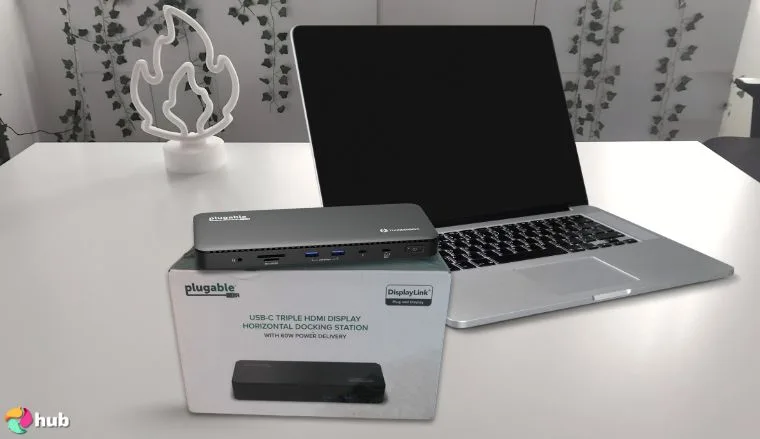
Steckbar’s Thunderbolt 4-Dockingstation vereint echte TB4-Bandbreite und DisplayLink-Videotechnologie in einem Gerät. Sie können zwei HDMI-Bildschirme (DisplayLink) anschließen und zusätzlich zwei weitere über Thunderbolt-Anschlüsse mit jeweils 4K bei 60 Hz nutzen oder einen einzelnen 8K-Bildschirm verwenden.
Dieses neueSteckbarer TB4Das Dock ist eine Seltenheit; es verfügt über treiberlose Thunderbolt-Anschlüsse und DisplayLink-HDMI-Ausgänge, sodass Sie bis zu zwei HDMI-Monitore ohne separaten Adapter anschließen können. Perfekt für Nutzer, die eine einfache Unterstützung für zwei Monitore bzw. zwei 4K-Monitore ohne komplizierte Einrichtung wünschen.
Das mit bis zu 96 W Ladeleistung ausgestattete Host-Gerät versorgt Ihren Laptop mit Strom, und die Dockingstation bietet zudem Anschlüsse für Ethernet, SD, USB-A und USB-C. Was zeichnet sie aus? Echtes Plug-and-Play-Video über Thunderbolt-Anschlüsse (keine Treiber erforderlich) und DisplayLink-HDMI-Unterstützung für zusätzliche Bildschirme. Das bedeutet, dass SieDu kannst die Dual-Display-Ausgänge ganz einfach zum Laufen bringen, sogar unter macOS oder Windows.
Der DisplayLink-Treiber wird nur für HDMI benötigt, TB4-Anschlüsse funktionieren jedoch treiberlos. Ideal für hybride Büros oder Nutzer, die eine einfache, erweiterbare Bildschirmlösung suchen, ohne dabei an Leistung oder Komfort einzubüßen. Perfekt für Remote- oder Multi-Monitor-Setups: Es unterstützt sowohl leistungsstarke TB4-Geräte als auch den einfachen HDMI-Anschluss, ohne dass stundenlange Konfigurationen erforderlich sind.
| Vorteile | Nachteile |
|---|---|
| ✅ Unterstützt bis zu 4 Monitore (2× HDMI + 2× TB4)
✅ Die volle Ladeleistung von 96 W unterstützt die meisten Laptops ✅ Echte TB4-Bandbreite an den C-Ports, keine Drosselung ✅ Ethernet-, SD- und USB-A/C-Anschlüsse für umfassende Erweiterungsmöglichkeiten ✅ Kombination aus Anzeigenoptionen für den fahrerlosen und den fahrerunterstützten Betrieb ✅ Hervorragende Kompatibilität mit MacBook Pro/Max und Windows ✅ Nahtloses Plug-and-Play für TB-Anschlüsse |
❌ Der DisplayLink-Ausgang kann bei videolastiger Nutzung zu geringfügigen Verzögerungen führen, funktioniert aber beim allgemeinen Multitasking reibungslos |
Lassen Sie die HDMI-Anschlüsse erst nach der Installation des DisplayLink-Treibers anschließen; eine Installation vor der Inbetriebnahme verhindert Treiberkonflikte unter macOS oder Windows.
Fazit:Wenn Sie nach einer steckbaren TB4-Dockingstation für zwei Monitore suchen, die einfach einzurichten und dennoch leistungsstark ist, dann ist dies genau das Richtige für Sie. Sie vereint hohe Übertragungsgeschwindigkeiten, bis zu zwei 4K-Ausgänge und eine problemlose Treiberinstallation, was die Einrichtung für Remote- und Homeoffice-Anwendungen zum Kinderspiel macht.
So wählen Sie eine Laptop-Dockingstation aus
Die Wahl der besten Laptop-Dockingstation hängt davon ab, wie Sie arbeiten und welche Geräte Sie anschließen möchten. Ob Sie nun eine feste Arbeitsumgebung einrichten oder nach einem kompakten Begleiter für unterwegs suchen – entscheidend ist, die richtige Mischung aus Kompatibilität, Anschlussmöglichkeiten, Ladefunktionen und Design zu finden. Schauen wir uns das einmal genauer an.
Kompatibilität
Nicht alle Dockingstationen sind mit allen Laptops kompatibel, und genau hier stolpern die meisten Leute. Hier also ein kurzer Überblick über die gängigen Typen:
- Thunderbolt (3, 4 und 5) – Diese Anschlüsse sehen zwar wie USB-C aus, bieten jedoch eine weitaus höhere Bandbreite und Leistung. Thunderbolt 4 ist derzeit am weitesten verbreitet; es ermöglicht schnelle Datenübertragung und unterstützt zwei 4K-/8K-Bildschirme. Thunderbolt 5 hält gerade Einzug, ist jedoch nur mit neueren Laptops kompatibel.
- USB-C (USB 3.1/3.2, USB4) – Die meisten modernen Dockingstationen nutzen USB-C. Aber Vorsicht: Nicht alle USB-C-Anschlüsse sind gleich. Manche unterstützen nur Datenübertragung, andere auch Video und das Aufladen. USB4 ist am vielseitigsten, bietet Geschwindigkeiten, die denen von Thunderbolt nahekommen, und vollständige Abwärtskompatibilität.
- DisplayLink-Technologie – Ideal für Setups mit mehreren Monitoren, insbesondere wenn Ihr Laptop mehrere externe Bildschirme nicht nativ unterstützt. Die Funktion nutzt Softwaretreiber, um zusätzliche Bildschirme anzusteuern, wobei es je nach Auslastung zu einem leichten Rückgang der GPU-Leistung kommen kann.
- Marken- und modellspezifische Besonderheiten von Laptops – Manche Dockingstationen sind speziell auf bestimmte Marken zugeschnitten (wie beispielsweise das Dell UD22 für Dell-Laptops). Überprüfen Sie vor dem Kauf stets die Kompatibilitätslisten und Bewertungen.
Konnektivität
Erstelle zunächst eine Liste der Geräte, die du tatsächlich an deinen Laptop anschließt, und füge dann 2–3 zusätzliche Anschlüsse hinzu, um für die Zukunft gerüstet zu sein.
- Bildschirmausgänge (HDMI, DisplayPort, USB-C/Thunderbolt) – Diese Anschlüsse sind für Konfigurationen mit zwei oder drei Monitoren unverzichtbar. HDMI und DisplayPort sind Standard, doch manche Docks nutzen USB-C/Thunderbolt, um hochauflösende Bildschirme zu unterstützen. Überprüfen Sie auch die Eingänge Ihres Monitors.
- USB-Anschlüsse (USB-A, USB-C) – Diese benötigen Sie für Tastaturen, Mäuse, Festplatten und USB-Mikrofone. USB 3.1/3.2 sorgt für höhere Übertragungsgeschwindigkeiten, insbesondere bei Die besten externen SSDsJe mehr, desto besser.
- Ethernet (Gigabit, 2,5 GbE) – Kabelgebundenes Internet = geringere Latenz. Wenn Sie im Homeoffice arbeiten, ist ein Gigabit- oder sogar ein 2,5-GbE-Anschluss ein riesiger Vorteil.
- SD-/MicroSD-Kartenlesegeräte – Kreative und Fotografen, das hier ist genau das Richtige für euch. Dank des SD-Kartensteckplatzes in Standardgröße müsst ihr keine zusätzlichen Adapter mehr mit euch herumtragen.
- Audiobuchsen (3,5 mm) – Manche Dockingstationen verfügen über eine kombinierte Mikrofon-/Kopfhörerbuchse. Das ist zwar nicht für jeden ein Muss, aber praktisch für schnelles Plug-and-Play-Audio.
- Ein-/Aus-Taste/Weitere Komfortfunktionen – Manche Desktop-Docks verfügen über integrierte Ein-/Aus-Tasten, LED-Anzeigen oder sogar physische Ein-/Aus-Schalter. Kleine Details, große Wirkung.
Stromversorgung
Dank Power Delivery (PD) kann Ihr Dock Ihren Laptop über ein einziges Kabel aufladen. Das ist ideal für übersichtliche Aufbauten – allerdings nur, wenn es den Anforderungen Ihres Laptops entspricht.
So funktioniert es:
Die PD-Leistungsangaben variieren: 60 W, 85 W, 100 W und sogar 140 W. Wenn Ihr Laptop 100 W verbraucht und Ihre Dockingstation nur 60 W liefert, lädt er unter Last nur langsam oder gar nicht. Andererseits ist eine zu hohe Leistung nicht gefährlich; Ihr Gerät zieht einfach nur so viel Strom, wie es benötigt.
Pro-Tipp: Nutzer eines MacBook Pro 16“ sollten auf Docks mit mindestens 96 W achten. Ultrabooks wie das Dell XPS oder Surface-Laptops kommen in der Regel mit 60–85 W aus. Was ich damit sagen will: Passen Sie die PD-Leistung an die Ausgangsleistung des Original-Ladegeräts Ihres Laptops an und prüfen Sie immer, ob das Dock ein Netzteil enthält.
Formfaktor & Design
Docks gibt es in allen Formen und Größen, und welches das richtige für Sie ist, hängt von Ihrem Lebensstil ab:
- Desktop Docks – Groß, mit zahlreichen Anschlüssen ausgestattet und wie geschaffen für den Schreibtisch. Ideal für Hybrid-Mitarbeiter oder Gamer. Einige Modelle verfügen über beschwerte Sockel oder Ständeroptionen.
- Reise-Hubs/Mini-Docks – Klein, leicht und oft über den Bus mit Strom versorgt. Man verzichtet zwar auf einige Anschlüsse, gewinnt dafür aber an Mobilität. Ideal für Freiberufler oder Studenten.
- Vertikal vs. Horizontal – Vertikale Docks sparen Platz auf dem Schreibtisch und verbessern die Luftzirkulation. Horizontale Docks sind stabiler und passen oft unter Monitore. Wählen Sie je nach Ihrer Raumaufteilung.
- Baumaterialien – Aluminium = elegant und robust. Kunststoff = günstiger und leichter, aber weniger langlebig. Berücksichtigen Sie außerdem die Wärmeableitung: Gehäuse aus Aluminium leiten Wärme besser ab.
Häufig gestellte Fragen
Was ist die beste Dockingstation für Laptops?
Welche Laptop-Dockingstation die beste ist, hängt von Ihrer Konfiguration ab, doch wenn es um Allround-Leistung geht, ist die UGREEN Revodok Pro 209 Dockingstation eine erstklassige Wahl; sie bietet hervorragende Unterstützung für mehrere Bildschirme und Schnellladefunktion. Für Thunderbolt-Nutzer ist das Anker Prime TB5 Dock die beste Wahl für leistungsstarke Konfigurationen.
Wie schließt man zwei Monitore über eine Dockingstation an einen Laptop an?
Um zwei Monitore über eine Dockingstation an einen Laptop anzuschließen, schließen Sie diese an die Videoausgänge der Dockingstation an, in der Regel HDMI, DisplayPort oder Thunderbolt. Vergewissern Sie sich, dass Ihr Laptop die Ausgabe auf mehrere Bildschirme über seinen USB-C- oder Thunderbolt-Anschluss unterstützt, und überprüfen Sie die technischen Daten der Dockingstation, um sicherzustellen, dass diese zwei Monitore unterstützt.
Was ist eine Dockingstation für einen Laptop?
Eine Dockingstation ist eine Schnittstellenstation, die die Anschlussmöglichkeiten Ihres Laptops erweitert und Ihnen über ein einziges Kabel zusätzliche Anschlüsse für Bildschirme, Peripheriegeräte, Speichermedien und zum Aufladen bietet. So verwandeln Sie Ihren Laptop in eine vollwertige Desktop-Lösung, ohne ständig Kabel einstecken und wieder herausziehen zu müssen.
Brauche ich eine Dockingstation für meinen Laptop?
Sie benötigen eine Dockingstation für Ihren Laptop, wenn Sie häufig zwischen mobilen und stationären Arbeitsplätzen wechseln oder wenn Ihr Laptop nicht über genügend Anschlüsse verfügt. Sie ist besonders nützlich für Remote-Mitarbeiter, Kreative und Studierende, die sich einen aufgeräumten Arbeitsplatz sowie schnellere und zuverlässigere Verbindungen wünschen.
Wie lange halten Dockingstationen?
Dockingstationen halten in der Regel 3 bis 5 Jahre, je nach Verarbeitungsqualität und Nutzungsintensität. Hochwertige Modelle mit Thunderbolt-Unterstützung und gutem Wärmemanagement halten in der Regel länger. Solange die Anschlüsse und die Technik mit Ihrem Laptop kompatibel bleiben, werden Sie lange Freude daran haben.