



So übertaktest du deine Intel-CPU: Ein Leitfaden für Enthusiasten


Durch das Übertakten eines Intel-Prozessors können Sie den Chip schneller als in der Werkseinstellung laufen lassen, um noch etwas mehr Leistung aus Ihrem System herauszuholen. Wenn es richtig durchgeführt wird, kann dies die Bildraten stabilisieren und Anwendungen beschleunigen, ohne dass Sie Geld für neue Hardware ausgeben müssen. Ich habe bereits alles übertaktet, von Pentium-IV-Chips bis hin zu modernen Core-i9-Prozessoren, und dabei gelernt, dass es bei diesem Vorgang mehr auf Vorbereitung und Geduld ankommt als auf das Streben nach unrealistischen Zahlen.
In dieser Anleitung erkläre ich, wie Sie Ihre Intel-CPU-Chips sicher übertakten können – von den Grundlagen über die wichtigsten Schritte bis hin zu einigen Tipps zum Ausgleich von Wärmeentwicklung und Geräuschpegel.
Weiter zu:
Grundlagen der Intel-CPU-Übertaktung
Bevor wir uns mit den Einstellungen befassen, möchte ich versuchen, Ihnen zu verdeutlichen, was Übertaktung eigentlich bewirkt. Die Geschwindigkeit eines Prozessors ergibt sich aus zwei Zahlen: dem Basistakt (in der Regel 100 MHz) und einem Multiplikator. Multipliziert man diese beiden Werte miteinander, ergibt sich die Betriebsfrequenz. Beispielsweise ergeben ein Basistakt von 100 MHz und ein Multiplikator von 44 eine Frequenz von 4,4 GHz.
Durch das Übertakten werden der Multiplikator und manchmal auch der Basistakt erhöht, sodass der Chip mit einer höheren Frequenz läuft. Ein schnellerer Takt ermöglicht es der CPU, Befehle schneller zu verarbeiten, was sich in höheren Bildraten bei Spielen und kürzeren Renderzeiten in kreativen Anwendungen niederschlägt.
Nicht jeder Intel-Prozessor lässt sich übertakten. Bei den meisten Chips sind die Multiplikatoren gesperrt, aber bei Modellen mit den Suffixen K, KF oder KS lassen sich die Multiplikatoren anpassen. Außerdem benötigst du ein Mainboard mit einem Chipsatz der Z-Serie; bei Mainboards mit Chipsätzen der H- oder B-Serie sind die Übertaktungsoptionen ausgeblendet oder eingeschränkt. Bevor du irgendetwas versuchst, solltest du überprüfen, ob deine CPU und dein Mainboard diese Funktionen unterstützen.
Übertaktung belastet den Prozessor und die umliegenden Komponenten zusätzlich. Höhere Taktfrequenzen erfordern in der Regel eine höhere Kernspannung (auch als Vcore bezeichnet), um stabil zu bleiben, und zusätzliche Spannung erzeugt mehr Wärme. Moderne CPUs verfügen über Schutzmechanismen, die die Taktrate drosseln oder das System abschalten, wenn die Temperaturen ein unsicheres Niveau erreichen. Ein längerer Betrieb bei erhöhten Temperaturen kann jedoch die Lebensdauer der Komponenten verkürzen. Auch Unterschiede zwischen den einzelnen Chips spielen eine Rolle.
Zwei identische CPUs lassen sich aufgrund von Fertigungsunterschieden möglicherweise unterschiedlich stark übertakten – ein Phänomen, das als „Silizium-Lotterie“ bezeichnet wird. Kopieren Sie aus diesem Grund niemals blind die Einstellungen anderer. Nutzen Sie diese als Anhaltspunkt, testen Sie jedoch stets Ihre eigene Hardware.
Denken Sie schließlich daran, dass das Ausreizen Ihres Prozessors über die Nennspezifikationen hinaus Auswirkungen auf Ihre Garantie haben kann. Einige Hersteller erlauben eine begrenzte Optimierung, während andere jede Übertaktung als Verstoß gegen die Garantiebedingungen betrachten. In diesem Sinne bereiten wir Ihr System nun erfolgreich auf die Übertaktung vor.
Vorbereitung Ihres Systems auf das Übertakten
Die Vorbereitung Ihres PCs stellt sicher, dass die neuen Geschwindigkeiten nicht zu Systemabstürzen oder Hitzeschäden führen. Konzentrieren Sie sich auf vier wesentliche Punkte:
- Stellen Sie sicher, dass Ihre CPU entsperrt ist und mit einem Mainboard der Z-Serie kombiniert wird,
- aktualisieren Sie Ihr BIOS und Ihre Treiber,
- überprüfen Sie, ob Ihre Kühlung und Ihr Netzteil der Aufgabe gewachsen sind, und
- ermitteln Sie die Ausgangsleistung im Standardbetrieb.
Ein kurzer Benchmark- und Stresstest mit den Standardeinstellungen zeigt Ihnen, wie heiß die CPU wird und wie hoch die Spannung ist. Entscheiden Sie schließlich, welche Temperaturen und Spannungen für Sie akzeptabel sind, und erstellen Sie einen Systemwiederherstellungspunkt. Diese vorbereitenden Schritte mögen mühsam erscheinen, ersparen Ihnen aber später Kopfzerbrechen.
Benötigte Tools und Software
Sie benötigen nicht Dutzende von Dienstprogrammen, um erfolgreich zu übertakten. Eine kurze Liste reicht völlig aus:
- Verwenden Sie das BIOS oder UEFI Ihres Mainboards, um Multiplikatoren und Spannungen anzupassen.
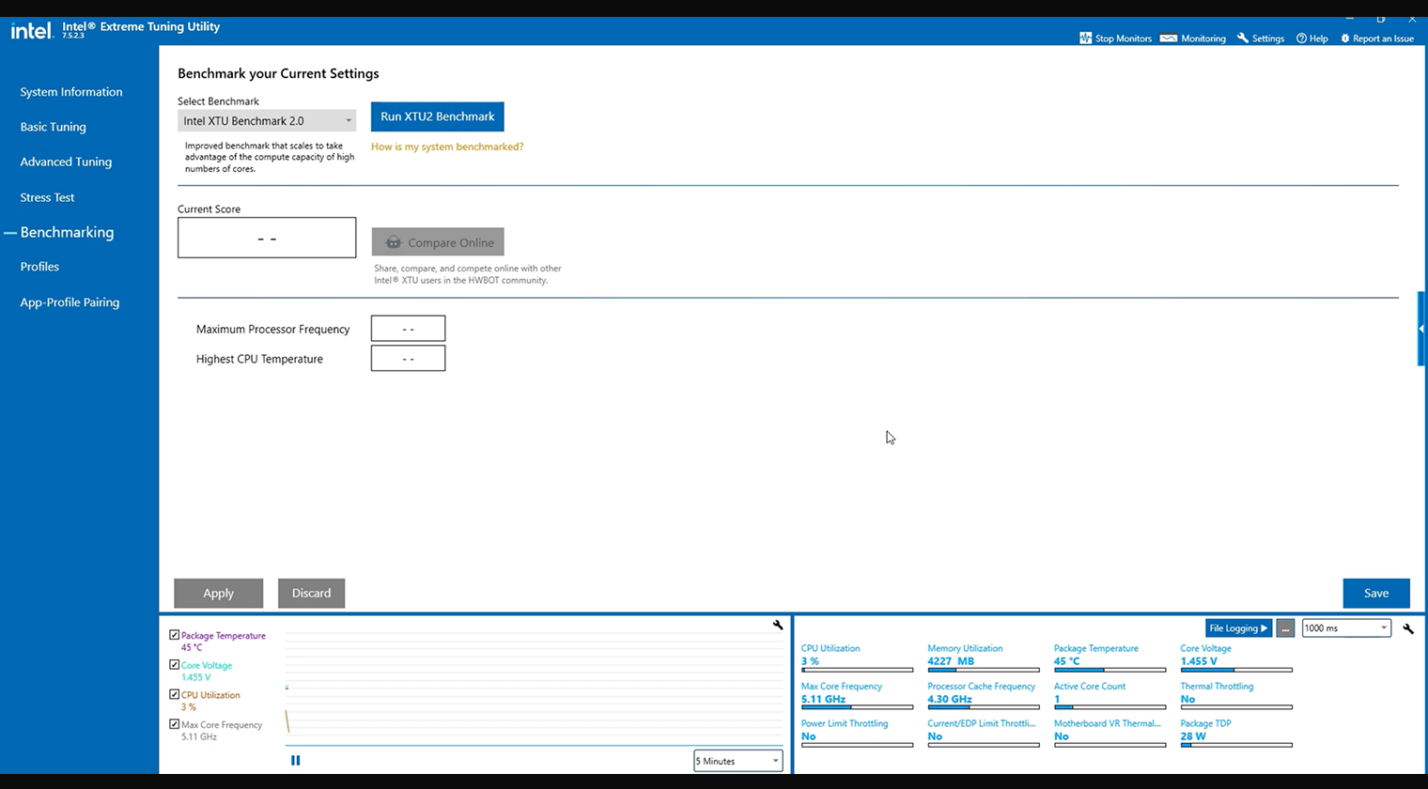
- Installieren Sie Intels Extreme Tuning Utility (XTU), wenn Sie die Einstellungen lieber unter Windows anpassen möchten.
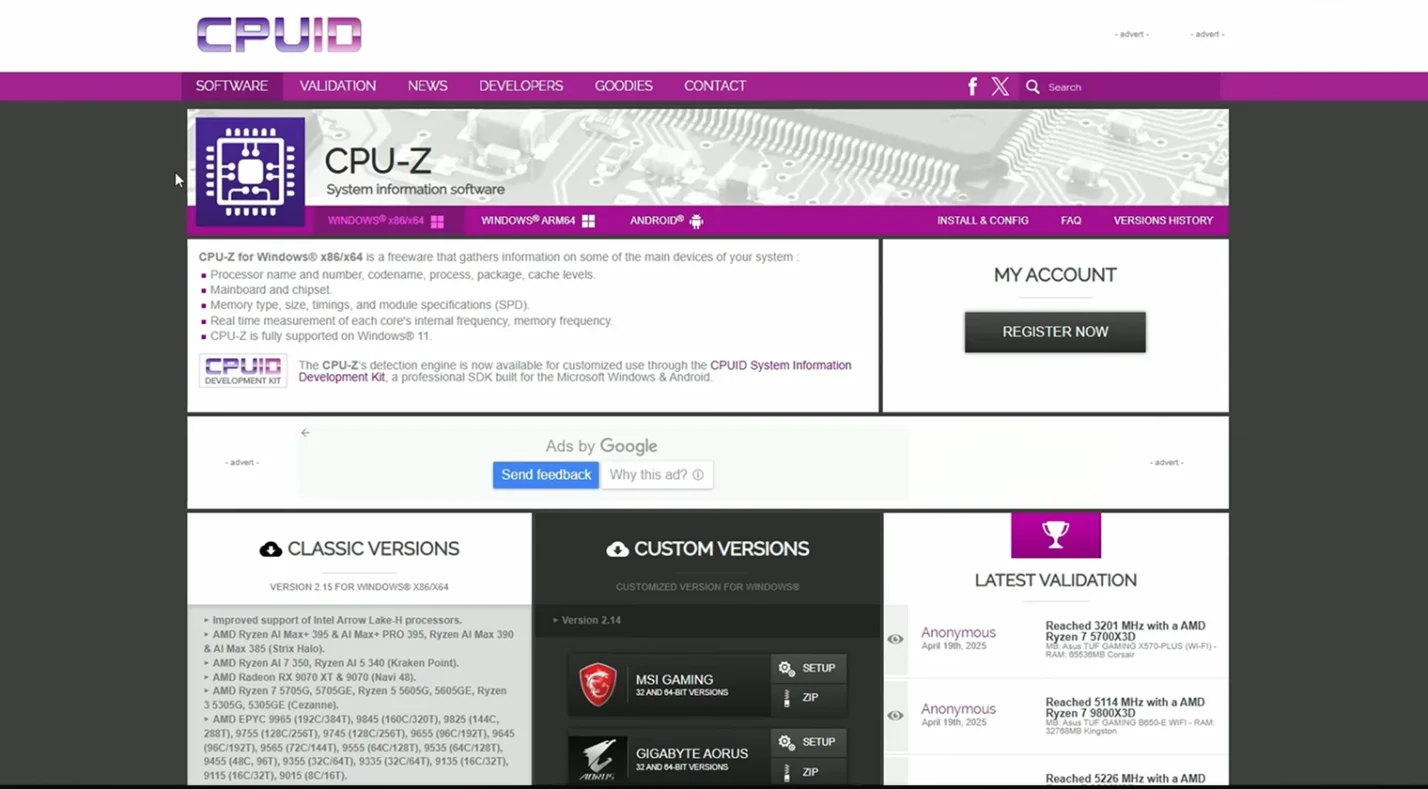
- Laden Sie ein Überwachungstool wie CPU-Z oder HWiNFO herunter, um Taktraten und Temperaturen zu überprüfen.
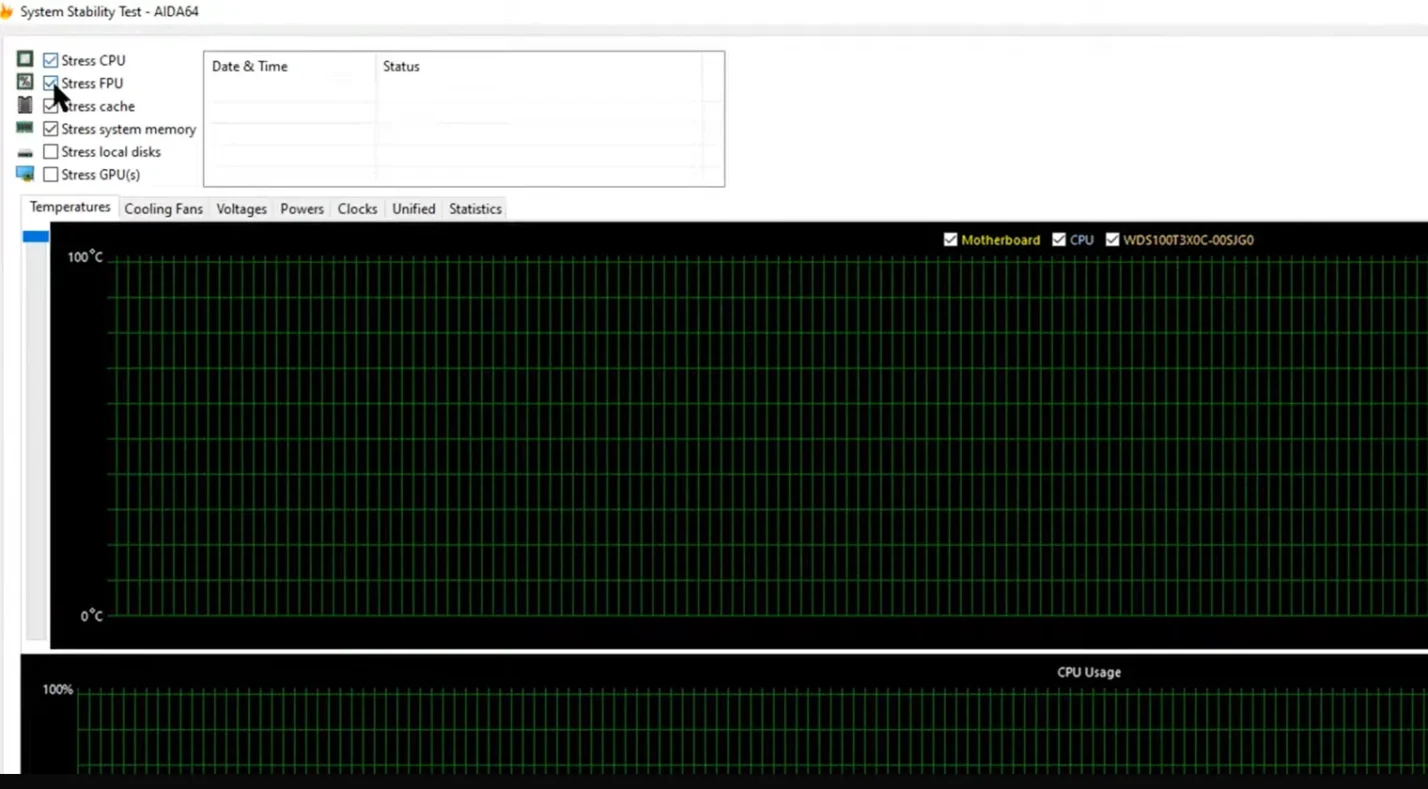
Für Stresstests sorgen Prime95 oder AIDA64 für eine ausreichende Belastung der CPU, um Instabilitäten aufzudecken. Vermeiden Sie beliebige „Tuning“-Programme von nicht vertrauenswürdigen Websites. Halten Sie sich an offizielle Downloads, um die Sicherheit Ihres Systems zu gewährleisten.
So übertakten Sie Ihre Intel-CPU: Schritt-für-Schritt-Anleitung
Nachdem Ihr System nun bereit ist und Sie über die erforderlichen Tools verfügen, befolgen Sie diesen strukturierten Prozess, um sicher zu übertakten. Die Schritte sind bewusst schrittweise aufgebaut, damit Sie eine stabile Konfiguration finden können, ohne Schäden zu riskieren.
Schritt 1 – Ermitteln Sie einen Ausgangswert
Beginnen Sie damit, die Standardleistung Ihrer CPU zu messen. Führen Sie einen Benchmark wie Cinebench und einen kurzen Stresstest durch, um Temperaturen, Taktraten und Spannungen aufzuzeichnen. Wenn der Prozessor bei den Standardeinstellungen heiß läuft, reinigen Sie Ihr Gehäuse und verbessern Sie die Luftzirkulation, bevor Sie mit dem Übertakten beginnen. Durch die Festlegung einer Ausgangsbasis können Sie feststellen, ob Ihre späteren Anpassungen tatsächlich zu Leistungssteigerungen führen.
Schritt 2 – Rufen Sie das BIOS auf oder starten Sie XTU
Starten Sie Ihren PC neu und rufen Sie das BIOS mit der entsprechenden Taste auf oder öffnen Sie Intel XTU. Suchen Sie die Einstellung für den CPU-Multiplikator, die manchmal auch als „CPU Ratio“ oder „Core Multiplier“ bezeichnet wird. In den meisten BIOS-Einstellungen sind die Übertaktungsoptionen unter der Registerkarte „Erweitert“ oder „Leistung“ zusammengefasst. In XTU werden diese Einstellmöglichkeiten als Schieberegler dargestellt.
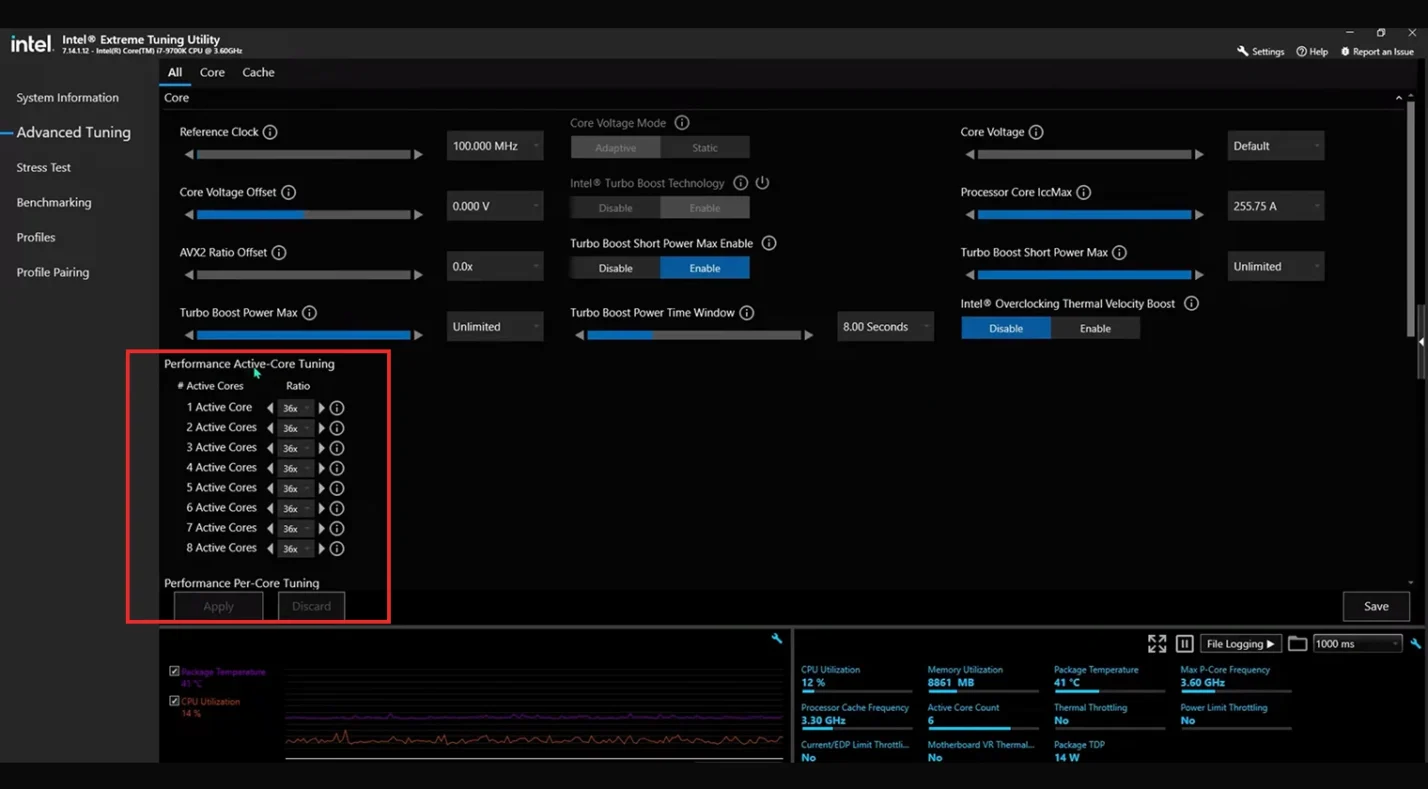
Schritt 3 – Erhöhen Sie den Multiplikator
Erhöhen Sie den CPU-Multiplikator in kleinen Schritten, jeweils um ein oder zwei Stufen. Jeder Schritt erhöht die Taktfrequenz in der Regel um etwa 100 MHz. Speichern Sie nach jeder Änderung die Einstellungen und starten Sie den Computer neu. Führen Sie anschließend einen kurzen Stresstest durch oder spielen Sie ein paar Minuten lang ein Spiel. Wenn das System stabil läuft, können Sie den Vorgang wiederholen. Geduld ist entscheidend, da ein Überschreiten um mehrere Stufen zu Systemabstürzen führen kann.
Schritt 4 – Stabilität testen und Temperatur überwachen
Führen Sie nach jeder Erhöhung einen Stresstest von mindestens 15 Minuten durch und beobachten Sie dabei die Temperaturen. Wenn die CPU abstürzt, sich drosselt oder zu heiß wird, stellen Sie den letzten stabilen Multiplikator wieder ein oder verbessern Sie die Kühlung. Wenn Sie die Dauertemperaturen unter etwa 85 °C halten, schützen Sie Ihre Hardware.
Schritt 5 – Spannung anpassen (optional)
Wenn Sie einen Multiplikator erreichen, der instabil ist, kann eine leichte Erhöhung der Spannung Abhilfe schaffen. Erhöhen Sie die Vcore-Spannung in sehr kleinen Schritten und führen Sie jedes Mal einen Test durch. Vermeiden Sie es, bei Luft- oder Flüssigkeitskühlung etwa 1,35 V zu überschreiten. Mehr Spannung bedeutet mehr Wärme, daher sollten Sie etwaige Leistungsgewinne gegen sichere Temperaturen abwägen. Einige fortgeschrittene Nutzer senken die Spannung leicht, sobald sie eine stabile Taktfrequenz gefunden haben, um Geräuschentwicklung und Wärme zu reduzieren, doch dies erfordert zusätzliche Tests.
Schritt 6 – Kombinieren und verfeinern
Nachdem Sie den höchsten stabilen Multiplikator und eine sichere Spannung ermittelt haben, kombinieren Sie diese Werte und führen Sie einen längeren Test durch. Lassen Sie Ihren Stresstest ein bis zwei Stunden laufen und spielen Sie ein paar Spiele. Sollten bei längerem Betrieb Instabilitäten auftreten, verringern Sie den Multiplikator um eine Stufe oder senken Sie die Spannung leicht ab. Es gibt zwar fortgeschrittene Techniken wie das Tuning pro Kern oder die Anpassung der Basistaktfrequenz, doch diese sind für die meisten Nutzer nicht erforderlich und können die Sache unnötig komplizieren.
Schritt 7 – Speichern Sie Ihre Einstellungen
Sobald du eine stabile Konfiguration gefunden hast, speichere sie. Viele BIOS-Oberflächen und Tuning-Programme unterstützen mehrere Profile, was den Wechsel zwischen einem konservativen Profil für den Alltag und einem aggressiveren Profil für anspruchsvolle Aufgaben erleichtert. Notiere dir deine endgültigen Einstellungen, damit du sie später wiederherstellen kannst.
Ausgewogenheit zwischen Leistung, Wärmeentwicklung und Geräuschpegel
Übertaktung ist immer ein Balanceakt. Höhere Taktraten bedeuten mehr Wärme, was wiederum mehr Lüftergeräusche zur Folge hat. Passen Sie Ihre Lüfterkurven so an, dass sich die Lüfter nur bei steigenden Temperaturen schneller drehen, und verlegen Sie die Kabel ordentlich, um den Luftstrom zu maximieren.
Wenn Ihre CPU immer noch heiß läuft, sollten Sie einen besseren Kühler in Betracht ziehen. In vielen Fällen kann das Herabsetzen des Multiplikators um eine Stufe die Wärmeentwicklung und die Geräuschentwicklung drastisch reduzieren, ohne dass sich dies merklich auf die Leistung auswirkt.
Häufige Fehler und Fehlerbehebung
Anfänger im Übertakten stoßen oft auf dieselben Probleme. Vermeiden Sie diese Fallstricke: das Überspringen eines Basis-Benchmarks, das zu schnelle Erhöhen der Spannung, das Vernachlässigen der Kühlung oder das gleichzeitige Anpassen mehrerer Einstellungen. Da sich jeder Chip anders verhält, sollten Sie die Werte anderer nicht blindlings kopieren.
Rechnen Sie mit einer moderaten Leistungssteigerung von etwa 10 % und seien Sie darauf vorbereitet, ein Upgrade durchzuführen, falls dies nicht ausreicht. Sollten Instabilitäten auftreten, senken Sie den Multiplikator oder die Spannung und arbeiten Sie sich rückwärts vor, bis die Stabilität wiederhergestellt ist.
Wann man übertakten und wann man aufrüsten sollte
Übertaktung ist eine hervorragende Möglichkeit, die Lebensdauer eines guten Prozessors zu verlängern, wenn Sie einen kleinen Leistungsschub benötigen. Sie funktioniert am besten, wenn Ihr System Ihre Anforderungen bereits fast erfüllt.
Wenn Sie Ihre Ziel-Bildrate noch deutlich verfehlen oder Ihre CPU bereits mehrere Generationen alt ist, wird sie sich durch keine noch so ausgefeilte Optimierung in ein Flaggschiff verwandeln lassen. In diesem Fall ist ein Upgrade sinnvoller. Das Übertakten von Laptops lohnt sich selten, da mobile CPUs stark erhitzen und nur über begrenzte Kühlmöglichkeiten verfügen.
Zusammenfassung und die Vorteile genießen
Das Übertakten einer Intel-CPU ist sowohl eine Kunst als auch eine Wissenschaft. Vergewissern Sie sich zunächst, dass Ihre Hardware das Übertakten unterstützt, bereiten Sie Ihr System mit aktualisierter Firmware und einer leistungsfähigen Kühlung vor und legen Sie einen Ausgangswert fest, um Verbesserungen messen zu können.
Erhöhen Sie den CPU-Multiplikator in kleinen Schritten, testen Sie nach jeder Änderung die Stabilität und passen Sie die Spannung nur bei Bedarf an. Bringen Sie Ihren Wunsch nach höheren Taktraten mit den realen Gegebenheiten hinsichtlich Wärmeentwicklung und Geräuschpegel in Einklang und denken Sie daran, dass jeder Chip einzigartig ist. Geben Sie sich mit bescheidenen Leistungssteigerungen zufrieden und erkennen Sie, wann ein Upgrade der klügere Weg ist.
Sobald du eine stabile Übertaktung gefunden hast, nutze deine neu gewonnene Leistung. Open-World-Spiele und CPU-intensive Simulationen sind hervorragende Tests für deine verbesserte Hardware. Anstatt einen bestimmten Titel zu empfehlen, schlage ich vor, deine Spielebibliothek zu erweitern, damit du selbst entscheiden kannst, was dich am meisten begeistert. Unsere Steam-Gutscheinkarte ist eine einfache Möglichkeit, dein Steam-Guthaben aufzuladen und dir das eine oder andere neue Spiel zu holen. Da dein optimierter Prozessor für flüssige Bildraten sorgt, wirst du jeden Kauf noch mehr genießen.
Häufig gestellte Fragen
Wie übertakte ich meine Intel-CPU Schritt für Schritt?
Um Ihre Intel-CPU Schritt für Schritt zu übertakten, rufen Sie das BIOS auf oder verwenden Sie das Tuning-Tool von Intel, erhöhen Sie den CPU-Multiplikator in kleinen Schritten, testen Sie nach jeder Änderung die Stabilität und passen Sie die Spannung nur bei Bedarf an. Kombinieren Sie Ihren stabilen Multiplikator und Ihre stabile Spannung, führen Sie Tests durch und speichern Sie Ihre Einstellungen anschließend als Profil.
Ist es sicher, eine Intel-CPU zu übertakten?
Ja, es ist sicher, eine Intel-CPU zu übertakten, wenn Sie sich innerhalb angemessener Spannungs- und Temperaturgrenzen bewegen, die Einstellungen schrittweise erhöhen und die Stabilität überwachen. Die Verwendung einer guten Kühlung und seriöser Software minimiert die Risiken.
Führt das Übertakten einer Intel-CPU zum Erlöschen der Garantie?
Das Übertakten einer Intel-CPU kann je nach Modell und den Richtlinien des Herstellers zum Erlöschen der Garantie führen. Prüfen Sie die Garantiebedingungen und die Dokumentation Ihres Prozessors, bevor Sie versuchen, ihn zu übertakten.
Kann man eine Intel-CPU ohne „K“-Bezeichnung übertakten?
Im Allgemeinen lässt sich eine Intel-CPU ohne „K“-Bezeichnung nicht übertakten, da ihre Multiplikatoren gesperrt sind. Bei einigen Mainboards sind geringfügige Anpassungen der Basistaktfrequenz möglich, doch die Leistungssteigerung ist begrenzt und kann die Systemstabilität beeinträchtigen.
Was sollte ich vor dem Übertakten einer Intel-CPU überprüfen?
Bevor Sie eine Intel-CPU übertakten, sollten Sie überprüfen, ob Ihr Prozessor und Ihr Mainboard das Übertakten unterstützen, Ihr BIOS aktualisieren, sicherstellen, dass Kühlung und Stromversorgung ausreichend sind, wichtige Daten sichern und Basis-Benchmarks durchführen, um Ihre Ausgangsleistung zu ermitteln.





