¿Se pueden conectar los AirPods a la PS5? Guía para gamers sobre el audio inalámbrico en PlayStation


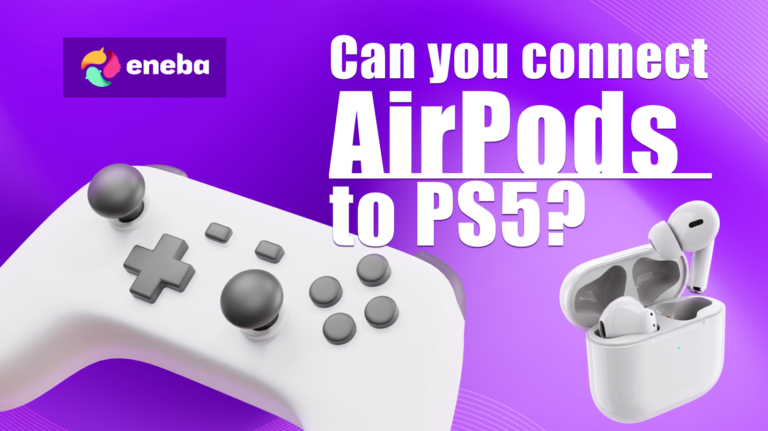
Una nueva consola suele traer consigo nuevos accesorios, y una de las preguntas más habituales que me hacen es: ¿se pueden conectar los AirPods a PS5? De SonyPlayStation 5 no es compatible de forma nativa con el audio por Bluetooth, por lo que conectar unos auriculares inalámbricos no es tan sencillo como emparejarlos con un teléfono.
Sin embargo, con el equipo adecuado y un poco de maña, es posible disfrutar de tus auriculares Apple favoritos mientras juegas. En esta guía te explicaré por qué PS5 no es compatible con el audio por Bluetooth, cómo emparejar los AirPods mediante distintos métodos y cuándo puede ser mejor utilizar auriculares específicos para videojuegos. También compartiré algunos consejos personales basados en mi propia experiencia y te recomendaré algunos equipos de primera categoría y ofertas interesantes.
Ir a:
¿Se pueden conectar los AirPods a la PS5? La respuesta breve
La respuesta breve a la pregunta «¿Se pueden conectar los AirPods a…?» es PS5 is Sí, pero no directamente. Sony no ha incluido compatibilidad con audio Bluetooth en el PS5 porque la consola utiliza protocolos inalámbricos propios para los mandos y los auriculares. La latencia del Bluetooth no es lo suficientemente baja como para garantizar un audio sincronizado con los labios y sin retrasos en los juegos de ritmo trepidante.
Eso significatuPS5 no reconoce los AirPods por sí solo. Para establecer la conexión, necesitas un dispositivo intermediario, como un adaptador Bluetooth USB conectado a la consola o un televisor con Bluetooth que transmite el audio a tus auriculares. Ambos métodos te permiten escuchar el audio del juego de forma inalámbrica, pero presentan importantes limitaciones. A continuación te explicaré por qué ocurre esto y cómo solucionarlo.
Por qué la PS5 no es compatible con el audio por Bluetooth
Sony fabricó elPS5 pensando en un audio de alta fidelidad. La tecnología Tempest 3D AudioTech de la consola ofrece un sonido espacial envolvente a través de la toma de 3,5 mm del mando DualSense o mediante auriculares compatibles. Por desgracia, el El perfil Bluetooth A2DP que utilizan la mayoría de los auriculares no está optimizado para juegos de baja latencia. Un retraso de audio de tan solo 40-60 milisegundos puede alterar tu sincronización en los juegos de disparos o de ritmo. Para evitar quejas sobre el retraso o la falta de sincronización del sonido, Sony ha desactivado los perfiles de audio Bluetooth estándar en el PS5.
Otra razón es que Por lo general, el Bluetooth comprime el audio y no puede transmitir los flujos de datos necesarios para el audio 3D de Sony. La gama AirPods, desde el modelo original hasta los últimos AirPods Pro, está diseñada principalmente para teléfonos y tabletas, más que para consolas de videojuegos.
Los auriculares de Apple funcionan muy bien para escuchar música y hacer llamadas, pero no están optimizados para los videojuegos de consola. No son compatibles de serie con el audio espacial de Sony, y los micrófonos no se comunican con el de la PS5 sistema de chat cuando te conectas a través de un adaptador. Conocer estas limitaciones técnicas puede ayudarte a tener unas expectativas realistas a la hora de intentar emparejar tus AirPods con tu PS5.
Cómo conectar los AirPods a la PS5
Aunque no dispongan de Bluetooth integrado, hay varias formas de hacer que tus AirPods funcionen con un PS5. La solución más fiable consiste en utilizar un adaptador Bluetooth USB, pero también puedes usar la función Bluetooth de tu televisor o el PS Juego remotoen dispositivos móviles. A continuación te explicamos cómo funciona cada método.
Uso de un adaptador Bluetooth
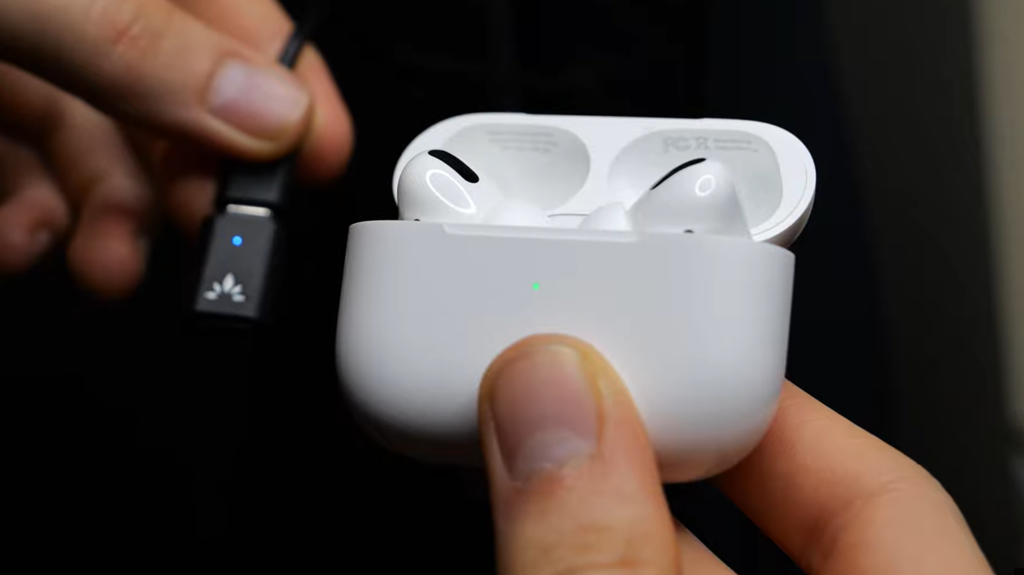
Un adaptador USB Bluetooth se conecta a uno de los de la PS5 Puertos USB-A o USB-C y sirve de puente entre la consola y tus AirPods. Sigue estos pasos para emparejar tus auriculares:
- Elige el adaptador adecuado. Busca un adaptador que sea compatible con Bluetooth 5.0 o una versión posterior y que cuente con un botón específico para el emparejamiento. Un adaptador como el Avantree DG60P es muy popular porque ofrece códecs de baja latencia, pero hay muchos productos similares que funcionan siempre y cuando admitan la transmisión de audio.
- Enchufa el adaptador en el PS5. Utiliza cualquier puerto USB libre situado en la parte delantera o trasera de la consola. Algunos adaptadores están diseñados específicamente para la de la PS5 Puerto USB-C en la parte frontal, lo que permite dejar libres los puertos USB-A para otros accesorios.
- Pon tus AirPods en modo de emparejamiento. Abre la tapa del estuche de los AirPods y mantén pulsado el botón de la parte trasera hasta que el LED parpadee en blanco. Deja los auriculares dentro del estuche durante este proceso.
- Empareja con el adaptador. Pulsa el botón de emparejamiento del adaptador USB. Debería detectar tus AirPods y sincronizarse automáticamente. Si no se conecta al primer intento, repite los pasos de emparejamiento y mantén los dispositivos cerca uno del otro.
- Configura la salida de audio.En tuPS5, ve aConfiguración > Sonido > Salida de audio. Selecciona el adaptador en Dispositivo de salida. Interruptor de palanca Dispositivo de salida automático to On para que la consola reconozca el adaptador cada vez que se conecte.
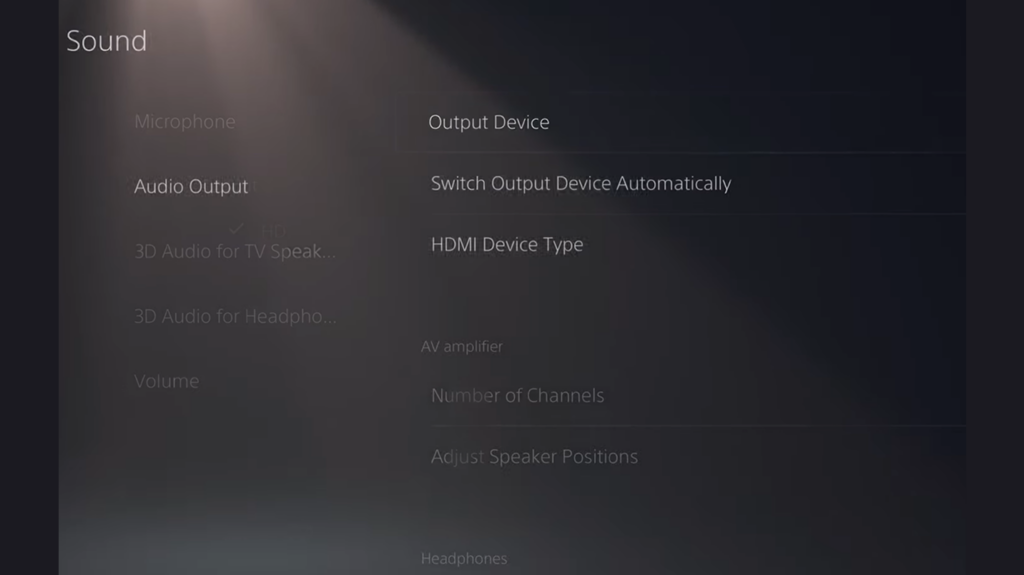
Una vez emparejados, el audio del juego se reproducirá a través de tus AirPods. Ten en cuenta que el chat de voz seguirá utilizando el de la PS5 Micrófono predeterminado. Puedes utilizar el micrófono integrado en tu mando DualSense o un micrófono USB específico para comunicarte.
Conexión a través del Bluetooth del televisor
Muchos televisores modernos cuentan con su propia salida de audio por Bluetooth. Si el tuyo la tiene, puedes prescindir por completo de un adaptador USB:
- Conecta la PS5 al televisor. Utiliza un cable HDMI como de costumbre.
- Empareja los AirPods con el televisor. Abre los ajustes de Bluetooth en el menú del televisor, pon los AirPods en modo de emparejamiento y selecciónalos en la lista de dispositivos disponibles. Los pasos exactos varían según la marca, así que consulta el manual del televisor si tienes alguna duda.
- CarreteraPS5 audio. Una vez conectado, el televisor transmitirá todo el audio (incluido el procedente del PS5) directamente a tus AirPods. Este método depende de la implementación de Bluetooth del televisor y puede que siga habiendo un ligero retraso en el audio.
Cómo usar PS Remote Play en el móvil
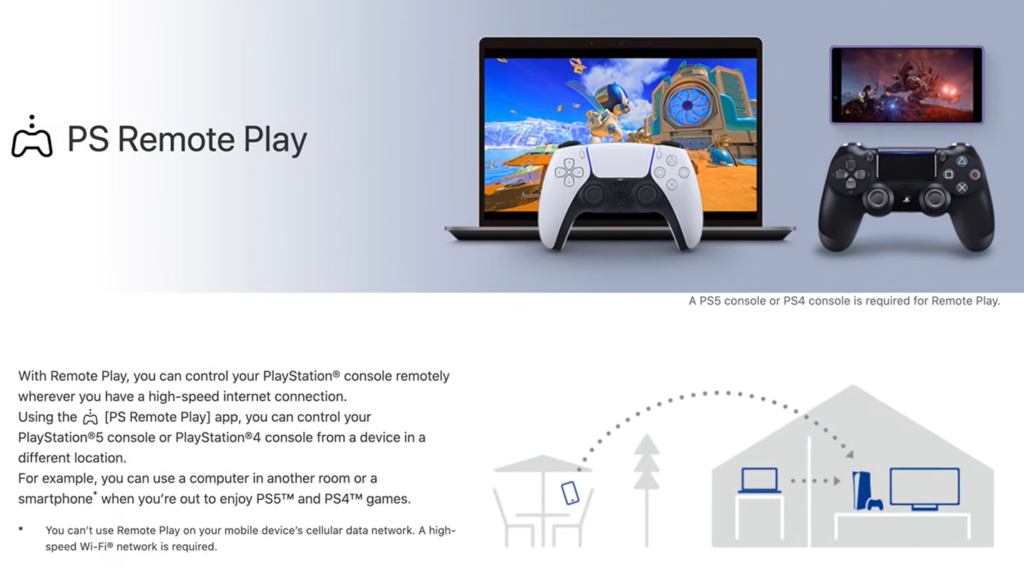
Si juegas a través del PS Remote Play Si utilizas una aplicación en un iPad, un iPhone o un dispositivo Android, el audio se puede enviar a tus AirPods. Este método no es el más adecuado para los videojuegos competitivos porque presenta la latencia tanto en la transmisión en directo como en Bluetooth, pero resulta útil cuando quieres jugar lejos del televisor:
InstalarPS Remote Play. Descarga la aplicación desde la App Store o Google Play e inicia sesión con tu PlayStation Networkcuenta.
Empareja los AirPods con tu dispositivo. Conecta tus AirPods a través de los ajustes de Bluetooth del dispositivo.
Inicia Remote Play y conéctate a PS5. Inicia la sesión. La aplicación transmitirá el vídeo y el audio desde tu consola al dispositivo móvil, y lo escucharás todo a través de tus AirPods.
Este método resulta muy útil para sesiones rápidas, pero la doble transmisión (desde PS5 (del teléfono a los AirPods) puede provocar un retraso apreciable. Para sesiones de juego más largas o más competitivas, lo mejor es utilizar un adaptador.
Limitaciones y aspectos a tener en cuenta
Mientras conectas los AirPods a un PS5 Aunque es posible, hay algunas desventajas que debes tener en cuenta:
- Latencia de audio: Incluso con aptX-Low Latency o códecs similares, es posible que experimentes un Retardo de 40-60 ms. Este retraso es insignificante en los juegos para un solo jugador, pero puede resultar molesto en los títulos rítmicos o competitivos.
- No es compatible con micrófonos: Los micrófonos de los AirPods no se conectan con el PS5 a través de la mayoría de los adaptadores Bluetooth. Para chatear, tendrás que usar el micrófono del mando DualSense o unos auriculares independientes.
- No 3D audio: La tecnología 3D AudioTech de Sony requiere un soporte de hardware específico del que carecen los AirPods cuando se conectan mediante un adaptador. Solo escucharás sonido estéreo.
- Menor duración de la batería: Escuchar audio de videojuegos en streaming de forma constante puede agotar la batería de tus AirPods más rápido que si escuchas música normal. Ten el estuche de carga a mano.
- Menor alcance: Es posible que los adaptadores no tengan el mismo alcance inalámbrico que tu teléfono. Mantén los AirPods y el adaptador cerca para garantizar una conexión estable.
Si estos inconvenientes te parecen frustrantes, quizá te convenga más utilizar accesorios diseñados para PlayStation. De hecho, nuestro equipo ha probado decenas de dispositivos y ha elaborado una lista de los el mejorPS5auriculares que ofrecen audio 3D de baja latencia y micrófonos integrados. Yo, personalmente, me pasé a unos auriculares específicos cuando me di cuenta de lo mucho que me estaba perdiendo en cuanto a sonido envolvente al usar los AirPods.
Las mejores opciones: auriculares y cascos para juegos de la PS5
Para disfrutar de una experiencia realmente fluida, te recomendamos que elijas equipos de audio diseñados específicamente para consolas. Auriculares inalámbricos Pulse 3D de Sony se conecta directamente al PS5 a través de un adaptador USB y ofrece compatibilidad total con audio 3D y un micrófono doble integrado. Es mi opción preferida para los juegos con una trama central cuando quiero escuchar cada paso sutil o cada detalle del entorno.
Si prefieres algo más ligero, hay varios auriculares inalámbricos optimizados para juegos que ofrecen conexiones de baja latencia. Nuestra guía sobre los los mejores auriculares para juegos destaca modelos como el Cleer ARC 3, que está diseñado con De PlayStation pensando en el audio espacial. Estos auriculares suelen incluir modos específicos para videojuegos que reducen el retraso y, en ocasiones, vienen con transmisores USB-C que se conectan directamente al PS5. Además, suelen tener mejores micrófonos que los AirPods cuando se utilizan con consolas.
Tampoco te olvides de las soluciones con cable. Al conectar unos auriculares a la toma de 3,5 mm del mando DualSense, se elimina por completo la latencia y se activa el audio 3D. Si ya tienes unos buenos auriculares con cable, esta es la forma más sencilla y fiable de jugar. Si quieres más opciones, echa un vistazo a nuestro análisis de los el mejorPS5controladores, muchos de los cuales incorporan características como un mejor agarre, una mayor duración de la batería y controles de audio integrados que se adaptan perfectamente a los auriculares con cable.
Experiencia personal y consejos
La primera vez que desempaqué mi PS5, enseguida intenté emparejar mis AirPods tal y como lo haría con mi teléfono. No aparecía nada en el menú de Bluetooth, y estuve un poco perdido hasta que investigué un poco. Al final compré un pequeño adaptador Bluetooth USB y seguí los pasos descritos anteriormente. Funcionó, pero el retraso en el audio se notaba en juegos de disparos de ritmo rápido como Call of Duty: Warzone. También me di cuenta de que no podía usar el micrófono de los AirPods para charlar con mis amigos; seguía teniendo que recurrir al micrófono del mando, que no es el más adecuado para entornos ruidosos.
Después de unas cuantas partidas, decidí comprarme unos auriculares para juegos de verdad. La diferencia fue como la noche y el día. El audio 3D en juegos como Returnal añadió una nueva dimensión de inmersión, y mis compañeros de equipo podían oírme con claridad sin que tuviera que gritar al mando. Ahora utilizo mis AirPods principalmente para la PS Juego remoto en mi iPad, algo que descubrí en nuestra los mejores iPad para jugar artículo. Para jugar realmente en la consola, me quedo con el equipo diseñado para la PS5.
Si prefieres seguir usando los AirPods, aquí tienes algunos consejos:
Ten el adaptador a mano. Cuanto más lejos estén los AirPods del adaptador, más probable es que se produzcan cortes en la conexión.
Ajusta el volumen en ambos dispositivos. The PS5 y tus auriculares tienen controles de volumen independientes. Ajusta el PS5 Ajusta el volumen a un nivel cómodo y, a continuación, regula con precisión el volumen de los AirPods mediante tu dispositivo o directamente desde los propios auriculares.
Cárgalo con regularidad. Las sesiones de juego prolongadas agotan rápidamente la batería de los AirPods. Cárgalos entre partida y partida para evitar desconexiones repentinas.
Conclusión: ¿Deberías usar los AirPods con la PS5?
Entonces, ¿se pueden conectar los AirPods a PS5¿Sí, pero…?es más una solución provisional que una función. Si utilizas un adaptador Bluetooth o la salida Bluetooth de tu televisor, podrás escuchar el audio del juego de forma inalámbrica, pero a cambio, se pierde la baja latencia, la compatibilidad con micrófonos y el audio 3D. Para partidas ocasionales o sesiones nocturnas en las que los auriculares con cable no resultan prácticos, los AirPods pueden servir en caso de apuro. Sin embargo, si quieres sacar el máximo partido a tu PS5, lo mejor es invertir en unos auriculares específicos o en unos auriculares con cable.
Cuando estés listo para llevar tu experiencia de juego al siguiente nivel, una buena forma de empezar es recargar tu PlayStationmonedero con unTarjeta regalo de PSN, lo que te permite hacerte con los últimos títulos o contenidos descargables sin tener que sacar la tarjeta de crédito cada vez. ¡Que disfrutes del juego!
Preguntas frecuentes
¿Cómo conecto los AirPods a mi PS5?
Para conectar los AirPods a tu PS5, Necesitas un adaptador Bluetooth externo. Conecta un adaptador compatible a un puerto USB de tu PS5, pon tus AirPods en modo de emparejamiento manteniendo pulsado el botón del estuche hasta que la luz parpadee en blanco y, a continuación, pulsa el botón de emparejamiento del adaptador. Una vez emparejados, selecciona el adaptador como salida de audio en el de la PS5configuración.
¿Puedo usar los AirPods como micrófono en PS5?
No, no puedes usar los AirPods como micrófono en PS5. Aunque los adaptadores Bluetooth te permiten escuchar el audio del juego, el PS5 no es compatible con el micrófono integrado de los AirPods para el chat de voz. Tendrás que usar el micrófono del mando DualSense o unos auriculares específicos para juegos si quieres hablar con tus amigos mientras juegas.
¿Por qué mi PS5 no se conecta a los AirPods?
La razón por la que tu PS5 no se conecta a los AirPods es porque el PS5 no es compatible con perfiles de audio Bluetooth como A2DP. Sin un adaptador compatible o un televisor con Bluetooth que actúe como puente, la consola no puede comunicarse con tus AirPods. Este problema se soluciona utilizando un adaptador Bluetooth USB o emparejando los AirPods con el televisor.
¿Puedo conectar los AirPods a la PS5 sin un adaptador Bluetooth?
No puedes conectar los AirPods a PS5 sin un adaptador Bluetooth, pero hay una solución alternativa. Si tu smart TV tiene audio por Bluetooth, empareja tus AirPods con el televisor. De este modo, el televisor transmitirá todo el audio desde tu PS5 a tus auriculares. Este método evita tener que comprar un adaptador, aunque puede provocar un poco más de retraso dependiendo de cómo esté configurado el Bluetooth de tu televisor.
¿Son compatibles los AirPods con el audio 3D en la PS5?
No, los AirPods no son compatibles con el audio 3D en la PS5. Cuando se conecta a través de un adaptador Bluetooth o un televisor, el PS5 los trata como unos auriculares estéreo normales. Para disfrutar de la tecnología Tempest 3D AudioTech de Sony, utiliza unos auriculares compatibles, como los Pulse 3D, o unos auriculares con cable conectados a tu mando DualSense. Estos accesorios están diseñados para ofrecer las señales de audio espacial que hacen que PS5 juegos tan envolventes.