


Peut-on jouer à Minecraft sur Mac ? Un guide complet pour 2026

Minecraft est l’un des jeux de survie les plus populaires jamais créés. En tant qu’utilisateur de longue date de Mac, on me pose souvent la même question : peut-on jouer à Minecraft sur Mac ? La réponse courte est oui, mais les détails dépendent de l’édition que vous souhaitez utiliser et du niveau de performances que vous attendez. Dans ce guide, je vais vous présenter les principales différences entre les éditions Java et Bedrock, vous expliquer comment installer le jeu sur macOS, et vous donner des conseils personnels sur le matériel, l’optimisation et les solutions de contournement pour les fonctionnalités qui ne sont pas officiellement prises en charge. À la fin de ce guide, vous saurez exactement comment explorer des mondes en blocs, récolter des ressources, fabriquer des armures et affronter des créatures sur votre ordinateur Apple.
Jump to:
Peut-on jouer à Minecraft sur Mac ? Comprendre les éditions et la compatibilité
La première chose à comprendre est que Minecraft propose deux éditions principales : l’édition Java et l’édition Bedrock. L’édition Java est écrite en Java et est disponible sur macOS, Windows et Linux depuis les débuts du jeu. Elle fonctionne en mode natif sur macOS et prend en charge la plupart des mods, des serveurs communautaires et des fonctionnalités techniques. Si vous souhaitez créer des mécanismes en redstone, escalader des montagnes, rechercher des ressources dans des blocs générés aléatoirement ou installer des shaders pour améliorer les graphismes, l’édition Java est le meilleur choix.
L’édition Bedrock, quant à elle, est la version conçue pour les consoles, les appareils mobiles et Windows. Elle utilise un code différent et permet de jouer de manière multiplateforme sur Xbox, PlayStation, Nintendo Switch, PC et mobile. Malheureusement, il n’existe pas de client Bedrock officiel pour macOS à la date de septembre 2025. Cela signifie que vous ne pouvez pas télécharger directement auprès du développeur une application Bedrock native pour macOS.
Malgré cette limitation, les joueurs Bedrock peuvent tout de même rejoindre les utilisateurs Java sur des serveurs si tout le monde utilise la même édition. Lorsque mes amis et moi jouons ensemble, nous utilisons des Realms de l’édition Java ou des serveurs communautaires afin que nos joueurs sur Mac et PC puissent explorer la même carte. Les joueurs Bedrock qui souhaitent se connecter à des serveurs Java ont besoin d’un plug-in tel que GeyserMC fonctionnant sur la machine hôte, mais cela ajoute une certaine complexité et n’est pas officiellement pris en charge.
Vous vous demandez peut-être également si les utilisateurs de Mac peuvent jouer avec des joueurs sur console ou sur mobile. Pour le jeu interplateforme, vous devez utiliser l’édition Bedrock. Étant donné que Bedrock ne fonctionne pas en natif sur macOS, ce type de jeu interplateforme nécessite soit une machine virtuelle, soit une solution cloud, deux options qui seront abordées plus loin dans cet article. Avec l’édition Java, le jeu interplateforme est limité aux autres ordinateurs exécutant Java (Windows ou Linux). Gardez cette distinction à l’esprit lorsque vous achetez la clé du jeu, car vous aurez besoin de l’édition adaptée à l’expérience multijoueur que vous souhaitez.
Installation et configuration de Minecraft sur macOS
Si vous choisissez l’édition Java, l’installation de Minecraft sur macOS est très simple. Assurez-vous tout d’abord que votre Mac répond à la configuration minimale requise : au moins macOS 10.14.5 (Mojave), un processeur de 3,2 GHz ou une puce Apple de la série M, 4 Go de RAM et une carte graphique prenant en charge OpenGL 4.4. Les Mac récents dépassent largement ces exigences, mais les modèles plus anciens peuvent rencontrer des difficultés lors de la génération de mondes volumineux ou du chargement de recettes d’artisanat complexes.
Ensuite, achetez une clé pour l’édition Java. Je vous recommande de vous procurer une clé numérique sur la plateforme Eneba, car celle-ci propose souvent un pack abordable regroupant à la fois les éditions Java et Bedrock. Une fois que vous disposez d’une clé :
- Créez un compte Microsoft ou connectez-vous à votre compte existant. Minecraft utilise l'authentification Microsoft ; vous aurez donc besoin d'un compte gratuit pour activer le jeu et jouer en ligne.
- Téléchargez le lanceur Minecraft pour macOS depuis le site officiel. Le lanceur est une petite application qui gère l’installation, les mises à jour et les profils de mods.
- Installez le lanceur en faisant glisser le fichier .dmg téléchargé dans votre dossier Applications. Cette étape déclenche parfois une alerte de sécurité de macOS ; rendez-vous dans Paramètres du système > Confidentialité et sécurité et sélectionnez « Ouvrir quand même » si nécessaire.
- Utilisez votre clé dans le lanceur ou sur le site officiel. Une fois la clé utilisée, sélectionnez « Jouer » dans le lanceur pour télécharger les fichiers de jeu nécessaires. L’installation initiale occupe moins d’un gigaoctet, mais l’espace requis augmente à mesure que vous explorez votre monde.

Une fois l’installation terminée, vous accéderez au menu principal, où vous pourrez créer un nouveau monde ou rejoindre un serveur multijoueur. Lors de la génération d’un monde, choisissez votre niveau de difficulté, le mode de jeu (Survie, Créatif, Hardcore ou Aventure), ainsi que les paramètres du monde tels que la graine et la génération des structures. Votre Mac commencera alors à construire le monde par blocs de 16 × 16 × 256. Sur les systèmes moins performants, la génération du monde peut entraîner de brefs ralentissements ; réduire la distance de rendu dans les paramètres vidéo peut y remédier. Régler les graphismes de « Fancy » à « Fast » et désactiver l’éclairage fluide permet également de réduire la charge sur les cartes graphiques intégrées.
Les joueurs sur Mac qui aiment explorer le contenu de fin de jeu devraient ajouter à leurs favoris notre guide sur la netherite disponible sur l’Eneba Hub. Il explique où trouver des débris anciens, comment les fondre et pourquoi les armures et les outils en netherite valent la peine d’être fabriqués. Au fur et à mesure de votre progression, apprendre à vous procurer un meilleur équipement rendra vos aventures plus sûres et plus efficaces.
Conseils de performances et considérations matérielles pour Mac
Pour que Minecraft fonctionne de manière fluide sur un Mac, il faut que votre matériel soit à la hauteur de vos attentes. D’après mon expérience, n’importe quel MacBook Air ou MacBook Pro récent équipé d’un processeur de la série M gère sans problème Minecraft Java Edition avec des paramètres moyens. Cependant, l’ajout de shaders, de packs de textures haute résolution ou de gros packs de mods peut faire grimper la consommation de mémoire et générer de la chaleur.
Voici quelques conseils que j’ai trouvés utiles :
Choisissez le bon modèle de Mac
Bien qu’un ancien Mac Intel puisse faire tourner Minecraft en version standard, les modèles de la série M offrent une meilleure autonomie et de meilleures performances graphiques. Si vous envisagez d’acheter un nouvel ordinateur, notre guide des MacBook pour le jeu sur l’Eneba Hub passe en revue sept MacBook optimisés pour le jeu et recommande les meilleures options en fonction de différents budgets et styles de jeu.
Surveillez l’utilisation des ressources
L'écran de débogage F3 affiche le nombre d'images par seconde et l'allocation de mémoire. Si votre nombre d'images par seconde (FPS) baisse, réduisez la distance de rendu, désactivez le VSync ou réduisez les effets de particules. La fermeture des applications en arrière-plan libère de la mémoire et des cycles processeur, ce qui est particulièrement important sur les appareils plus anciens.
Utilisez les mods avec modération
Les mods tels qu’OptiFine améliorent les performances en proposant des paramètres graphiques optimisés et un éclairage dynamique. Cependant, les packs de mods volumineux ou les modifications comportant de nombreux scripts peuvent entraîner des ralentissements. Vérifiez toujours la configuration requise par les mods avant de les installer.
Utilisez le mode Jeu sur macOS Sonoma (macOS 14) ou une version ultérieure
Le mode Jeu d’Apple donne la priorité à votre jeu pour l’accès aux ressources du processeur et de la carte graphique. Lors de mes tests, l’activation du mode Jeu a permis d’augmenter le FPS de 10 à 15 % dans les zones très chargées.
Veillez à ce que votre Mac ne surchauffe pas
Les longues sessions génèrent de la chaleur, ce qui ralentit les performances. Utilisez un support de refroidissement et assurez-vous que les évents de votre Mac sont exempts de poussière. Pour les tâches intensives telles que l’exploration de nouveaux biomes ou la construction de grandes structures, faire des pauses aide également à prévenir la surchauffe.
Pour optimiser les performances de votre Mac, adaptez vos paramètres à votre matériel. Sur mon MacBook Air, je limite la distance de rendu à 10 chunks et je désactive les effets graphiques sophistiqués. Sur un MacBook Pro, vous pouvez augmenter cette valeur à 20 chunks et activer les ombres. Le réglage de ces curseurs en fonction des capacités de votre machine garantit une expérience de jeu plus fluide, sans baisses de fréquence d’images excessives.
Vous pourriez également souhaiter consulter notre sélection des meilleurs ordinateurs portables pour Minecraft, car les performances varient selon que vous privilégiez la portabilité, les performances graphiques ou l'autonomie de la batterie.
Jouer à Minecraft Bedrock sur un Mac : virtualisation et solutions de contournement via le cloud
Comme il n’existe pas de client Bedrock natif pour macOS, les joueurs sur Mac qui souhaitent rejoindre leurs amis sur console ou sur mobile doivent recourir à des solutions de contournement.
Il existe deux façons de jouer à Bedrock sur un Mac : la virtualisation et le cloud gaming.
Outils de virtualisation tels que Parallels ou UTM
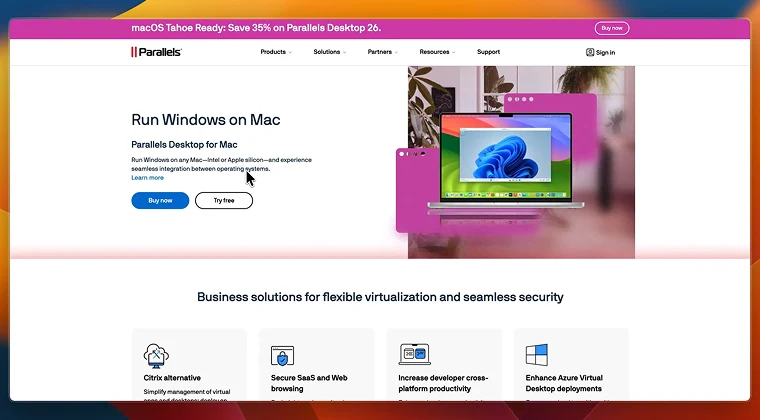
Ces programmes créent un environnement Windows virtuel au sein de macOS. Après avoir installé Windows via Parallels, vous pouvez télécharger Minecraft Bedrock depuis le Microsoft Store. D’après mes tests, Bedrock fonctionne sans problème sur les puces de la série M avec des distances de rendu modérées. L’inconvénient est que vous devez acheter une licence Windows et allouer de l’espace disque à la machine virtuelle. Si vous possédez un ancien Mac Intel, Boot Camp constitue une autre option. Boot Camp partitionne votre disque dur et installe Windows en mode natif, offrant de meilleures performances que la virtualisation, mais vous devez redémarrer chaque fois que vous souhaitez changer de système d’exploitation.
Si vous ne savez pas si Minecraft est le jeu qui vous convient, n’hésitez pas à consulter notre comparaison détaillée entre Minecraft et Fortnite. Ces deux jeux mettent l’accent sur la créativité et la survie, mais s’adressent à des publics très différents, ce qui explique pourquoi tant de joueurs les testent tous les deux sur différentes plateformes.
Services de jeu en cloud
Une autre solution consiste à utiliser des services tels que le Xbox Game Pass Ultimate (via Xbox Cloud Gaming) ou un fournisseur de PC dans le cloud. Avec le Game Pass, vous diffusez la version Bedrock depuis les serveurs Microsoft vers votre navigateur. J'ai utilisé le Game Pass pour jouer avec des amis sur Xbox ; cela fonctionne bien si votre connexion Internet est stable, mais la qualité d'image peut se dégrader en cas de trafic réseau intense. Les services de PC dans le cloud, tels que Shadow, vous permettent de louer un ordinateur Windows virtuel. Vous pouvez y installer Bedrock et diffuser le flux vers votre Mac. Le cloud gaming permet d’économiser de l’espace de stockage local et évite d’avoir à acquérir des licences Windows, mais les frais mensuels s’accumulent au fil du temps.

Quelle que soit la méthode que vous choisissez, n’oubliez pas que le jeu multiplateforme nécessite que tout le monde utilise la même édition. Si vos amis jouent à Bedrock sur console ou sur mobile, les solutions de virtualisation ou de cloud sont vos seules options sur Mac. S’ils utilisent Java sur un PC, l’édition Java native suffira. La bonne nouvelle, c’est qu’un seul achat de Minecraft : Édition Java & Bedrock vous donne accès aux deux éditions ; vous n’avez donc pas besoin d’acheter le jeu deux fois.
Améliorer votre expérience Minecraft sur Mac : mods, multijoueur et défis
Une fois que vous avez installé le jeu et optimisé vos paramètres, il est temps d'approfondir votre aventure. Pour profiter au maximum de votre expérience de jeu, pensez à ce qui suit :
Essayez les mods et les packs de textures
La communauté de l’édition Java propose des milliers de mods qui ajoutent de nouveaux biomes, créatures et outils. Des chargeurs de mods tels que Forge ou Fabric vous permettent d’installer des modifications individuelles ou des packs de mods complets. Par exemple, un mod de carte ajoute des mini-cartes et des points de repère, tandis qu’un mod d’équipement introduit de nouvelles armures et armes. Sauvegardez toujours vos fichiers de sauvegarde avant de tester des mods.
Rejoignez des serveurs multijoueurs
Des mini-jeux aux royaumes de survie, les serveurs offrent des expériences sociales. Les serveurs Java vont des mondes de survie « vanilla » aux vastes réseaux proposant SkyBlock, BedWars et des jeux de rôle. Les utilisateurs de Mac peuvent se connecter à ces serveurs à l’aide de l’adresse IP. Realms, le service d’abonnement de Mojang, vous permet de créer un monde privé persistant pouvant accueillir jusqu’à dix joueurs. C’est le moyen le plus simple de jouer avec vos amis sur Mac, PC et Linux. Si vous cherchez de l’inspiration pour relever des défis, notre guide sur l’apprivoisement des renards dans Minecraft vous explique comment gagner la confiance d’un renard et en faire un compagnon, ajoutant ainsi un objectif amusant à votre monde de survie.
Atteignez vos objectifs de fin de jeu
Une fois l'Ender Dragon vaincu, il reste encore tant à explorer. De nombreux joueurs cherchent à améliorer leurs outils en diamant pour les transformer en netherite, le matériau le plus résistant du jeu. Notre guide sur la netherite, mentionné plus haut, constitue un excellent point de départ pour cette aventure. Vous pouvez également vous essayer à des constructions complexes en redstone, concevoir des fermes automatiques ou vous attaquer à des succès tels que « Comment en sommes-nous arrivés là ? », qui nécessite de collecter tous les effets de statut du jeu.
Restez à jour
Mojang publie chaque année des mises à jour majeures, ajoutant de nouveaux blocs, créatures et mécanismes. Assurez-vous que votre lanceur de jeu reste à jour afin de pouvoir accéder aux dernières fonctionnalités. Lorsqu’une nouvelle version sort, j’aime créer une copie de mon monde et tester les nouveaux éléments dans une sauvegarde distincte. Cette pratique permet de protéger votre monde principal contre d’éventuels bugs.
Minecraft vous encourage à explorer ses environnements, que ce soit en creusant profondément sous terre, en vous promenant dans des forêts luxuriantes ou en parcourant les versants sud-est à la recherche de temples du désert. Chaque biome recèle des matériaux et des créatures uniques. Bon nombre des meilleures aventures de survie naissent de rencontres imprévues : se faire prendre en embuscade par des squelettes alors que l’on cueille des pétales de fleurs pour fabriquer de la teinture, ou tomber par hasard sur un village juste avant la tombée de la nuit. Gardez un bouclier, un arc et des flèches, ainsi que quelques blocs de terre dans votre barre d’accès rapide afin de pouvoir construire rapidement un abri si nécessaire.
Mac Adventures
Les utilisateurs de Mac pensent souvent que les possibilités de jeu sont limitées sur leur plateforme, mais comme je l’ai montré, vous pouvez jouer à Minecraft sur un Mac. L’édition Java native fonctionne sans problème sur les Mac récents et offre les mêmes expériences de création, de construction et d’aventure que sur Windows. Les performances s’améliorent encore si vous optez pour un MacBook de la série M, que vous ajustez les paramètres graphiques et que vous utilisez le mode Jeu de macOS. Pour ceux qui souhaitent jouer en multiplateforme avec des amis sur console ou sur mobile, la virtualisation et les services cloud offrent des solutions fiables pour exécuter l’édition Bedrock.
Si vous envisagez de vous lancer dans Minecraft sur votre Mac, n’oubliez pas de choisir la bonne édition, de vous assurer que votre matériel répond aux exigences du jeu et d’explorer les innombrables possibilités de personnalisation de votre expérience. Et lorsque vous serez prêt à construire votre premier abri, à affronter le Dragon de l’End ou à parcourir le Nether à la recherche de vestiges anciens, rendez-vous sur notre boutique en ligne pour vous procurer une clé Minecraft : Éditions Java et Bedrock sur Eneba. Un seul achat vous permet d’obtenir les deux versions du jeu, ce qui vous permet de profiter facilement de Minecraft en mode natif ou via une machine virtuelle sur votre Mac.
FAQ
Peut-on jouer à Minecraft sur un MacBook ?
Oui, vous pouvez jouer à Minecraft sur un MacBook. Il vous suffit de télécharger le lanceur officiel, d’activer une clé pour l’édition Java et de vous assurer que votre Mac répond à la configuration minimale requise. Les MacBook de la série M les plus récents gèrent le jeu sans problème, tandis que les modèles plus anciens peuvent nécessiter des paramètres graphiques réduits pour conserver de bonnes performances.
Les utilisateurs de Mac et de PC peuvent-ils jouer ensemble à Minecraft ?
Oui, les utilisateurs de Mac et de PC peuvent jouer à Minecraft ensemble, mais uniquement s’ils utilisent la même édition du jeu. L’édition Java permet le jeu interplateforme entre les ordinateurs sous macOS, Windows et Linux. Si vous souhaitez jouer avec des amis sur console ou sur appareil mobile, tout le monde doit utiliser l’édition Bedrock, ce qui nécessite une virtualisation ou le jeu en cloud sur un Mac.
Comment télécharger Minecraft sur un Mac ?
Pour télécharger Minecraft sur un Mac, vous devez acheter une clé de l’édition Java et vous connecter à votre compte Microsoft. Vous devez ensuite télécharger le lanceur Minecraft pour macOS depuis le site officiel, le déplacer vers votre dossier Applications, puis l’ouvrir. Une fois que vous avez activé votre clé dans le lanceur, cliquez sur le bouton « Jouer » pour télécharger les fichiers du jeu et commencer à jouer.
Peut-on jouer à Minecraft Bedrock Edition directement sur Mac ?
Non, vous ne pouvez pas jouer à Minecraft Bedrock Edition directement sur macOS, car il n’existe pas de client Bedrock natif pour Mac. Vous pouvez toutefois jouer à la version Bedrock sur un Mac à l’aide d’un logiciel de virtualisation tel que Parallels ou Boot Camp, ou en la diffusant via un service de jeux en cloud. Ces méthodes permettent aux joueurs sur Mac de rejoindre leurs amis sur console ou sur appareil mobile.
Pourquoi Minecraft est-il saccadé sur Mac ?
Les ralentissements de Minecraft sur Mac s’expliquent par des ressources matérielles limitées ou des paramètres graphiques trop élevés. Les anciens Mac, dotés de moins de mémoire vive et de cartes graphiques moins puissantes, peinent à gérer les mondes de grande taille, les distances de rendu élevées ou les packs de mods volumineux. Réduire la distance de rendu, fermer les autres applications, mettre à jour les pilotes et utiliser le mode Jeu de macOS peuvent améliorer les performances.