Warum stürzt Fortnite ständig ab? Ursachen und Lösungen für ein besseres Spielerlebnis


Fortnite ist bekannt für sein leicht zugängliches Gameplay und seine lebendige Welt, doch viele Spieler stellen sich immer wieder dieselbe frustrierende Frage: Warum stürzt Fortnite ständig ab? Das kenne ich nur zu gut – gerade wenn ein Match richtig spannend wird, starrt man auf einen eingefrorenen Bildschirm oder eine unerwartete Fehlermeldung.
Dieser Artikel erläutert die häufigsten Ursachen für Fortnite-Abstürze und bietet klare, praxisnahe Lösungen, die dir helfen, wieder ins Geschehen einzusteigen. Egal, ob du auf dem PC, einer Konsole oder einem Mobilgerät spielst – die Ursache zu verstehen, ist der erste Schritt zu einem reibungsloseren Spielerlebnis.
Weiter zu:
Warum stürzt Fortnite immer wieder ab: Das Problem verstehen
Die häufigsten Gründe für Abstürze bei Fortnite sind überraschend vielfältig. Manchmal liegt das Problem einfach an veralteter Software oder einer beschädigten Datei; in anderen Fällen kann es an Hardware-Einschränkungen oder Überhitzung liegen.
Ein Absturz kann auftreten, wenn Ihr PC die Systemanforderungen des Spiels nicht erfüllt, wenn Grafiktreiber veraltet sind oder wenn die Patches des Spiels selbst Fehler verursachen. Hohe Grafikeinstellungen können Ihr System übermäßig belasten, und das Übertakten Ihrer CPU oder GPU kann zu Instabilität führen. Wenn das Spiel einfriert oder sich willkürlich beendet, geraten Sie nicht in Panik. In den meisten Fällen gibt es eine logische Erklärung.
Das Erste, was ich tue, wenn ein Absturz auftritt, ist, nach Fehlercodes oder Meldungen zu suchen. Der Absturz-Reporter von „Fortnite“ ist in der Regel der erste Anhaltspunkt. Wenn keine Fehlermeldung angezeigt wird, beobachte ich das Verhalten des Spiels: Stürzt es beim Start ab, während des Matchmakings oder nach einer bestimmten Aktion wie der Landung auf der Karte? Diese Detektivarbeit hilft dabei, die Ursache einzugrenzen. Spieler, die sicherstellen möchten, dass ihr System der Aufgabe gewachsen ist, sollten einen Blick auf unsere besten Ideen für Gaming-Setups werfen, bei denen der Schwerpunkt auf der Auswahl der richtigen Hardware und der Optimierung des Betriebssystems für flüssigeres Gaming liegt.
Auch Serverinstabilität und fehlerhafte Patches können Abstürze verursachen. Epic Games veröffentlicht regelmäßig Updates, und gelegentlich führen neue Inhalte zu Leistungsproblemen. In solchen Fällen besteht die einzige Lösung möglicherweise darin, auf einen Patch zu warten oder vorübergehend auf eine frühere Treiberversion zurückzugreifen. Wenn Sie wissen, wann das Problem beim Entwickler liegt, können Sie sich stundenlange Fehlersuche ersparen.
Systemanforderungen und Hardware-Einschränkungen
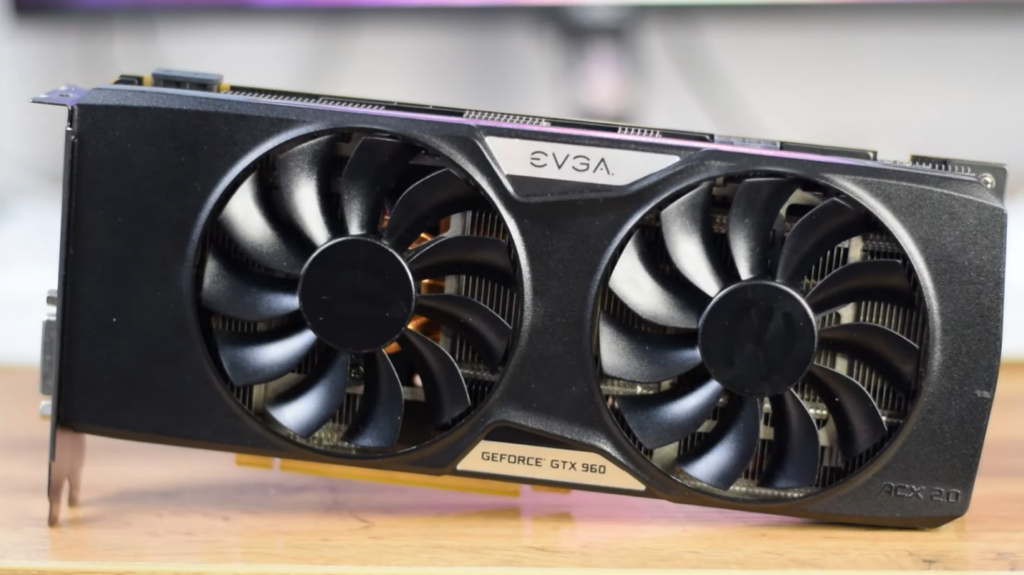
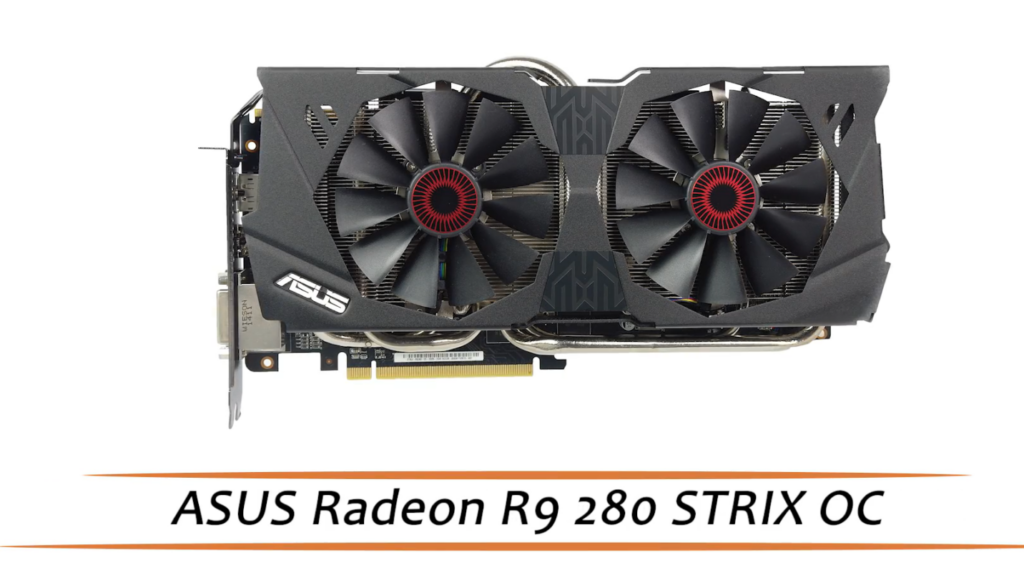
Eine der Hauptursachen für Abstürze bei „Fortnite“ ist nicht kompatible Hardware. Die Mindestsystemanforderungen von „Fortnite“ sind relativ niedrig, aber wenn Sie die Spiel auf Hardware ausführen, die diese Spezifikationen gerade so erfüllt, kann das Spiel abstürzen, sobald die Action an Fahrt gewinnt. Epic Games empfiehlt mindestens einen Intel Core i5- oder AMD Ryzen 3-Prozessor, 16 GB RAM, eine dedizierte Grafikkarte wie eine NVIDIA GTX 960 oder AMD R9 280 mit 2 GB VRAM sowie ein SSD-Laufwerk als Speichermedium. Technisch gesehen kannst du zwar auch mit geringeren Spezifikationen spielen, doch die Leistung wird darunter leiden.
Ich habe festgestellt, dass der Umstieg von einer herkömmlichen Festplatte auf ein NVMe-Solid-State-Laufwerk Ruckler und Ladezeiten deutlich reduziert hat. Auch der Arbeitsspeicher spielt eine Rolle. Selbst wenn das Spiel mit 8 GB RAM läuft, stellt eine Ausstattung mit 16 GB sicher, dass das Betriebssystem und andere Hintergrundaufgaben nicht die Ressourcen beanspruchen, die Fortnite benötigt. Überhitzung kann dazu führen, dass das System die Leistung drosselt oder sich abschaltet. Achte daher darauf, dass das Kühlsystem deines PCs ausreichend dimensioniert ist. Mini-Gaming-PCs sind wegen ihrer kompakten Bauweise beliebt, doch manche Modelle neigen stärker zur Überhitzung. Achten Sie bei der Auswahl eines kompakten Systems auf eine effiziente Kühlung, wie beispielsweise bei den Systemen, die in unserem Leitfaden zu den besten Gaming-PCs vorgestellt werden – dort wird die Bedeutung einer angemessenen Kühlung und ausgewogener Spezifikationen hervorgehoben.
Auch Konsolen erfordern Aufmerksamkeit. Staubansammlungen im Inneren einer PlayStation oder Xbox können zu Überhitzung führen, was wiederum einen Absturz des Spiels zur Folge haben kann. Das Reinigen der Lüftungsschlitze und die Sicherstellung eines guten Luftstroms um die Konsole herum beheben das Problem oft. Mobile Geräte können aufgrund von begrenztem Arbeitsspeicher oder ressourcenintensiven Hintergrund-Apps abstürzen. Senken Sie auf Mobilgeräten die Grafikeinstellungen und schließen Sie andere Anwendungen, bevor Sie Fortnite starten.
Treiber- und Softwareprobleme
Selbst mit guter Hardware kann „Fortnite“ abstürzen, wenn Ihre Software nicht auf dem neuesten Stand ist. Grafiktreiber sind dabei der häufigste Auslöser. Wenn ich es versäume, meine GPU-Treiber zu aktualisieren, kommt es oft zu Abstürzen, nachdem Epic ein neues Update veröffentlicht hat. NVIDIA, AMD und Intel veröffentlichen regelmäßig Treiber-Updates, die die Kompatibilität mit neuen Spielversionen verbessern. Die Installation der neuesten Treiber behebt Abstürze oft sofort. Sollte ein neuer Treiber Probleme verursachen, kehren Sie zur vorherigen stabilen Version zurück – jedoch erst, nachdem Sie sich vergewissert haben, dass tatsächlich der Treiber das Problem verursacht.
Das Betriebssystem selbst spielt eine Rolle. Wenn Sie Windows oder macOS auf dem neuesten Stand halten, stellen Sie die Kompatibilität mit den neuesten DirectX- oder Metal-Funktionen sicher. Fortnite bietet die Wahl zwischen DirectX 11 und DirectX 12; manche Systeme kommen mit DirectX 11 besser zurecht. Sollten bei Ihnen Abstürze mit DirectX 12 auftreten, wechseln Sie in den Spieleinstellungen zu DirectX 11. Auf meinem eigenen Rechner hat dieser Wechsel einen hartnäckigen Absturz mitten im Match behoben, der mich tagelang vor ein Rätsel gestellt hatte.
Eine weitere Ursache für Abstürze sind beschädigte Spiel-Dateien. Die Überprüfung der Spiel-Dateien über den Epic Games Launcher ist ganz einfach: Gehe in deine Bibliothek, wähle „Fortnite“ aus, klicke auf die drei Punkte und wähle „Überprüfen“. Der Launcher überprüft jede Datei und repariert beschädigte Dateien. Sollte die Überprüfung fehlschlagen, ist eine Neuinstallation des Spiels eine drastischere, aber wirksame Lösung. Das Ausführen des Epic Games Launchers als Administrator kann ebenfalls helfen, da dadurch sichergestellt wird, dass das Spiel Zugriff auf die erforderlichen Dateien hat. Wenn wir in unserem Vergleich der besten GPUs für Gaming über Grafikkarten der Spitzenklasse sprechen, gehen wir auch darauf ein, wie Treiber-Updates der Hersteller die Leistung und Stabilität verbessern.
Übersehen Sie nicht die im Hintergrund laufende Software. Overlays von Discord, NVIDIA GeForce Experience oder Streaming-Programmen stehen manchmal in Konflikt mit „Fortnite“. Deaktivieren Sie diese Overlays vorübergehend, um zu prüfen, ob die Abstürze damit aufhören. Antivirenprogramme können Fortnite-Dateien fälschlicherweise als verdächtig einstufen und das Spiel beeinträchtigen; das Hinzufügen des Fortnite-Ordners zur Ausnahmeliste Ihres Antivirenprogramms kann eine versehentliche Quarantäne verhindern.
Spieleinstellungen und Übertaktung
Fortnite bietet zahlreiche Grafikoptionen, und wenn man alle Einstellungen auf „Ultra“ stellt, kann das selbst High-End-Rechner überfordern. Wenn das Spiel ständig abstürzt, versuche, die Grafikqualität zu verringern. Passen Sie die Auflösung an die native Auflösung Ihres Monitors an, begrenzen Sie die Bildrate auf die Bildwiederholfrequenz Ihres Bildschirms und deaktivieren Sie ressourcenintensive Effekte wie Schatten, Bewegungsunschärfe und Ambient Occlusion. Schon kleine Anpassungen können eine große Wirkung haben. Als bei mir nach einem großen Update Abstürze auftraten, reichte es aus, die „Sichtweite“ zu verringern und „V-Sync“ zu deaktivieren, um mein Spiel zu stabilisieren.
Das Übertakten deiner GPU oder CPU kann die Bildraten steigern, erhöht aber auch die Wärmeentwicklung und die Instabilität. Wenn „Fortnite“ nur dann abstürzt, während andere anspruchsvolle Spiele einwandfrei laufen, ist deine Übertaktung möglicherweise zu aggressiv. Setze die Taktraten auf die Standardwerte zurück oder wende eine moderate Übertaktung bei ausreichender Kühlung an. Überwachungstools können dabei helfen, Temperaturen und Drosselungsgeschwindigkeiten zu verfolgen, bevor sie Abstürze verursachen.
Bildschirm-Skins und Kosmetikgegenstände verursachen selten Abstürze, doch einige Spieler behaupten, dass bestimmte Skins, die in neuen Saisons eingeführt wurden, Speicherlecks auslösen. Das Wechseln der Skins ist ein einfacher Test, der deinem Account keinen Schaden zufügt. Ich habe nach einem Absturz auf einen Standard-Skin umgestellt und festgestellt, dass das Problem verschwunden war, auch wenn dies eher eine Anekdote als wissenschaftlich belegt ist.
Auch Audioeinstellungen, wie das Aktivieren von 3D-Audio, können die Stabilität beeinflussen. Wenn du 3D-Audio aktivierst und Abstürze auftreten, deaktiviere es, um zu prüfen, ob das Problem damit behoben ist. Konsolenspieler können die TV-Auflösung ändern oder vom Leistungsmodus in den Qualitätsmodus wechseln, um die Belastung der Hardware zu verringern.
Schritt-für-Schritt-Anleitung zur Behebung von Fortnite-Abstürzen
Sobald du die wahrscheinliche Ursache der Abstürze identifiziert hast, gehe Schritt für Schritt vor, um das Problem in Fortnite zu beheben. Hier ist die Vorgehensweise, auf die ich mich verlasse:
- Systemanforderungen prüfen: Stelle sicher, dass deine Hardware die empfohlenen Spezifikationen für Fortnite erfüllt oder übertrifft. Erweitere gegebenenfalls den Arbeitsspeicher (RAM) oder die Grafikkarte (GPU).
- Software aktualisieren: Installieren Sie die neuesten Grafiktreiber, Windows- oder macOS-Updates sowie die Fortnite-Patches. Wechseln Sie zu DirectX 11, falls DirectX 12 Probleme verursacht.
- Spieledateien überprüfen: Verwenden Sie die Funktion „Überprüfen“ im Epic Games Launcher, um beschädigte Dateien zu reparieren. Wenn die Abstürze weiterhin auftreten, installieren Sie das Spiel auf einem anderen Laufwerk neu, idealerweise auf einer SSD.
- Grafikeinstellungen anpassen: Verringern Sie die Auflösung, die Bildrate und die Qualitätseinstellungen. Deaktivieren Sie Schatten und reduzieren Sie die Sichtweite. Deaktivieren Sie bei Bedarf 3D-Audio und V-Sync.
- Übertaktung deaktivieren: Setzen Sie CPU und GPU auf die Standardtaktfrequenzen zurück. Überwachen Sie die Temperaturen, um sicherzustellen, dass Ihr System nicht überhitzt.
- Als Administrator ausführen: Klicke mit der rechten Maustaste auf den Epic Games Launcher und die Fortnite-Ausführungsdatei und wähle „Als Administrator ausführen“. Dadurch wird der Zugriff auf die erforderlichen Systemressourcen sichergestellt.
- Konflikte verursachende Software deaktivieren: Deaktivieren Sie Overlays von Discord, GeForce Experience oder Streaming-Programmen. Fügen Sie den Fortnite-Ordner zu den Ausnahmen Ihres Antivirenprogramms hinzu.
- Leeren Sie den Cache des Launchers: Durch das Leeren des Caches des Epic Games Launchers können Sie Restdateien entfernen, die Probleme verursachen. Eine Anleitung finden Sie im Support-Bereich des Launchers.
- Führen Sie einen sauberen Systemstart durch: Starten Sie Ihren PC mit möglichst wenigen Startprogrammen, um Softwarekonflikte zu identifizieren.
- Hol dir bei Bedarf Hilfe: Wenn alles andere fehlschlägt, wende dich an den Epic Games-Support. Manchmal gibt es Fehler oder Serverprobleme, auf die du keinen Einfluss hast.
Im Spiel bleiben und mehr aus Fortnite herausholen
Um Fortnite stabil laufen zu lassen, ist proaktive Wartung erforderlich, doch dadurch vertiefst du auch dein Verständnis für deine Gaming-Ausstattung. Das regelmäßige Überprüfen von Treibern und Temperaturanzeigen wird zur Selbstverständlichkeit, und du wirst bald in der Lage sein, genau zu erkennen, warum Fortnite immer wieder abstürzt, falls dies erneut passieren sollte. Die Investition in hochwertige Hardware verhindert, dass viele Probleme überhaupt erst auftreten. Die Wahl einer zuverlässigen Grafikkarte, wie beispielsweise die in unserer Übersicht der besten Grafikkarten, stellt sicher, dass Ihr System zukunftssicher und für kommende Saisons gerüstet ist.
Wenn Fortnite reibungslos läuft, ist es Zeit für etwas Spaß. Eine der Freuden des Spiels ist es, deinen Charakter mit neuen Skins, Emotes und Battle-Pässen individuell anzupassen. Wenn du einen neuen Look oder die Inhalte der aktuellen Saison in Betracht ziehst, hol dir eine Fortnite-V-Bucks-Geschenkkarte aus unserem Marktplatz, um deine Spielwährung aufzuladen. So kannst du die Kosmetik-Gegenstände des Spiels erkunden, ohne dir Gedanken über Stabilitätsprobleme machen zu müssen. Mit einem stabilen System und einem frischen Vorrat an V-Bucks bist du bereit, selbstbewusst in das nächste Match zu springen.
Häufig gestellte Fragen
Warum stürzt Fortnite auf meinem PC ständig ab?
Der Hauptgrund, warum Fortnite auf deinem PC immer wieder abstürzt, ist oft eine Diskrepanz zwischen den Systemanforderungen des Spiels und deiner Hardware oder Software. Stelle sicher, dass dein PC die empfohlenen Systemanforderungen erfüllt, aktualisiere deine Grafiktreiber, überprüfe die Spieledateien und reduziere die Grafikeinstellungen. Auch das Überprüfen auf Überhitzung und das Deaktivieren von Hintergrundanwendungen kann Abstürze verhindern.
Wie kann ich verhindern, dass Fortnite auf der Xbox abstürzt?
Um Abstürze von Fortnite auf der Xbox zu verhindern, stellen Sie sicher, dass die Software Ihrer Konsole auf dem neuesten Stand ist, leeren Sie den System-Cache und überprüfen Sie die Konsole auf Überhitzung, indem Sie sie an einem gut belüfteten Ort aufstellen. Wenn die Abstürze weiterhin auftreten, installieren Sie Fortnite neu und vermeiden Sie es, mehrere Apps im Hintergrund laufen zu lassen. Regelmäßiges Entstauben der Lüftungsschlitze trägt dazu bei, den Luftstrom und die Stabilität aufrechtzuerhalten.
Warum stürzt Fortnite nach einem Update ab?
Der Grund dafür , dass Fortnite nach einem Update abstürzt, liegt in der Regel darin, dass der neue Patch unerwartete Fehler oder Konflikte mit vorhandenen Treibern verursacht. Warte auf einen nachfolgenden Hotfix von Epic Games, aktualisiere deine Grafiktreiber und überprüfe die Integrität deiner Spieledateien. Wenn alles andere fehlschlägt, stellt eine Neuinstallation des Spiels sicher, dass du über fehlerfreie Dateien verfügst.
Wie überprüfe ich die Fortnite-Spieledateien?
Um die Fortnite-Spieledateien zu überprüfen, öffne den Epic Games Launcher, gehe zur Bibliothek, suche „Fortnite“, klicke auf die drei Punkte daneben und wähle „Überprüfen“. Der Launcher scannt und repariert alle beschädigten oder fehlenden Dateien. Dieser Vorgang kann viele Absturzprobleme schnell beheben und hat keine Auswirkungen auf deine gespeicherten Daten.
Wie behebe ich, dass Fortnite bei der Verwendung bestimmter Skins abstürzt?
Wenn Fortnite bei der Verwendung bestimmter Skins abstürzt, ist es am besten, zu einem anderen Skin zu wechseln. Ein seltener Fehler oder ein Problem mit den Grafikelementen kann zu Speicherlecks führen, die mit bestimmten Kosmetikgegenständen zusammenhängen. Starte das Spiel nach dem Wechsel des Skins neu und überprüfe, ob es stabil läuft. Indem du das Spiel auf dem neuesten Stand hältst und die Dateien überprüfst, stellst du sicher, dass solche Fehler in zukünftigen Patches behoben werden.