Si può giocare a Minecraft su Mac? Una guida completa per il 2026

Minecraft è uno dei giochi di sopravvivenza più popolari mai realizzati. Da utente Mac di lunga data, mi viene spesso posta la stessa domanda: si può giocare a Minecraft su Mac? La risposta breve è sì, ma i dettagli dipendono dall’edizione che vuoi utilizzare e dalle prestazioni che ti aspetti. In questa guida ti illustrerò le principali differenze tra le edizioni Java e Bedrock, ti spiegherò come installare il gioco su macOS e condividerò alcuni consigli personali su hardware, ottimizzazione e soluzioni alternative per le funzionalità non supportate ufficialmente. Alla fine, saprai esattamente come esplorare mondi a blocchi, raccogliere risorse, creare armature e affrontare i mob sul tuo computer Apple.
Jump to:
Si può giocare a Minecraft su Mac? Capire le edizioni e la compatibilità
La prima cosa da capire è che Minecraft ha due edizioni principali: Java Edition e Edizione Bedrock. L’edizione Java è scritta in Java ed è disponibile per macOS, Windows e Linux sin dagli esordi del gioco. Funziona in modo nativo su macOS e supporta la maggior parte delle mod, dei server della community e delle funzionalità tecniche. Se vuoi creare congegni in redstone, scalare montagne, cercare risorse in blocchi generati casualmente o installare shader per una grafica migliorata, l’edizione Java è la scelta migliore.
L’edizione Bedrock, invece, è la versione pensata per console, dispositivi mobili e Windows. Utilizza un codice diverso e offre un’esperienza di gioco multipiattaforma su Xbox, PlayStation, Nintendo Switch, PC e dispositivi mobili. Purtroppo, a settembre 2025 non esiste un client Bedrock ufficiale per macOS. Questo significa che non puoi scaricare un’app Bedrock nativa per macOS direttamente dallo sviluppatore.
Nonostante questa limitazione, i giocatori Bedrock possono comunque unirsi agli utenti Java sui server se tutti utilizzano la stessa edizione. Quando io e i miei amici giochiamo insieme, usiamo i Realm dell’edizione Java o i server della community, così i giocatori su Mac e PC possono esplorare la stessa mappa. I giocatori Bedrock che vogliono connettersi ai server Java hanno bisogno di un plug-in come GeyserMC in esecuzione sul computer host, ma questo aggiunge complessità e non è supportato ufficialmente.
Potresti anche chiederti se gli utenti Mac possano giocare con chi usa console o dispositivi mobili. Per il cross-play, devi utilizzare l’edizione Bedrock. Dato che Bedrock non funziona in modo nativo su macOS, questo tipo di cross-play richiede una macchina virtuale o una soluzione cloud, entrambe trattate più avanti in questo articolo. Con l’edizione Java, il gioco multipiattaforma è limitato ad altri computer che eseguono Java (Windows o Linux). Tieni presente questa distinzione quando acquisti la chiave del gioco, perché avrai bisogno dell’edizione corretta per l’esperienza multiplayer che desideri.
Configurare Minecraft su macOS – Installazione e configurazione
Se scegli l’edizione Java, installare Minecraft su macOS è semplicissimo. Per prima cosa, assicurati che il tuo Mac soddisfi i requisiti minimi di sistema: almeno macOS 10.14.5 (Mojave), un processore da 3,2 GHz o un chip Apple serie M, 4 GB di RAM e una scheda grafica che supporti OpenGL 4.4. I Mac più recenti superano facilmente questi requisiti, ma i modelli più vecchi potrebbero avere qualche difficoltà nel generare mondi di grandi dimensioni o nel caricare ricette di crafting complesse.
Poi, acquista una chiave per l’edizione Java. Ti consiglio di prendere una chiave digitale dal marketplace Eneba perché spesso include sia Java e Bedrock in un unico pacchetto conveniente. Una volta che hai la chiave:
- Crea o accedi al tuo account Microsoft. Minecraft utilizza l'autenticazione Microsoft, quindi avrai bisogno di un account gratuito per attivare il gioco e giocare online.
- Scarica il launcher di Minecraft per macOS dal sito ufficiale. Il launcher è una piccola app che gestisce l’installazione, gli aggiornamenti e i profili delle mod.
- Installa il launcher trascinando il file .dmg scaricato nella cartella Applicazioni. A volte questo passaggio fa comparire un messaggio di sicurezza di macOS; vai su Impostazioni di sistema > Privacy e sicurezza e scegli “Apri comunque” se necessario.
- Riscatta il tuo codice nel launcher o sul sito ufficiale. Una volta riscattato, seleziona “Gioca” nel launcher per scaricare i file di gioco necessari. L’installazione iniziale occupa meno di un gigabyte, ma lo spazio necessario aumenta man mano che esplori il tuo mondo.

Dopo l’installazione, ti ritroverai nel menu principale, dove potrai creare un nuovo mondo o unirti a un server multiplayer. Quando generi un mondo, scegli la difficoltà, la modalità di gioco (Sopravvivenza, Creativa, Hardcore o Avventura) e le impostazioni del mondo, come il seme e la generazione delle strutture. Il tuo Mac inizierà quindi a costruire il mondo in blocchi da 16 × 16 × 256. Su sistemi più lenti, la generazione del mondo potrebbe causare brevi rallentamenti; ridurre la distanza di rendering nelle impostazioni video può essere d’aiuto. Regolare la grafica da “Fancy” a “Fast” e disattivare l’illuminazione fluida riduce inoltre il carico sulle GPU integrate.
Se sei un giocatore su Mac a cui piace esplorare i contenuti di fine gioco, aggiungi ai preferiti la nostra guida sul Netherite sull’Eneba Hub. Ti spiega dove trovare i detriti antichi, come fonderli e perché vale la pena procurarsi armature e strumenti in Netherite. Man mano che vai avanti nel gioco, imparare a procurarti un equipaggiamento migliore renderà le tue avventure più sicure ed efficienti.
Consigli sulle prestazioni e considerazioni sull’hardware per Mac
Per far girare Minecraft senza intoppi su un Mac, devi scegliere l’hardware adatto alle tue esigenze. In base alla mia esperienza, qualsiasi MacBook Air o MacBook Pro moderno con un processore della serie M gestisce Minecraft Java Edition con impostazioni medie senza problemi. Tuttavia, l’aggiunta di shader, pacchetti di texture ad alta risoluzione o pacchetti di mod di grandi dimensioni può aumentare l’utilizzo della memoria e generare calore.
Ecco alcuni consigli che ho trovato utili:
Scegli il modello di Mac giusto
Sebbene un vecchio Mac con processore Intel possa far girare la versione base di Minecraft, i modelli della serie M offrono una maggiore durata della batteria e migliori prestazioni grafiche. Se stai pensando di acquistare un nuovo computer, la nostra guida ai MacBook da gaming su Eneba Hub passa in rassegna sette MacBook ottimizzati per il gaming e consiglia le migliori opzioni per diversi budget e stili di gioco.
Monitora l’utilizzo delle risorse
La schermata di debug di F3 mostra i fotogrammi al secondo e l'allocazione della memoria. Se il tuo FPS cala, riduci la distanza di rendering, disattiva il VSync o riduci gli effetti particellari. Chiudere le app in background libera memoria e cicli di CPU, cosa particolarmente importante sui dispositivi più vecchi.
Usa le mod con moderazione
Mod come OptiFine migliorano le prestazioni offrendo impostazioni grafiche ottimizzate e illuminazione dinamica. Tuttavia, i pacchetti di mod di grandi dimensioni o le modifiche con script complessi possono causare lag. Controlla sempre i requisiti delle mod prima di installarle.
Usa la Modalità Gioco su macOS Sonoma (macOS 14) o versioni successive
La Modalità Gioco di Apple dà la priorità all’accesso del gioco alle risorse della CPU e della GPU. Nei miei test, l’attivazione della Modalità Gioco ha aumentato l’FPS del 10–15% nelle aree più affollate.
Mantieni fresco il tuo Mac
Le sessioni prolungate generano calore, che rallenta le prestazioni. Usa un pad di raffreddamento e assicurati che le prese d’aria del tuo Mac siano libere dalla polvere. Per attività intense come esplorare nuovi biomi o costruire grandi strutture, fare delle pause aiuta anche a prevenire il surriscaldamento.
Per migliorare le prestazioni del tuo Mac, adatta le impostazioni al tuo hardware. Sul mio MacBook Air, limito la distanza di rendering a 10 chunk e disattivo gli effetti grafici più elaborati. Su un MacBook Pro, puoi aumentarla a 20 chunk e abilitare le ombre. Regolare questi cursori in base alle capacità del tuo computer garantisce un’esperienza di gioco più fluida senza cali di frame eccessivi.
Potresti anche dare un’occhiata ai migliori portatili per Minecraft, dato che le prestazioni variano a seconda che tu dia la priorità alla portabilità, alla grafica o alla durata della batteria.
Giocare a Minecraft Bedrock su Mac: soluzioni alternative con virtualizzazione e cloud
Dato che non esiste un client Bedrock nativo per macOS, i giocatori su Mac che vogliono unirsi agli amici su console o dispositivi mobili devono ricorrere a soluzioni alternative.
Ci sono due modi per giocare a Bedrock su un Mac: la virtualizzazione e il cloud gaming.
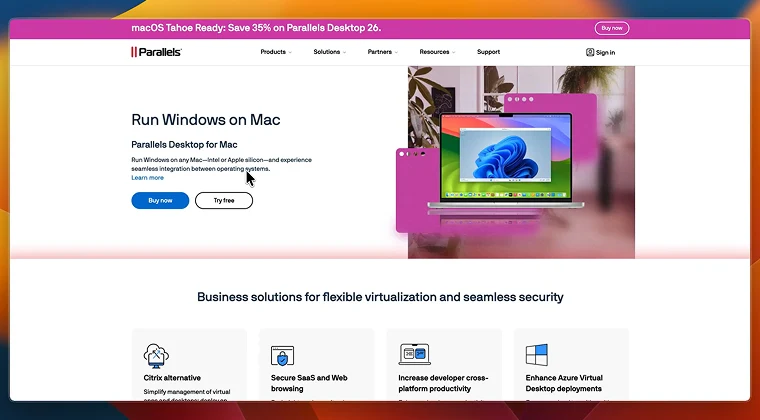
Strumenti di virtualizzazione come Parallels o UTM
Questi programmi creano un ambiente Windows virtuale all’interno di macOS. Dopo aver installato Windows tramite Parallels, puoi scaricare Minecraft Bedrock dal Microsoft Store. Nei miei test, Bedrock funziona senza intoppi sui chip della serie M con distanze di rendering moderate. Lo svantaggio è che devi acquistare una licenza di Windows e destinare spazio su disco alla macchina virtuale. Se hai un Mac Intel più vecchio, Boot Camp è un’altra opzione. Boot Camp partiziona il tuo disco e installa Windows in modo nativo, offrendo prestazioni migliori rispetto alla virtualizzazione, ma devi riavviare il computer ogni volta che vuoi passare da un sistema operativo all’altro.
Se non sei sicuro che Minecraft sia il gioco giusto per te, dai un’occhiata al nostro confronto dettagliato tra Minecraft e Fortnite. Entrambi i giochi puntano sulla creatività e sulla sopravvivenza, ma si rivolgono a un pubblico molto diverso, il che spiega perché così tanti giocatori provino entrambi su diverse piattaforme.
Servizi di cloud gaming
Un’altra soluzione è usare servizi come Xbox Game Pass Ultimate (tramite Xbox Cloud Gaming) o un provider di PC cloud. Con Game Pass, puoi riprodurre in streaming la versione Bedrock dai server Microsoft direttamente sul tuo browser. Ho usato Game Pass per giocare con gli amici su Xbox; funziona bene se la tua connessione Internet è stabile, ma la qualità dell’immagine può peggiorare in caso di traffico di rete intenso. I servizi di PC cloud come Shadow ti permettono di noleggiare un computer virtuale con Windows. Puoi installarci Bedrock e trasmettere l’output in streaming sul tuo Mac. Il cloud gaming ti fa risparmiare spazio di archiviazione locale ed evita di dover acquistare licenze Windows, ma i costi mensili si accumulano nel tempo.

Qualunque metodo tu scelga, ricorda che il gioco multipiattaforma richiede che tutti utilizzino la stessa edizione. Se i tuoi amici giocano su Bedrock tramite console o dispositivo mobile, le soluzioni di virtualizzazione o cloud sono le tue uniche opzioni su Mac. Se usano Java su un PC, basterà l’edizione Java nativa. La buona notizia è che un unico acquisto di Minecraft: Edizione Java e Bedrock ti dà accesso a entrambe le edizioni, quindi non devi comprare il gioco due volte.
Migliora la tua esperienza con Minecraft su Mac: mod, modalità multigiocatore e sfide
Una volta installato il gioco e ottimizzate le impostazioni, è ora di addentrarti ancora di più nell’avventura. Per goderti al massimo il gioco, tieni presente quanto segue:
Prova le mod e i pacchetti di texture
La community dell’edizione Java offre migliaia di mod che aggiungono nuovi biomi, creature e strumenti. I mod loader come Forge o Fabric ti permettono di installare singole modifiche o pacchetti completi di mod. Ad esempio, una mod per le mappe aggiunge minimappe e waypoint, mentre una mod per l’equipaggiamento introduce nuove armature e armi. Fai sempre un backup dei tuoi file di salvataggio prima di sperimentare con le mod.
Unisciti ai server multigiocatore
Dai minigiochi ai realms di sopravvivenza, i server offrono esperienze sociali. I server Java spaziano dai mondi di sopravvivenza “vanilla” a grandi reti che offrono SkyBlock, BedWars e giochi di ruolo. Gli utenti Mac possono connettersi a questi server utilizzando l’indirizzo IP. Realms, il servizio in abbonamento di Mojang, ti permette di creare un mondo privato persistente per un massimo di dieci giocatori. È il modo più semplice per giocare con gli amici su Mac, PC e Linux. Se cerchi ispirazione per le sfide, la nostra guida su come addomesticare le volpi in Minecraft spiega come guadagnarti la fiducia di una volpe e renderla una compagna, aggiungendo un obiettivo divertente al tuo mondo di sopravvivenza.
Persegui gli obiettivi di fine gioco
Dopo aver sconfitto l’Ender Dragon, c’è ancora tantissimo da esplorare. Molti giocatori puntano a potenziare i propri attrezzi di diamante in netherite, il materiale più resistente del gioco. La nostra guida alla netherite di cui abbiamo parlato prima è un ottimo punto di partenza per questo percorso. Puoi anche cimentarti in complesse costruzioni in redstone, progettare fattorie automatiche o affrontare obiettivi come “How Did We Get Here?”, che richiede di raccogliere tutti gli effetti di stato presenti nel gioco.
Rimani aggiornato
Mojang rilascia aggiornamenti importanti ogni anno, aggiungendo nuovi blocchi, mob e meccaniche di gioco. Assicurati che il tuo launcher sia sempre aggiornato, così potrai accedere alle funzionalità più recenti. Quando esce una nuova versione, mi piace creare una copia del mio mondo e provare i nuovi elementi in un salvataggio separato. Questa pratica mantiene il tuo mondo principale al sicuro da potenziali bug.
Minecraft ti incoraggia a esplorare i suoi ambienti, che tu stia scavando nelle profondità del sottosuolo, vagando per foreste rigogliose o attraversando pendii a sud-est alla ricerca di templi nel deserto. Ogni bioma contiene materiali e creature unici. Molte delle migliori storie di sopravvivenza nascono da incontri fortuiti: come quando vieni attaccato da scheletri mentre raccogli petali di fiori per fare tinture, o quando ti imbatti in un villaggio proprio prima che cali la notte. Tieni uno scudo, un arco e delle frecce e qualche blocco di terra nella tua barra di accesso rapido, così potrai costruire un rifugio veloce se serve.
Mac Adventures
Gli utenti Mac spesso pensano che le possibilità di giocare sulla loro piattaforma siano limitate, ma come ti ho mostrato, puoi giocare a Minecraft su un Mac. L’edizione Java nativa funziona alla grande sui Mac moderni e offre le stesse esperienze di creazione, costruzione e avventura che trovi su Windows. Le prestazioni migliorano ulteriormente se scegli un MacBook della serie M, regoli le impostazioni grafiche e usi la Modalità Gioco di macOS. Per chi ha bisogno di giocare in cross-platform con amici su console o dispositivi mobili, la virtualizzazione e i servizi cloud offrono soluzioni affidabili per eseguire l’edizione Bedrock.
Se stai pensando di tuffarti nel mondo di Minecraft sul tuo Mac, ricordati di scegliere l’edizione giusta, assicurati che il tuo hardware soddisfi i requisiti del gioco ed esplora gli innumerevoli modi per personalizzare la tua esperienza. E quando sei pronto a costruire il tuo primo rifugio, a combattere l’Ender Dragon o a setacciare il Nether alla ricerca di reperti antichi, dai un’occhiata al nostro marketplace per trovare una chiave di Minecraft: Edizione Java e Bedrock su Eneba. Con un solo acquisto, avrai entrambe le versioni del gioco, il che ti permette di goderti facilmente Minecraft in modo nativo o tramite una macchina virtuale sul tuo Mac.
Domande frequenti
Si può giocare a Minecraft su un MacBook?
Sì, puoi giocare a Minecraft su un MacBook. Devi semplicemente scaricare il launcher ufficiale, riscattare una chiave per la Java Edition e assicurarti che il tuo Mac soddisfi i requisiti minimi di sistema. I MacBook della serie M più recenti gestiscono il gioco senza problemi, mentre i modelli più vecchi potrebbero richiedere impostazioni grafiche più basse per mantenere buone prestazioni.
Gli utenti Mac e PC possono giocare insieme a Minecraft?
Sì, gli utenti Mac e PC possono giocare a Minecraft insieme, ma solo se usano la stessa edizione del gioco. L’edizione Java permette il cross-play tra computer con macOS, Windows e Linux. Se vuoi giocare con gli amici su console o dispositivi mobili, tutti devono usare l’edizione Bedrock, che su Mac richiede la virtualizzazione o il cloud gaming.
Come si scarica Minecraft su un Mac?
Per scaricare Minecraft su un Mac, devi acquistare una chiave per l’edizione Java e accedere al tuo account Microsoft. Poi scarichi il Minecraft Launcher per macOS dal sito ufficiale, lo sposti nella cartella Applicazioni e lo apri. Una volta riscattata la chiave all’interno del launcher, clicca sul pulsante Gioca per scaricare i file di gioco e iniziare a giocare.
Si può giocare a Minecraft Edizione Bedrock direttamente su Mac?
No, non puoi giocare a Minecraft Edizione Bedrock direttamente su macOS perché non esiste un client Bedrock nativo per Mac. Tuttavia, puoi giocare alla versione Bedrock su un Mac tramite software di virtualizzazione come Parallels o Boot Camp, oppure in streaming tramite un servizio di cloud gaming. Questi metodi consentono ai giocatori su Mac di unirsi agli amici su console o dispositivi mobili.
Perché Minecraft è lento su Mac?
Il motivo per cui Minecraft può essere lento su Mac è dovuto alle risorse hardware limitate o alle impostazioni grafiche elevate. I Mac più vecchi, con meno RAM e GPU meno potenti, fanno fatica con mondi di grandi dimensioni, distanze di rendering elevate o pacchetti di mod pesanti. Ridurre la distanza di rendering, chiudere altre applicazioni, aggiornare i driver e utilizzare la Modalità Gioco di macOS può migliorare le prestazioni.