


Comment passer Skyrim en plein écran : guide étape par étape et conseils

Pour profiter pleinement d’un RPG en monde ouvert tentaculaire, tout est souvent une question de visibilité et de concentration. Ayant moi-même passé des centaines d’heures à explorer Tamriel, je sais qu’un bureau encombrant ou un taux de rafraîchissement lent peut rapidement faire capoter un combat contre un dragon et vous faire rater votre premier cri.
Apprendre à passer Skyrim en plein écran réduit le décalage de commande, améliore votre nombre d’images par seconde et vous aide à rester immergé lorsque chaque coup compte. Vous trouverez ci-dessous des étapes simples pour basculer entre les modes d’affichage, des conseils pour choisir entre les modes plein écran, sans bordure et fenêtré, ainsi que des solutions aux problèmes courants. Je vous donnerai également des astuces personnelles pour créer un environnement de jeu plus immersif et vous orienterai vers les guides de matériel disponibles sur notre Hub afin de vous aider à configurer votre installation idéale.
Jump to:
Comment passer Skyrim en plein écran – Guide rapide
Lorsque vous avez hâte de voler la bourse d’un garde et que vous ne voulez pas perdre de temps à fouiller dans les paramètres, voici une méthode simple pour passer en plein écran :
1. Lancez le jeu via son lanceur. Démarrez Skyrim depuis Steam à l’aide du bouton « Jouer », ce qui ouvre le lanceur Bethesda ou le lanceur de l’édition spéciale. Vous ne pouvez pas modifier le mode d’affichage depuis le menu principal une fois le jeu chargé.
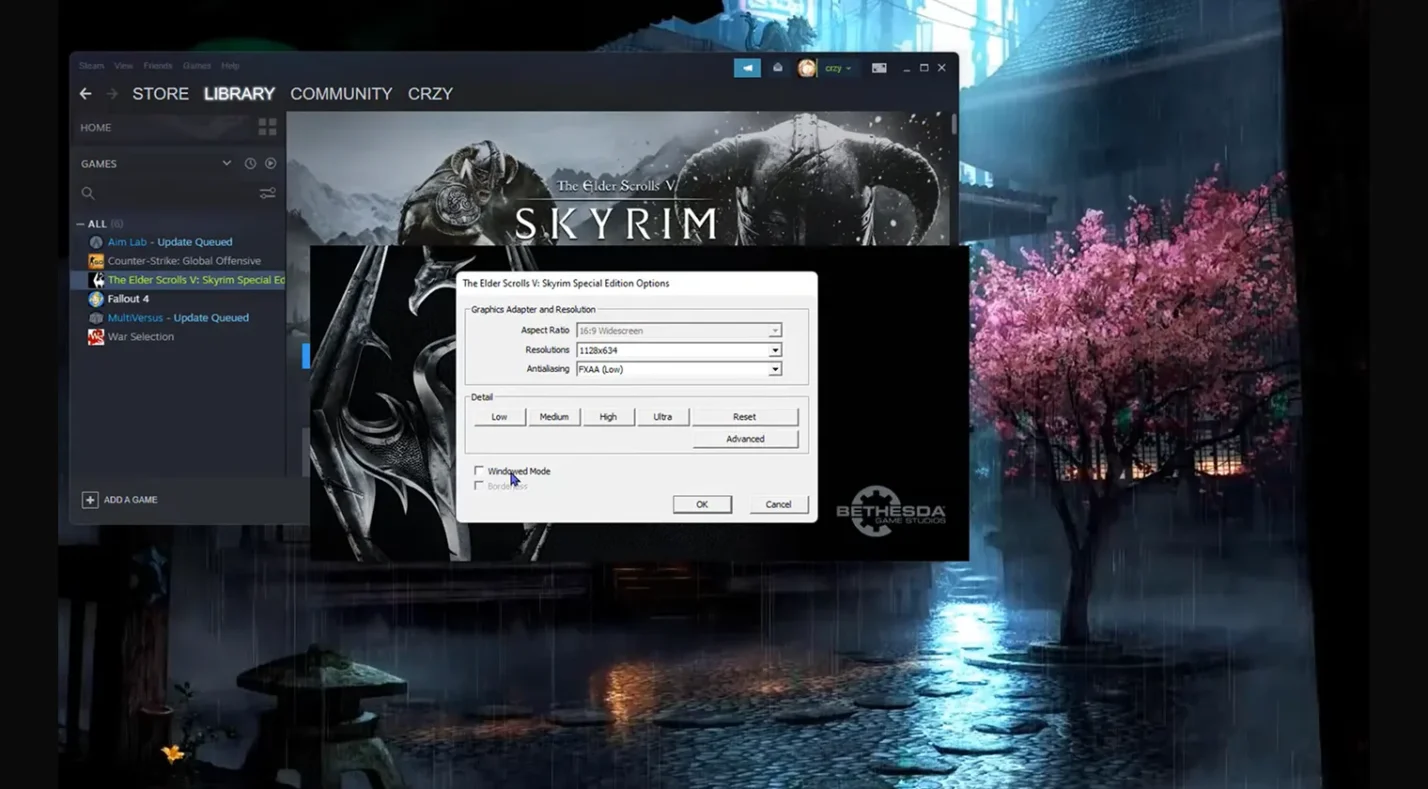
2. Ouvrez le menu Options. Dans le lanceur, cliquez sur Options. Les lanceurs d’origine et de la Special Edition proposent une fenêtre de paramètres simple.
3. Désactivez le mode fenêtré. Décochez « Mode fenêtré » ou « Sans bordure » pour forcer le mode plein écran. Si vous laissez cette case cochée, le jeu s’exécutera dans une fenêtre.
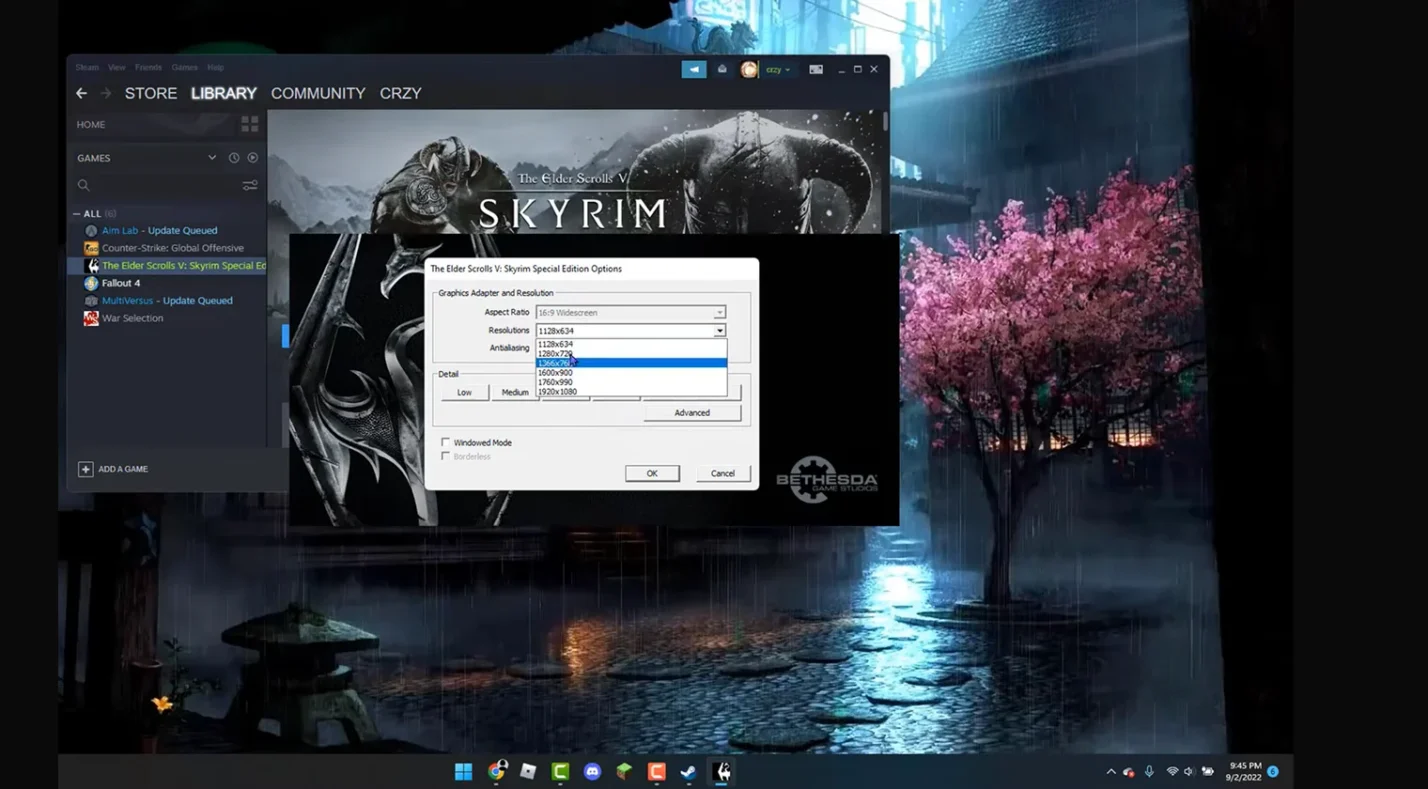
4. Adaptez la résolution. Choisissez la résolution qui correspond à la résolution native de votre écran (par exemple, 1920 × 1080 ou 2560 × 1440). Cela évite l'apparition de bandes noires ou d'images déformées.
5. Appliquez les modifications et lancez le jeu. Cliquez sur OK, puis sur Jouer. Le jeu devrait passer immédiatement en plein écran.
6. Utilisez Alt + Entrée pour basculer rapidement. Si vous devez changer de mode rapidement lorsque vous êtes dans un donjon, appuyez sur Alt + Entrée pour basculer entre les modes plein écran et fenêtré sans ouvrir le menu. J’utilise cette fonction pour prendre des notes lors des tests de mods ou lorsque je dois passer à un navigateur en cours de session.
Le mode plein écran consacre davantage de ressources de votre PC au jeu. Windows désactive la plupart de ses effets de composition du bureau, ce qui réduit la charge système et permet à votre carte graphique de donner la priorité à Skyrim. Sur l’une de mes anciennes configurations, le passage du mode sans bordure au mode plein écran a permis de gagner 10 à 15 images par seconde. Bien que les résultats varient selon les systèmes, ce changement rapide offre souvent des mouvements plus fluides et une meilleure réactivité des commandes.
Comprendre les modes « en fenêtre », « sans bordure » et « plein écran » dans Skyrim
Le RPG de Bethesda propose trois modes d’affichage. Chacun présente des avantages en fonction de vos habitudes et de votre matériel ; il est donc important de bien comprendre ce que vous choisissez.
Mode plein écran
Le mode plein écran occupe l'intégralité de votre écran. Comme il contourne la gestion de l'interface du système d'exploitation, il offre généralement les fréquences d'images les plus élevées et la latence la plus faible. Les joueurs de compétition et ceux qui privilégient l'immersion ont tendance à préférer le mode plein écran.
Vous ne voyez ni les autres fenêtres ni la barre des tâches, ce qui vous permet de rester plus facilement concentré. Cependant, l’inconvénient est que la combinaison Alt+Tab réduit le jeu ; y revenir peut entraîner de brefs ralentissements, ce qui n’est pas idéal si vous gérez un stream ou un chat.
Mode sans bordure
Le mode fenêtré sans bordure exécute le jeu dans une fenêtre sans bordures visibles, tout en s'adaptant à la résolution de votre bureau. Il ressemble au mode plein écran, mais se comporte comme une fenêtre. Le passage à une autre application via Alt-Tab est instantané, ce qui est très pratique si vous écoutez de la musique ou utilisez des applications de chat vocal. Les performances sont généralement proches de celles du mode plein écran sur le matériel moderne, mais les systèmes plus anciens peuvent afficher un FPS inférieur.
J’utilise parfois le mode sans bordure lorsque je teste des mods, car cela me permet de basculer rapidement vers mon gestionnaire de mods sans minimiser le jeu. Pour plus d’informations sur les écrans haut de gamme qui permettent à ce mode de donner toute sa mesure, consultez notre guide des meilleurs écrans de jeu OLED.
Mode fenêtré
Le mode fenêtré traditionnel exécute Skyrim dans une fenêtre déplaçable. Il est utile si vous avez besoin d’un accès constant à d’autres applications ou si vous utilisez plusieurs écrans. Cependant, il offre la plus petite zone de jeu et peut sembler exigu sur les petits écrans.
Les performances sont généralement inférieures à celles du mode plein écran, car votre carte graphique doit afficher simultanément le bureau et le jeu. À moins que vous n’ayez une raison particulière de l’utiliser, le mode « sans bordure » constitue généralement un meilleur compromis.
Le choix entre ces modes dépend de votre configuration et de vos priorités. Si vous investissez dans un nouvel écran pour tirer le meilleur parti de ces modes, consultez le classement des meilleurs jeux Elder Scrolls de notre Hub, qui inclut Skyrim ainsi que des recommandations sur le matériel le mieux adapté à chaque titre. C’est un excellent point de départ pour comprendre quels écrans et quelles résolutions s’accordent le mieux avec les différentes expériences de jeux de rôle.
Comment afficher le lanceur de Skyrim en mode plein écran
De nombreux joueurs souhaitent que le lanceur de Skyrim (la partie où vous réglez les options et gérez les fichiers de données) occupe tout l’écran. Bien que le lanceur ne puisse pas passer en véritable plein écran, vous pouvez le redimensionner pour qu’il s’adapte mieux à votre écran. Voici ce qui a fonctionné pour moi sous Windows 10 et Windows 11 :
Windows 10
1. Masquez la barre des tâches. Cliquez avec le bouton droit sur la barre des tâches et sélectionnez « Paramètres de la barre des tâches ». Activez l’option « Masquer automatiquement la barre des tâches en mode bureau ». Cela libère de l’espace vertical.
2. Ouvrez le lanceur. Lancez Skyrim et attendez que le lanceur s’affiche.
3. Redimensionnez la fenêtre. Faites glisser les bords du lanceur pour l’adapter à votre écran. Sur mon écran 1440p, l’agrandir presque au maximum facilite la lecture des mods et des options.
Windows 11
1. Masquez la barre des tâches. Cliquez avec le bouton droit de la souris sur la barre des tâches, ouvrez les paramètres de la barre des tâches, puis accédez à « Comportements de la barre des tâches » et activez l’option « Masquer automatiquement la barre des tâches ».
2. Lancez Skyrim et ouvrez le lanceur comme indiqué ci-dessus.
3. Redimensionnez la fenêtre. Faites glisser les coins jusqu’à ce qu’elle occupe la majeure partie de l’écran. Windows 11 mémorisera cette taille lors de votre prochaine ouverture.
Une fois ces paramètres appliqués, le lanceur mémorisera sa taille à chaque ouverture. La barre des tâches masquée garantit qu’aucun élément ne vient obstruer le bord inférieur de l’écran. Bien qu’il ne s’agisse pas d’un véritable mode plein écran, cette configuration offre une expérience plus immersive et permet aux fichiers de données et aux options de s’afficher correctement. Pour plus d’idées sur l’optimisation de votre espace de jeu – notamment le placement de l’écran et l’éclairage –, consultez notre guide des meilleures idées d’installation de jeu sur Eneba Hub.
Résolution des problèmes de mode plein écran dans Skyrim
Il peut parfois vous arriver de rencontrer des problèmes où le jeu refuse de passer en mode plein écran ou revient à un autre mode. Voici les étapes de dépannage qui m’ont aidé, ainsi que d’autres joueurs.
Adaptez la résolution de votre bureau
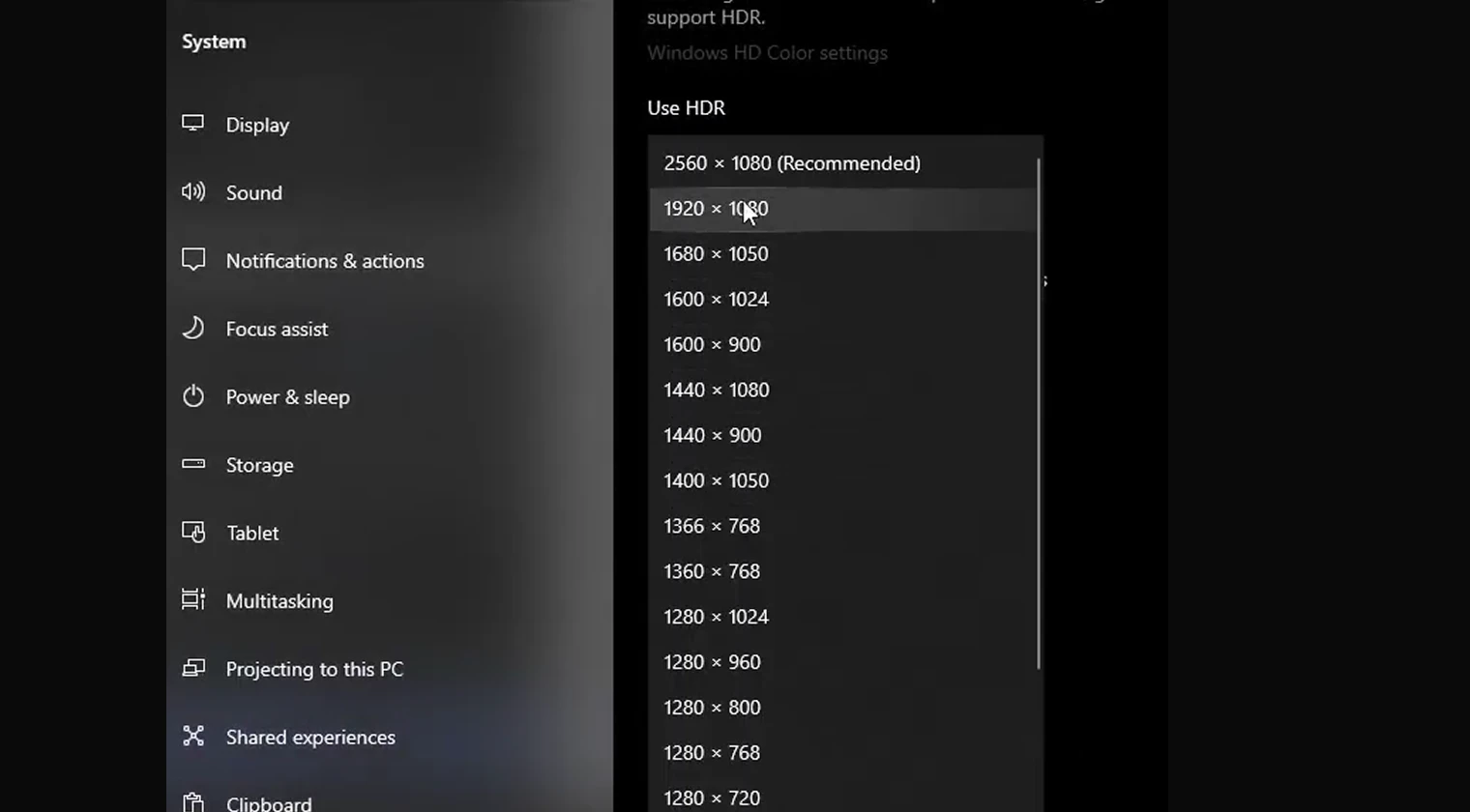
Si Skyrim ne remplit pas l'écran ou semble étiré, vérifiez les paramètres d'affichage de Windows. Cliquez avec le bouton droit sur le bureau, sélectionnez « Paramètres d'affichage », puis assurez-vous que la résolution correspond à la résolution native de votre écran. Ouvrez ensuite le lanceur et sélectionnez la même résolution dans le menu « Options ». Des résolutions non correspondantes peuvent entraîner des problèmes de mise à l'échelle et l'apparition de barres noires.
Utilisez Alt + Entrée
Il arrive parfois que le jeu reste bloqué entre deux modes. Appuyer deux fois sur Alt + Entrée peut forcer le jeu à reconnaître à nouveau le mode plein écran. Ce raccourci permet de basculer entre le mode fenêtré et le mode plein écran. Je l’ai utilisé lorsque le jeu repassait aléatoirement en mode sans bordure après avoir utilisé la combinaison Alt + Tab.
Mettez à jour vos pilotes graphiques
Des pilotes de carte graphique obsolètes peuvent entraîner des problèmes d’affichage. Rendez-vous sur le site officiel de votre carte graphique (NVIDIA, AMD ou Intel) et installez les pilotes les plus récents. J’ai déjà passé une soirée entière à me demander pourquoi le mode plein écran ne fonctionnait pas : il s’est avéré que mes pilotes n’avaient pas été mis à jour depuis des mois.
Vérifier les paramètres multi-écrans
Si vous disposez de plusieurs écrans, Skyrim peut se lancer sur le mauvais écran ou refuser de s’afficher en plein écran sur l’écran principal. Assurez-vous que l’écran sur lequel vous souhaitez jouer est bien défini comme écran principal dans Windows. Pour les utilisateurs de NVIDIA, désactivez Surround ou tout autre réglage de mise à l’échelle du bureau susceptible d’interférer. Si vous basculez régulièrement d’un écran à l’autre, le mode sans bordure peut s’avérer plus adapté.
Modifier le fichier de configuration
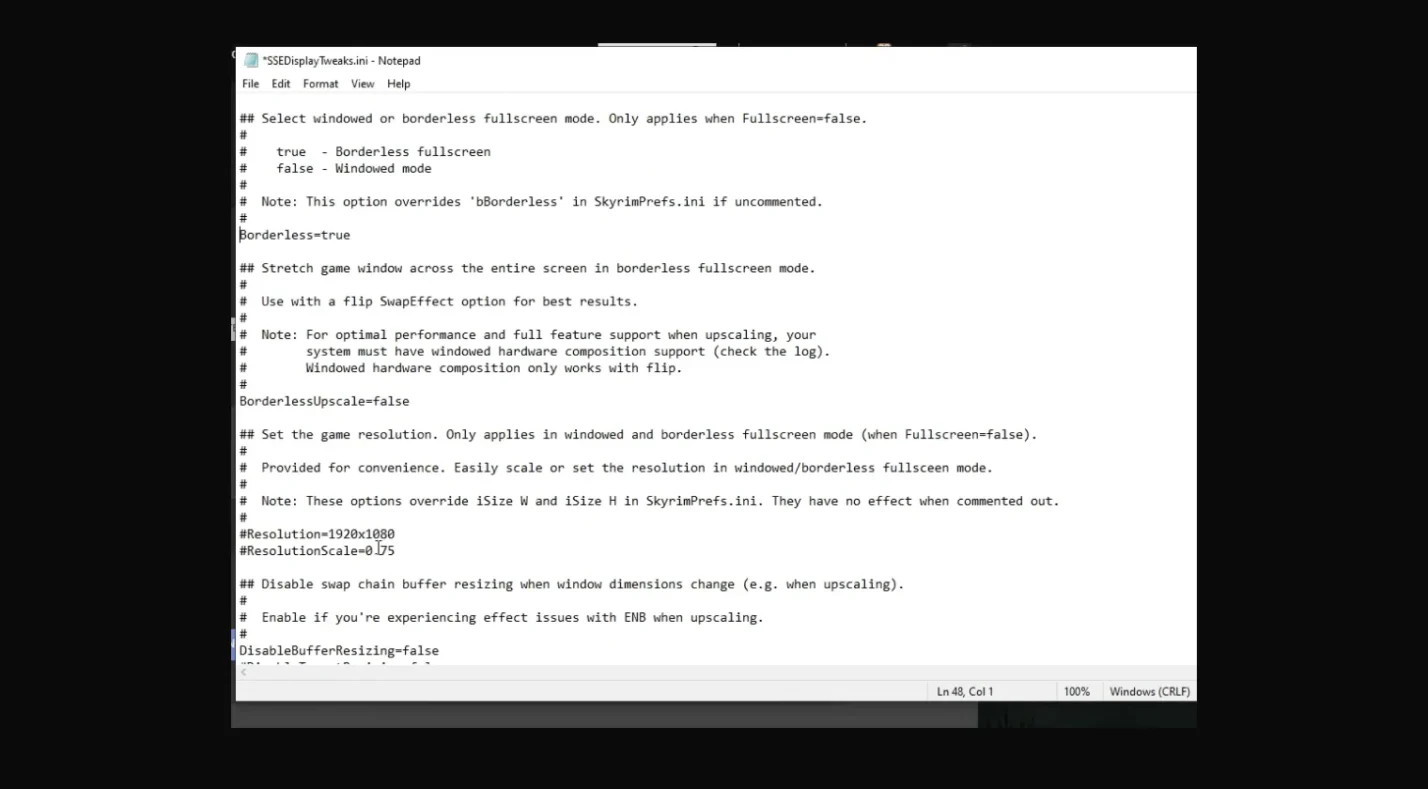
En cas de problèmes persistants, vous pouvez activer manuellement le mode plein écran dans le fichier de configuration :
1. Localisez le fichier SkyrimPrefs.ini. Accédez au répertoire C:\Users\VotreNomd’Utilisateur\Documents\Mes jeux\Skyrim ou Skyrim Édition spéciale, puis ouvrez le fichier SkyrimPrefs.ini à l’aide d’un éditeur de texte. Si vous utilisez Mod Organizer 2, recherchez le fichier INI dans votre dossier de profil.
2. Modifiez la section [Display]. Définissez bFull Screen=1 pour forcer le mode plein écran et bBorderless=0 pour désactiver le mode sans bordure. Indiquez les valeurs iSize W= et iSize H= correspondant à la résolution de votre écran, par exemple iSize W=1920 et iSize H=1080.
3. Enregistrez le fichier et définissez-le en lecture seule. Cliquez avec le bouton droit sur SkyrimPrefs.ini, sélectionnez « Propriétés », puis cochez la case « Lecture seule ». Cela empêche le lanceur de jeu d’écraser vos paramètres. N’oubliez pas de désactiver l’option « Lecture seule » si vous souhaitez modifier la résolution ultérieurement.
La modification de ce fichier garantit que le jeu se lance en plein écran, même si vous avez changé de mode lors de la dernière session. Cette méthode fonctionne aussi bien pour le jeu original que pour Skyrim Édition spéciale.
Pourquoi est-il important de jouer à Skyrim en plein écran ?
Vous vous demandez peut-être si cela vaut la peine de changer de mode d'affichage. D'après mon expérience et celle de nombreux joueurs, le mode plein écran offre plusieurs avantages.
- De meilleures performances. Le mode plein écran exclusif réduit la charge système en permettant à votre carte graphique de se concentrer sur le jeu. Cela peut se traduire par un nombre d’images par seconde (FPS) plus élevé et une latence d’entrée plus faible, ce qui est essentiel lors d’un combat au corps à corps ou d’un duel à l’arc au rythme effréné.
- Moins de distractions. Sans le bureau ni la barre des tâches à l’écran, votre attention reste concentrée sur l’univers du jeu. Je trouve que cela facilite la perception de la carte et la réaction aux cris des dragons.
- Une immersion améliorée. Le mode plein écran donne l’impression que la province est plus vaste et plus vivante. Cela peut rendre les longues sessions de jeu plus agréables.
- Meilleure compatibilité avec la synchronisation adaptative. Certains écrans à taux de rafraîchissement élevé ne prennent en charge des technologies telles que G-Sync ou FreeSync qu’en mode plein écran. Si vous avez investi dans un écran à taux de rafraîchissement élevé, vous aurez tout intérêt à tirer parti de ces fonctionnalités. Si vous envisagez une mise à niveau, notre liste des meilleurs écrans de jeu OLED, accessible via le lien ci-dessus, contient des recommandations qui peuvent compléter votre nouvel écran et améliorer la qualité de vos images.
Si les modes sans bordure et en fenêtre ont leur utilité – notamment pour les streamers ou ceux qui pratiquent le multitâche –, les aventuriers chevronnés s’en tiennent souvent au mode plein écran pour bénéficier de performances maximales. En fin de compte, le mode le plus adapté dépend de votre configuration et de vos priorités. Notre article du Hub comparant Elden Ring à Skyrim vous donne un aperçu de la manière dont d’autres jeux gèrent les options d’affichage et les performances, ce qui peut vous aider à prendre votre décision.
Maîtriser le plein écran et bien plus encore
L'optimisation de vos paramètres d'affichage peut sembler être un simple réglage mineur, mais elle peut faire une différence notable en termes de réactivité et d'immersion dans Skyrim. Commencez par découvrir comment passer Skyrim en plein écran à l'aide du lanceur ou du raccourci Alt + Entrée. Demandez-vous ensuite si le mode plein écran, sans bordure ou en fenêtre correspond le mieux à votre style de jeu. Si vous rencontrez des difficultés, le fait d’adapter votre résolution, de mettre à jour vos pilotes et de modifier le fichier SkyrimPrefs.ini permet généralement de résoudre la plupart des problèmes. Enfin, ne négligez pas votre matériel : un écran et une configuration adaptés vous permettront d’exploiter pleinement le potentiel de votre RPG préféré.
Si vous êtes prêt à redécouvrir Tamriel ou à jouer à Skyrim pour la première fois, la clé Steam de The Elder Scrolls V : Skyrim Anniversary Edition (PC) disponible sur notre marketplace comprend l’édition spéciale ainsi que l’intégralité du contenu du Creation Club. Vous pouvez vous la procurer sur Eneba à un prix très avantageux : clé Steam Skyrim Anniversary Edition (mondiale). En achetant via notre boutique, vous soutenez le travail que nous accomplissons sur le Hub et bénéficiez d’un accès immédiat au jeu et à sa vaste communauté de moddeurs.
FAQ
Comment passer rapidement en mode plein écran dans Skyrim ?
Pour basculer rapidement en mode plein écran dans Skyrim, appuyez sur Alt + Entrée pendant le jeu. Ce raccourci permet de passer instantanément du mode plein écran au mode fenêtré, ce qui vous permet d’accéder à d’autres applications sans avoir à ouvrir le menu des options.
Pourquoi Skyrim ne reste-t-il pas en mode plein écran ?
La raison pour laquelle Skyrim ne reste pas en plein écran tient généralement à une incompatibilité de résolution ou à des paramètres contradictoires. Faites correspondre les résolutions du jeu et de votre écran, désactivez le mode « Fenêtré », puis mettez à jour vos pilotes ou désactivez les superpositions pour empêcher le jeu de revenir en mode fenêtré.
Puis-je modifier la résolution de Skyrim sans ouvrir le jeu ?
Oui, vous pouvez modifier la résolution de Skyrim sans ouvrir le jeu en modifiant le fichier SkyrimPrefs.ini situé dans votre dossier Documents\Mes jeux. Définissez les paramètres iSize W et iSize H sur la résolution souhaitée et ajustez les paramètres bFull Screen et bBorderless selon vos besoins, puis enregistrez le fichier.
Puis-je jouer à Skyrim en mode fenêtré sans bordure sur Windows ?
Oui, pour jouer à Skyrim en mode fenêtré sans bordure, sélectionnez « Mode fenêtré » et cochez « Sans frontières », ou définissez « bFull Screen=0 » et « bBorderless=1 » dans le fichier SkyrimPrefs.ini. Le mode sans bordure imite le mode plein écran et vous permet d’utiliser facilement la combinaison Alt + Tab.
Comment afficher Skyrim en plein écran sur un deuxième écran ?
Pour afficher Skyrim en plein écran sur un deuxième écran, lancez le jeu en mode fenêtré, faites-le glisser vers l’autre écran, puis appuyez sur Alt + Entrée. Vous pouvez également définir le deuxième écran comme écran principal ou utiliser le mode sans bordure pour faciliter le basculement.
[1] Les meilleurs jeux The Elder Scrolls : classement des meilleurs titres de tous les temps
[2] Paramètres d'affichage de Skyrim Édition spéciale