


Comment passer Minecraft en plein écran : un guide complet pour une expérience de jeu immersive

L'univers en blocs de Minecraft est encore plus captivant lorsqu'il occupe tout votre écran, mais le passage du mode fenêtré au mode plein écran n'est pas toujours évident. En tant que joueur qui préfère passer ses soirées à extraire des diamants et ses week-ends à construire des châteaux, j'ai appris que le choix du bon affichage fait une énorme différence, et ce pour plusieurs raisons que j'aborderai ci-dessous.
Cet article explique comment passer Minecraft en plein écran sur les PC Windows et les Mac, ainsi que sur les éditions Java et Bedrock, puis aborde plus en détail les paramètres qui influent sur les performances et le confort en mode plein écran. Que vous souhaitiez simplement connaître le raccourci clavier F11 ou que vous ayez besoin d’approfondir vos connaissances sur la résolution et la mise à l’échelle, poursuivez votre lecture pour découvrir un guide pratique.
Jump to:
Comment passer Minecraft en plein écran – Guide de démarrage rapide
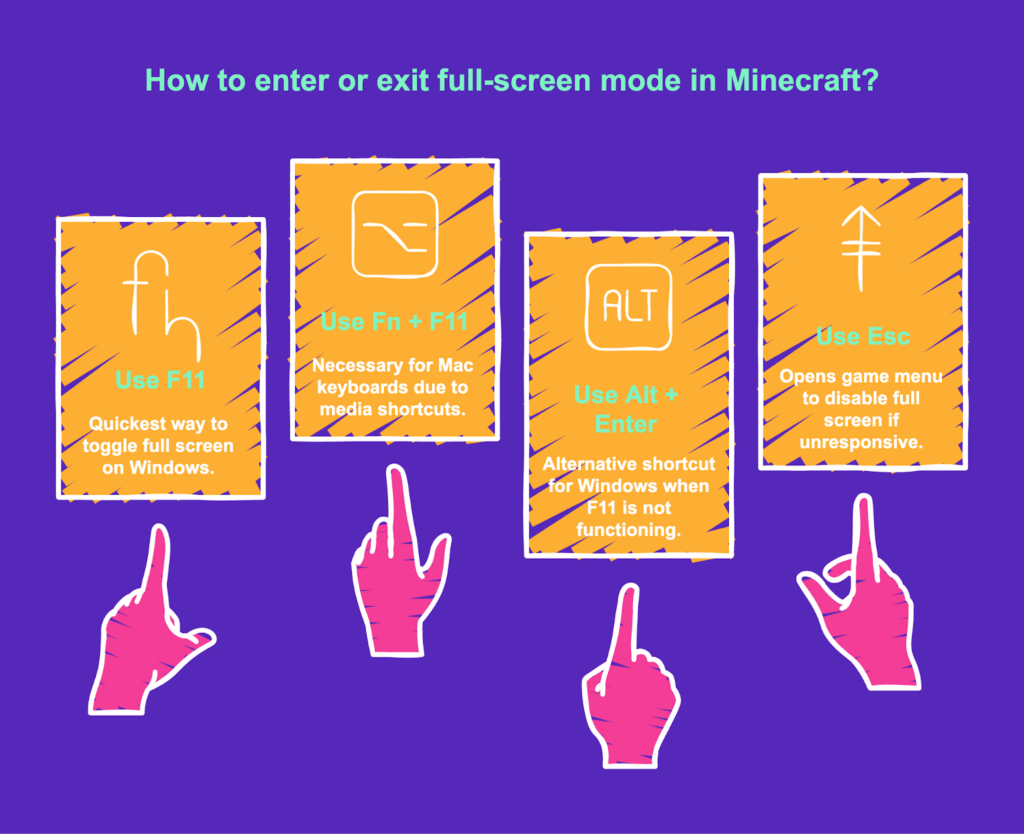
Le moyen le plus rapide de profiter de Minecraft sans distractions consiste à utiliser les raccourcis clavier intégrés au jeu. Dans la plupart des cas, vous pouvez passer en mode plein écran d’une simple pression sur une touche :
- Appuyez sur la touche F11 pour passer en mode plein écran ou en sortir. Sur les PC Windows exécutant les éditions Java ou Bedrock de Minecraft, cette touche permet de basculer entre le mode plein écran et le mode fenêtré. C'est le moyen le plus rapide d'agrandir votre vue.
- Sur les claviers Mac, utilisez Fn + F11. Les claviers Apple attribuent souvent les touches F à des raccourcis multimédias. Pour passer Minecraft en plein écran, vous devrez peut-être maintenir enfoncées les touches Fn et F11 (et parfois ⌥ Option). Dans les réglages de Mission Control, décochez « Afficher le bureau » si la touche F11 continue de déclencher macOS plutôt que Minecraft.
- Utilisez Alt + Entrée comme alternative. Ce raccourci Windows force de nombreuses applications à passer en plein écran et fonctionne dans Minecraft si la touche F11 ne fonctionne pas. Cela s’avère pratique lorsque les touches F sont associées à des commandes système ou si vous jouez sur un clavier ne disposant pas d’une touche F11 dédiée.
- Quittez le mode plein écran à l’aide de la touche Échap ou en appuyant à nouveau sur F11. Si le mode plein écran ne fonctionne pas correctement, appuyez sur Échap pour ouvrir le menu du jeu, où vous pourrez désactiver l’option plein écran. Si l’écran ne répond plus, la combinaison Alt + Tab permet de basculer vers une autre fenêtre et vous aide à reprendre le contrôle.
Ces raccourcis couvrent l’essentiel, mais les paramètres vidéo de Minecraft offrent davantage de possibilités de personnalisation. Les sections ci-dessous abordent en détail la modification du menu des paramètres, le réglage de la résolution et la résolution des problèmes courants liés au mode plein écran.
Activer ou désactiver le mode plein écran dans Minecraft Java Edition
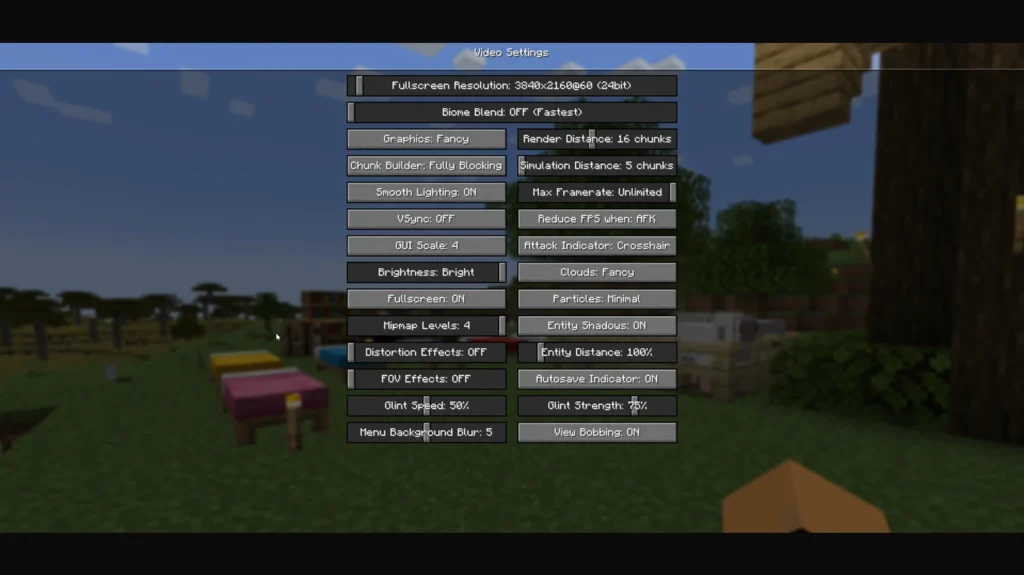
L'édition Java offre aux joueurs un contrôle plus précis sur les options vidéo. Voici comment passer Minecraft en plein écran à l'aide des paramètres du jeu.
Lancez Minecraft et ouvrez les Options
Dans le menu principal, cliquez sur « Options », puis sur « Paramètres vidéo ». Cet écran permet de régler la distance de rendu, la luminosité et d’autres paramètres graphiques.
Activez l’option « Plein écran »
Vous verrez un bouton intitulé « Plein écran : DÉSACTIVÉ ». Cliquez dessus pour qu’il indique « ACTIVÉ ». Lorsque vous retournerez dans le jeu, l’affichage devrait automatiquement s’étendre pour occuper tout votre écran. Si vous préférez rester en mode fenêtré mais souhaitez bénéficier d’une vue plus large, laissez cette option désactivée et utilisez la touche F11 pour basculer entre les modes.
Définissez la résolution du mode plein écran
Sous le bouton de mode plein écran, vous trouverez un menu déroulant « Mode plein écran ». Sélectionnez une résolution correspondant à la résolution native de votre écran (par exemple, 1920 × 1080). Le fait de faire correspondre les résolutions évite l’étirement de l’image et garantit un affichage net des menus. Si la taille de votre écran est inhabituelle, testez différentes résolutions pour déterminer celle qui convient le mieux.
Régler l'échelle de l'interface graphique
Lorsque le mode plein écran vous semble trop agrandi, le problème vient souvent du curseur « Échelle de l’interface graphique ». Réglez-le sur « 2 » ou « Normal ». Cela réduit la taille des menus à l’écran et des fenêtres de discussion afin qu’ils s’affichent de manière proportionnée. Il m’est arrivé de passer des jours à jouer avec une interface surdimensionnée parce que j’avais oublié ce réglage ; en réduisant l’échelle de l’interface graphique, tout est redevenu normal.
Enregistrer et revenir
Cliquez sur « Terminé » pour appliquer les paramètres, puis à nouveau sur « Terminé ». Si l’écran scintille ou reste noir, appuyez sur Alt + Tab pour revenir à votre bureau et réintégrer le jeu, ou redémarrez Minecraft.
Raccourcis clavier et remarques spécifiques à Mac
L’édition Java permet de reconfigurer les raccourcis clavier dans Options → Commandes. Si la touche F11 entre en conflit avec un autre programme ou est désactivée sur votre clavier, choisissez une autre touche. Sur Mac, les touches F peuvent être associées par défaut à des actions système. Dans Réglages système → Clavier → Mission Control, désactivez « Afficher le bureau » pour la touche F11 afin que Minecraft puisse l’utiliser. Vous pouvez également appuyer sur Fn + F11 pour contourner les raccourcis macOS. Je joue sur un MacBook Air et j’ai dû modifier les paramètres de Mission Control avant que la touche F11 ne permette de basculer correctement en plein écran.
Dépannage du mode plein écran dans l’édition Java
Il arrive parfois que la touche F11 ne fasse qu’agrandir la fenêtre au lieu de la maximiser véritablement. Dans ce cas :
- Vérifiez que l’option « Plein écran » est activée dans les paramètres vidéo. L’activation de cette option garantit que le jeu utilise la résolution native de votre écran plutôt qu’une taille par défaut.
- Désactivez la mise à l'échelle haute DPI sous Windows. Cliquez avec le bouton droit de la souris sur le fichier exécutable javaw.exe situé dans votre dossier d'exécution Java (généralement sous C:\Program Files\Java\jre…\bin), sélectionnez « Propriétés » → « Compatibilité », puis cliquez sur « Modifier les paramètres haute DPI » et cochez la case « Remplacer le comportement de mise à l'échelle haute DPI ». Sélectionnez « Application » dans le menu déroulant. Cela a permis de corriger un bug qui faisait que mon jeu n’occupait qu’une partie de l’écran.
- Mettez à jour vos pilotes graphiques. Des pilotes obsolètes peuvent provoquer des écrans noirs ou un rendu partiel lors du passage en plein écran. Mettez à jour les pilotes de votre carte graphique depuis le site web du fabricant, puis redémarrez votre PC.
- Utilisez le mode « fenêtré sans bordure ». Certains lanceurs ou mods proposent un mode « fenêtré sans bordure », qui donne l’impression d’un affichage en plein écran tout en vous permettant d’utiliser la combinaison Alt+Tab sans que l’écran ne clignote. Si vous diffusez en direct ou utilisez plusieurs écrans, cela peut vous être utile.
Options de plein écran pour les éditions Bedrock et Windows 10
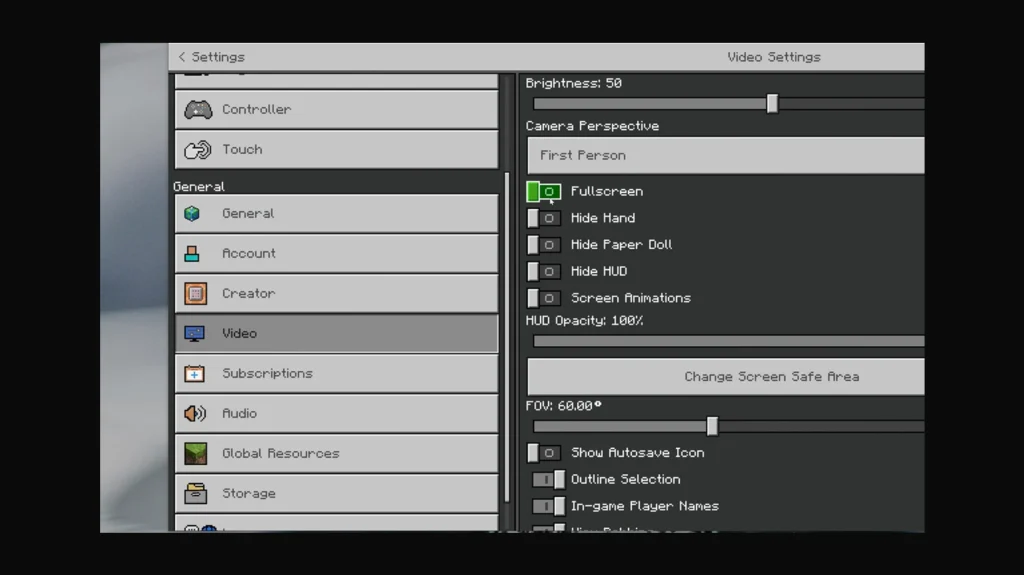
Minecraft Bedrock Edition (également connue sous le nom de version Windows 10/11) présente une structure de menu légèrement différente. Voici comment passer Minecraft en plein écran sur Bedrock :
- Ouvrez les « Paramètres » depuis le menu principal. Une fois le jeu lancé, cliquez sur « Paramètres ». Vous verrez apparaître une longue liste de catégories sur le côté gauche.
- Accédez à la section « Vidéo ». Sous l'onglet « Vidéo » du panneau de gauche, recherchez un bouton intitulé « Plein écran » ou « Contrôle du plein écran ». Activez-le. L'écran devrait s'agrandir automatiquement pour occuper tout l'espace de votre écran.
- Utilisez la touche F11 pour basculer rapidement entre les modes. Bien qu’il soit davantage destiné aux consoles, Bedrock reconnaît toujours le raccourci F11 sous Windows. Appuyez dessus pour basculer entre les modes plein écran et fenêtré.
- Ajustez la taille de la fenêtre de jeu. Si la touche F11 ne fonctionne pas ou si la fenêtre ne remplit pas l’écran, vous pouvez faire glisser manuellement les bords de la fenêtre lorsque le mode plein écran est désactivé, puis réactiver le mode plein écran pour verrouiller les dimensions souhaitées.
- Résolvez les baisses de performances. Bedrock limite parfois la fréquence d’images à 60 fps lorsque le mode plein écran est activé. Pour y remédier, retournez dans les paramètres vidéo et réglez la résolution sur « Actuelle » afin qu’elle corresponde aux paramètres de votre écran, puis redémarrez Minecraft. Vous pouvez également désactiver le VSync (si votre carte graphique le prend en charge) ou désactiver le mode Jeu de Windows.
Les utilisateurs de Bedrock sur tablette ou console jouent généralement en plein écran par défaut. Sur les appareils Windows, la touche F11 et le bouton de basculement des paramètres vidéo offrent les mêmes fonctionnalités que l’édition Java, bien que les menus diffèrent légèrement. Testez-le lorsque vous utilisez un hébergement de serveur Minecraft.
Résolution des problèmes courants liés au mode plein écran
Même après avoir activé les bons paramètres, vous pourriez rencontrer des problèmes tels qu'un écran trop grand, des écrans noirs ou des dysfonctionnements liés à la souris. Voici des solutions qui m'ont aidé, ainsi que d'autres joueurs :
L'affichage en plein écran apparaît agrandi
Si tout semble agrandi après le passage en plein écran, le problème provient probablement de l’échelle de l’interface graphique ou du redimensionnement de l’affichage sous Windows :
- Réglez l’échelle de l’interface utilisateur dans Minecraft. Accédez à Options → Paramètres vidéo → Échelle de l’interface utilisateur et réglez-la sur « Normal » ou « 2 ». Cela réduit la taille des menus et des éléments de l’affichage tête haute (HUD).
- Réinitialisez la mise à l’échelle de Windows. Cliquez avec le bouton droit de la souris sur votre bureau, sélectionnez « Paramètres d’affichage », puis, sous « Mise à l’échelle et disposition », réglez la mise à l’échelle sur 100 %. Des valeurs plus élevées peuvent donner l’impression que les applications sont agrandies lorsqu’elles passent en mode plein écran.
Écran noir lors de la sortie du mode plein écran
Un bug connu de l’édition Java provoque un écran noir lors du retour en mode fenêtré. Pour y remédier :
- Appuyez sur Alt + Tab pour passer à une autre application, puis revenez à Minecraft. Cela force souvent le jeu à se rafraîchir.
- Si l'écran reste noir, appuyez à nouveau sur F11 pour revenir en mode plein écran, puis quittez en appuyant sur Échap → Paramètres vidéo → désactivez l'option « Plein écran ».
Problèmes de fonctionnement de la souris sous Linux
Les utilisateurs de Linux constatent parfois que leur souris se bloque après être passés en mode plein écran. Selon le wiki de Minecraft, appuyer une fois sur Esc débloque la souris, et appuyer à nouveau sur Esc la réactive. Cela fonctionne pour moi sous Ubuntu chaque fois que ma caméra se bloque.
Problèmes liés à l’utilisation de plusieurs écrans
Lorsque vous utilisez plusieurs écrans, le mode plein écran peut recouvrir tous les écrans plutôt qu’un seul. Il n’existe pas encore de solution officielle, mais l’utilisation du mode fenêtré sans bordure ou la sélection d’un écran spécifique dans votre panneau de configuration graphique peut vous aider. Si vous diffusez en streaming, pensez à capturer une fenêtre sans bordure pour empêcher le jeu de s’étendre sur tous les écrans lorsque vous passez d’une fenêtre à l’autre avec Alt+Tab.
Conseils de performance pour le mode plein écran
Le mode plein écran peut offrir un rendu magnifique, mais il réduit parfois les performances. Voici comment maintenir un taux de rafraîchissement élevé :
Adaptez la résolution du jeu à celle de votre écran
Le fait de sélectionner la résolution native en mode plein écran garantit que le GPU ne redimensionne pas l'image, ce qui peut entraîner un gaspillage de ressources. Ce paramètre se trouve dans « Options → Paramètres vidéo » dans Java et dans « Paramètres → Vidéo » dans Bedrock.
Désactivez le mode Jeu de Windows et les optimisations en plein écran
Sous Windows, cliquez avec le bouton droit de la souris sur le raccourci Minecraft, sélectionnez « Propriétés », puis, dans l’onglet « Compatibilité », cochez la case « Désactiver les optimisations plein écran ». Dans les paramètres de jeu de Windows, désactivez le « Mode Jeu ». J’ai constaté un gain de 10 images par seconde en désactivant ces paramètres.
Désactivez le VSync
Le VSync synchronise la fréquence d’images avec la fréquence de rafraîchissement du moniteur. Sa désactivation peut augmenter le nombre d’images par seconde (FPS), mais peut également entraîner des déchirures d’image. Si le panneau de configuration de votre carte graphique propose un paramètre VSync global (Panneau de configuration NVIDIA ou Paramètres AMD Radeon), essayez de le désactiver.
Mettez à niveau votre matériel
Les faibles fréquences d’images en plein écran sont souvent dues à une mémoire vive (RAM) insuffisante, à une puissance de carte graphique insuffisante ou à des capacités du processeur (CPU) insuffisantes. Passer à une carte graphique de milieu de gamme ou ajouter de la mémoire vive (RAM) rend Minecraft plus fluide à haute résolution et avec des packs de shaders.
Utilisez des mods optimisés pour les performances
Des mods tels que Sodium (pour Fabric) ou OptiFine (pour Forge) optimisent le rendu et offrent des options supplémentaires permettant de limiter les mises à jour des chunks et le rendu des entités. Ils peuvent rendre le mode plein écran plus fluide, en particulier sur les systèmes plus anciens.
Choisir le matériel adapté pour une expérience en plein écran
Une expérience en plein écran nette et fluide dépend à la fois des paramètres logiciels et du matériel. Si vous utilisez un petit ordinateur portable ou un écran plus ancien, la mise à niveau de votre configuration peut faire une énorme différence.
Voici quelques éléments à prendre en compte :
Investissez dans un écran de jeu de qualité
Des fréquences de rafraîchissement élevées et des résolutions nettes rendent Minecraft plus fluide. Notre guide sur les meilleurs écrans de jeu OLED propose des options allant des modèles économiques aux écrans haut de gamme, dotés de temps de réponse rapides et d’un rendu des couleurs époustouflant. Un écran OLED avec une fréquence de rafraîchissement d’au moins 144 Hz élimine le flou lorsque vous courez à toute vitesse à travers les plaines ou que vous combattez des créatures.
Choisissez un ordinateur portable performant pour Minecraft
Si vous préférez jouer en déplacement, notre liste des meilleurs ordinateurs portables pour Minecraft répertorie des appareils capables de gérer sans à-coups les gros packs de mods, les shaders et le jeu en plein écran. Privilégiez les appareils dotés d’une carte graphique dédiée, comme la série RTX de NVIDIA, et d’une mémoire vive (RAM) suffisante.
Optimisez l'aménagement de votre bureau
Il est essentiel de disposer d’un écran bien positionné lorsque vous êtes plongé dans le jeu pendant des heures. Notre article consacré aux meilleurs bras de support d’écran vous recommande des modèles réglables qui libèrent de l’espace sur votre bureau et vous permettent de placer l’écran à hauteur des yeux. Cela contribue à réduire les tensions au niveau de la nuque lorsque vous jouez en mode plein écran pendant de longues sessions.
Ayant moi-même joué autrefois sur un ordinateur portable de 15 pouces posé en équilibre sur des manuels scolaires, je peux vous assurer que le passage à un écran plus grand, fixé sur un bras robuste, a transformé mes sessions de Minecraft. Le jeu offrait une expérience plus cinématographique et je pouvais jouer plus longtemps sans ressentir de gêne.
Profiter de Minecraft sans distractions
Passer en plein écran transforme les paysages en blocs de Minecraft en panoramas cinématographiques. Que vous appuyiez sur F11 pour basculer rapidement ou que vous ajustiez des paramètres plus avancés dans le menu des options, vous savez désormais comment passer Minecraft en plein écran en toute confiance. Si vous recherchez également le meilleur VPN pour Minecraft afin d’améliorer la sécurité ou de réduire les décalages, c’est le moment idéal pour le configurer en même temps que vos paramètres d’affichage. Pour l’édition Java, n’oubliez pas d’adapter la résolution du mode plein écran et d’ajuster l’échelle de l’interface graphique ; pour Bedrock, l’onglet « Vidéo » gère tout cela. En cas de problème, quelques étapes de dépannage, telles que la réinitialisation de l'échelle, l'activation puis la désactivation du mode plein écran, ou le réglage des paramètres DPI, permettent généralement de résoudre le problème.
Le mode plein écran sollicitera toujours davantage votre ordinateur, mais avec le matériel et les paramètres adaptés, vous pourrez miner, construire et explorer sans faire de compromis. Si vous êtes prêt à vous lancer dans Minecraft pour la première fois ou si vous souhaitez offrir le jeu à un ami, découvrez notre clé de jeu Minecraft : Java & Bedrock Edition sur Eneba.
Foire aux questions
Comment passer Minecraft en plein écran ?
Pour passer Minecraft en plein écran, appuyez sur la touche F11 de votre clavier pendant que vous jouez. Cette touche permet de basculer entre les modes fenêtré et plein écran dans les éditions Java et Bedrock, vous offrant ainsi une expérience immersive instantanée. Si vous utilisez un Mac, maintenez les touches Fn et F11 (et éventuellement ⌥ Option) enfoncées pour obtenir le même résultat.
Comment quitter le mode plein écran dans Minecraft sans utiliser la touche F11 ?
Pour quitter le mode plein écran dans Minecraft sans utiliser la touche F11, appuyez sur la touche Échap pour ouvrir le menu du jeu, puis accédez à Options → Paramètres vidéo (Java) ou Paramètres → Vidéo (Bedrock). Désactivez l’option Plein écran, puis revenez au jeu. Vous pouvez également appuyer sur Alt + Entrée sous Windows pour basculer de nombreuses applications entre les modes plein écran et fenêtré.
Pourquoi ne puis-je pas passer Minecraft en plein écran ?
La raison pour laquelle vous ne parvenez pas à passer Minecraft en plein écran est souvent due au fait que l'option « Plein écran » est désactivée ou que les paramètres de résolution ne correspondent pas. Vérifiez que l'option « Plein écran » est activée dans les paramètres vidéo et que la résolution du mode plein écran correspond à la résolution native de votre écran. La mise à jour des pilotes graphiques et la désactivation de la mise à l'échelle haute DPI dans les propriétés du fichier javaw.exe permettent également de résoudre les problèmes courants.
Comment passer Minecraft en plein écran sur Mac ?
Pour passer Minecraft en plein écran sur Mac, maintenez la touche Fn enfoncée et appuyez sur F11 pendant que vous êtes dans le jeu. Sur certains claviers Apple, il faut également maintenir la touche ⌥ Option enfoncée. Vous devrez peut-être également désactiver le raccourci « Afficher le bureau » de Mission Control sous macOS pour la touche F11 dans Réglages du système → Clavier. Une fois cette configuration effectuée, la touche F11 permet de basculer en mode plein écran, tout comme sous Windows.
Comment passer Minecraft en plein écran sous Windows 10 ?
Pour passer Minecraft en plein écran sous Windows 10, appuyez sur la touche F11 ou utilisez le raccourci Alt + Entrée lorsque la fenêtre du jeu est active. Vous pouvez également ouvrir Paramètres → Vidéo (Bedrock) ou Options → Paramètres vidéo (Java) et activer le bouton « Plein écran ». Choisir une résolution correspondant à celle de votre écran dans le mode plein écran garantit que la fenêtre s'agrandit correctement.