


Comment passer Undertale en plein écran : guide étape par étape pour Windows et Mac

Undertale est peut-être un jeu indépendant très apprécié, mais certains paramètres ne sont pas évidents. L’une des premières choses que j’ai remarquées en lançant le jeu sur mon ordinateur, c’est qu’il s’affiche par défaut dans une petite fenêtre. Au début, j’ai cru qu’il n’y avait aucun moyen de l’agrandir, et j’ai joué tout le combat contre Toriel le nez pratiquement collé à mon écran. Heureusement, il est facile de faire passer le jeu en mode plein écran lorsque l’on connaît les bons raccourcis. Ce guide sur la manière de passer Undertale en mode plein écran vous expliquera les étapes exactes à suivre, vous aidera à résoudre les problèmes courants et vous donnera quelques astuces que j’ai glanées au fil de mes années de jeu.
Jump to:
Comment passer Undertale en plein écran sous Windows
Passer Undertale en plein écran sous Windows est très simple, à condition d’utiliser la bonne touche. Par défaut, la touche F4 permet de basculer entre les modes fenêtré et plein écran dans Undertale. Lorsque vous appuyez sur F4 alors que la fenêtre du jeu est active, cela bascule entre ces deux modes. Le jeu n’affiche aucun message à l’écran lorsque vous effectuez cette opération ; par conséquent, si l’affichage ne change pas immédiatement, appuyez à nouveau sur cette touche et assurez-vous que la fenêtre est bien sélectionnée.
Sur certains ordinateurs portables, la rangée de touches de fonction est réaffectée au réglage de la luminosité et aux commandes multimédia. Si la touche F4 ne fonctionne pas comme un commutateur, maintenez les touches Fn + F4 enfoncées ; sur un clavier compact, cette combinaison envoie la commande appropriée à Undertale.
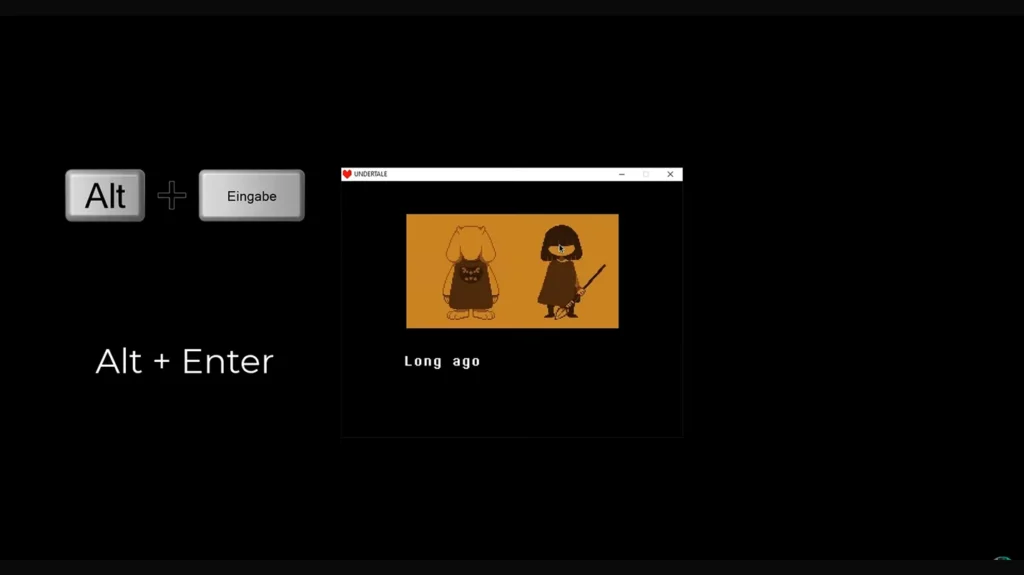
Si la touche F4 ne fonctionne toujours pas, il existe un raccourci Windows universel qui force l’application active à utiliser tous les pixels disponibles. Pendant qu’Undertale est en cours d’exécution, appuyez sur Alt + Entrée. Cette combinaison fait partie intégrante du système d’exploitation Windows et fonctionne dans la plupart des jeux développés avec le même moteur qu’Undertale.
| Conseil de pro |
| J’ai déjà utilisé la combinaison Alt + Entrée dans d’autres jeux rétro lorsque la touche de commutation intégrée au jeu ne répondait pas. Il est important de noter que vous devrez peut-être appuyer sur Alt + Entrée à chaque fois que vous lancez le jeu, tandis que la touche F4 mémorise son dernier état. |
Il arrive parfois que Windows réserve la touche F4 à ses propres raccourcis. Par exemple, certains ordinateurs portables associent la touche F4 à la fonction « projeter l’écran » et affichent une barre de contrôle au lieu de basculer Undertale. Dans ce cas, vous pouvez réattribuer la fonction F4 dans le logiciel de configuration de votre clavier ou désactiver le raccourci Windows dans les Paramètres. Une autre option consiste à lancer le jeu en mode fenêtré sans bordure à l’aide d’un utilitaire tiers qui force toute fenêtre à se comporter comme un mode plein écran. Je n’en ai pas eu besoin pour Undertale, mais cela peut s’avérer utile si vous souhaitez basculer d’une application à l’autre sans le scintillement habituel lié à la résolution.
Une fois que vous êtes passé en plein écran, assurez-vous que le format d’image de votre écran est correctement défini. Undertale a été conçu pour un format 4:3, et l’étirer sur un écran large peut déformer les graphismes. Dans les paramètres de votre pilote graphique, vous pouvez sélectionner « Conserver le format d’image » ou « Mise à l’échelle entière » afin que le jeu soit centré avec des barres noires sur les côtés. Cela préserve le pixel art et évite qu’il n’apparaisse flou.
Si vous modernisez votre environnement de jeu afin de mieux profiter des titres rétro, notre guide sur la création de la meilleure configuration de jeu vous explique en détail comment choisir un écran doté des options de mise à l’échelle adaptées et vous propose des recommandations d’équipement.
Jouer à Undertale en plein écran sur Mac – Touches et raccourcis
Les joueurs sur Mac lancent Undertale dans une petite fenêtre, tout comme ceux sous Windows, mais macOS gère les touches de fonction différemment. Sur la plupart des Mac, la touche F4 ouvre le Launchpad ; par conséquent, appuyer uniquement sur cette touche ne produira aucun effet. Pour passer Undertale en plein écran sur un Mac, maintenez les touches Fn + F4 enfoncées lorsque la fenêtre du jeu est sélectionnée. Cela indique à macOS d’utiliser la touche F4 matérielle au lieu du raccourci vers le Launchpad. Sur mon MacBook Air, j’appuie sur la touche Fn et la maintiens enfoncée, puis j’appuie une fois sur F4, et le jeu passe immédiatement en plein écran.
Si votre clavier ne dispose pas d’une rangée de touches Fn ou si l’option F4 est désactivée, macOS propose un raccourci intégré pour passer en plein écran : Contrôle + Commande + F. Cette combinaison de touches permet de basculer en mode plein écran dans toute application prenant en charge ce mode sous macOS. Lorsque j’ai essayé cette méthode avec Undertale, le jeu a occupé tout l’écran sans aucun recadrage. Vous pouvez également cliquer sur le cercle vert situé dans le coin supérieur gauche de la fenêtre et sélectionner « Passer en plein écran » dans le menu déroulant. Cette méthode est intuitive si vous préférez utiliser le pavé tactile.
Certains joueurs préfèrent les combinaisons Commande + Option + F ou Commande + F. Ces raccourcis activent le même mode plein écran sur les anciennes versions de macOS. Si aucune de ces combinaisons de touches ne fonctionne, ouvrez le menu « Affichage » en haut de l’écran lorsque Undertale est actif, puis sélectionnez « Passer en mode plein écran ». Cette méthode contourne entièrement les conflits de clavier et est toujours disponible. Vous devrez peut-être répéter cette étape à chaque fois que vous lancerez le jeu, car Undertale ne mémorise pas l’état des fenêtres sous macOS.
Une fois passé en plein écran, vérifiez bien que le jeu conserve son format d’origine. Par défaut, macOS étirera l’image du jeu si votre écran est plus large que le format 4:3 prévu pour celui-ci. Pour éviter toute déformation des sprites, activez les options « Ajuster à la taille » et « Conserver le format d’image » dans la fenêtre « Informations » du jeu (cliquez sur l’icône du jeu tout en maintenant la touche Ctrl enfoncée → Informations → décochez « Ouvrir en basse résolution » si cette option est présente). Ces paramètres sont particulièrement importants si vous jouez sur un écran Retina haute résolution.
Une fois qu’Undertale s’affiche correctement en plein écran, vous pouvez vous plonger dans l’histoire ou même découvrir d’autres jeux indépendants. Notre sélection de jeux similaires à Undertale propose des aventures riches en intrigues que vous apprécierez peut-être une fois que vous maîtriserez les mécanismes du jeu.
Résoudre les problèmes de mode plein écran dans Undertale
Même avec les raccourcis appropriés, Undertale refuse parfois de passer en plein écran. Vous trouverez ci-dessous les problèmes courants et la manière de les résoudre :
- Windows affiche une barre de projection lorsque vous appuyez sur la touche F4. Cela est dû au fait que la touche F4 active la barre latérale « Projection » de Windows. Pour résoudre ce problème, utilisez la combinaison Fn + F4 afin de contourner le raccourci du système d'exploitation, ou reconfigurez la touche F4 dans les Paramètres de Windows → Système → Affichage → Projection sur ce PC. Vous pouvez également utiliser la combinaison Alt + Entrée pour passer en mode plein écran.
- L'écran passe brièvement en plein écran, puis revient à l'affichage normal. Un programme s'exécutant en arrière-plan pourrait détourner le focus. Fermez les applications inutiles, en particulier celles qui utilisent des superpositions (telles que les enregistreurs d’écran). Vous pouvez également essayer d’exécuter Undertale en tant qu’administrateur en cliquant avec le bouton droit sur le jeu dans votre bibliothèque et en sélectionnant « Exécuter en tant qu’administrateur ». Cela lui confère la priorité et peut empêcher la fenêtre de perdre le focus.
- La combinaison Alt + Entrée ne fonctionne pas. Certaines dispositions de clavier réaffectent la touche Alt. Assurez-vous d’appuyer sur la touche Alt de gauche. Si cela ne fonctionne toujours pas, essayez Ctrl + F4 ; certains joueurs indiquent que cette combinaison permet de basculer en plein écran lorsque la commande habituelle ne fonctionne pas. Vous pouvez également consulter le manuel de votre clavier pour savoir si une fonction « Verrouillage des touches de fonction » est activée.
- Les raccourcis FN ne répondent pas sur les claviers compacts. Certains claviers 60 % et 65 % nécessitent de maintenir une touche de couche enfoncée pour accéder aux fonctions de la rangée F. Consultez le manuel d’utilisation ou le logiciel de votre clavier pour savoir comment accéder à la touche F4. Vous pouvez réaffecter des touches telles que F4 à une combinaison plus simple à l’aide du logiciel du clavier ou des fonctionnalités intégrées au système d’exploitation.
- L’utilisation du bouton vert « Plein écran » de macOS provoque un plantage à la sortie. Certaines anciennes versions d’Undertale sur Mac peuvent planter après la sortie du mode plein écran de macOS. Si cela se produit, utilisez Fn + F4 ou Ctrl + Commande + F à la place du bouton vert. La mise à jour de votre exemplaire du jeu via Steam ou GOG résout souvent ce problème de plantage, car les versions plus récentes du moteur Game Maker gèrent mieux le mode plein écran de macOS.
Si vous rencontrez un problème qui n'est pas abordé ici, modifier la configuration de vos écrans peut vous aider.
Par exemple, certaines configurations à plusieurs écrans peuvent perturber le fonctionnement d’applications Game Maker telles qu’Undertale. La désactivation d’un écran secondaire dans les paramètres d’affichage de Windows ou le réglage de l’affichage d’Undertale sur « Principal uniquement » permet de résoudre les sauts de résolution inattendus. Si vous rencontrez des problèmes matériels en général, notre liste des meilleurs jeux narratifs aborde également les considérations techniques liées à l’exécution de titres à forte composante narrative.
Conseils pour une meilleure expérience en plein écran avec Undertale
Jouer à Undertale en plein écran améliore considérablement l’expérience globale. Voici quelques conseils qui font une réelle différence.
Réglez le redimensionnement de votre écran
Undertale a été conçu pour une résolution 4:3 (640 × 480). Si vous utilisez un écran 16:9 ou plus large, choisissez un mode de mise à l’échelle qui préserve le format d’image. Sur mon écran, je sélectionne « Conserver le format d’image » afin que le jeu ne soit pas étiré horizontalement.
Réglez la luminosité et le contraste
Les jeux rétro ont souvent un rendu délavé sur les écrans modernes. Réduisez légèrement la luminosité et augmentez le contraste afin que les arrière-plans blancs ne soient pas éblouissants. Cela s’avère particulièrement utile lors des séquences intenses de type « bullet hell ».
Utilisez un casque ou des haut-parleurs externes
Le mode plein écran vous plonge dans l’univers visuel du jeu ; un son de haute qualité vous plonge dans l’univers émotionnel. La bande originale d’Undertale constitue un élément majeur de son charme, et de bonnes enceintes permettent à des morceaux tels que « Megalovania » et « Hopes and Dreams » de prendre toute leur dimension.
Limitez les programmes en arrière-plan
L’exécution d’Undertale en plein écran peut entraîner davantage de baisses de fréquence d’images si votre système est soumis à une charge importante. Fermez les applications gourmandes en ressources, désactivez les superpositions inutiles et désactivez les notifications pendant que vous jouez.
Testez les filtres de couleur
Certains écrans et logiciels vous permettent d’appliquer des filtres de couleur ou des « modes jeu » qui ajustent la saturation. Un léger filtre chaud met en valeur le pixel art sans le sursaturer. Évitez toutefois les réglages de contraste dynamique qui font varier la luminosité en fonction du contenu à l’écran ; ils peuvent être source de distraction lors des combats contre les boss.
Faites des pauses entre les sessions
Le mode plein écran fait que l’on perd facilement la notion du temps, car le jeu devient une expérience totale. Réglez un minuteur ou faites régulièrement des pauses pour éviter la fatigue oculaire. Je joue généralement par sessions de 30 minutes, puis je m’éloigne pour reposer mes yeux et mes mains.
Undertale est un jeu à part, et un réglage optimal de l’affichage vous aidera à apprécier toute la finesse de son récit. Si vous tombez sous le charme de ce RPG décalé, nos articles détaillés sur des jeux similaires, tels que Hollow Knight et d’autres titres de type « metroidvania », vous proposeront d’excellentes prochaines étapes pour poursuivre votre aventure.
Pourquoi il est important de jouer à Undertale en plein écran
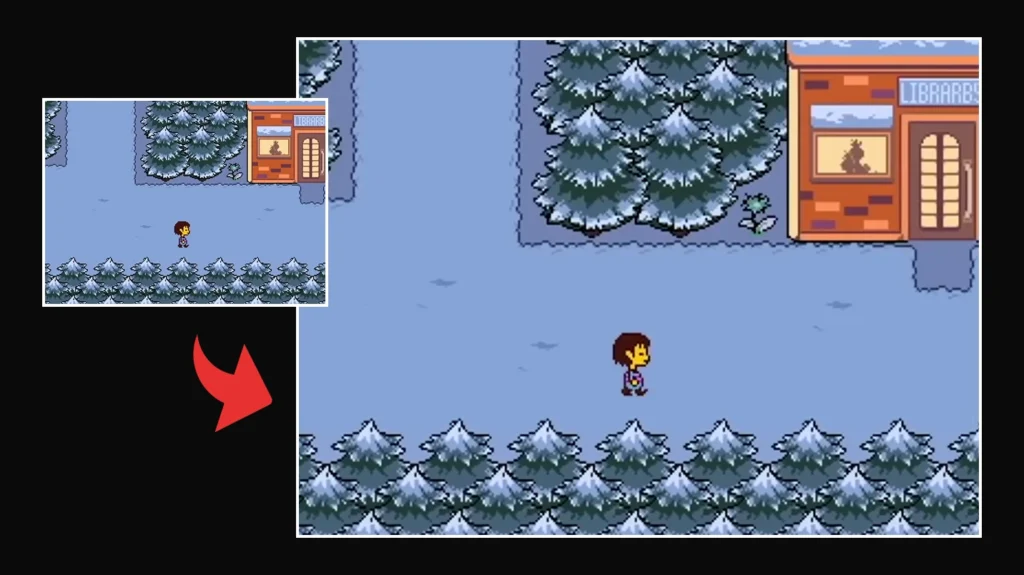
Passer en plein écran dans Undertale change radicalement votre façon d’interagir avec le jeu. Lorsque j’y ai joué pour la première fois, je me suis senti détaché de la charge émotionnelle de l’histoire, car la petite fenêtre transformait l’aventure en un diorama lointain. Dès que je suis passé en mode plein écran, les personnages m’ont semblé plus grands, le texte plus facile à lire et les esquives dans les séquences de tir plus précises. La vue agrandie réduit également les distractions ; vous pouvez vous concentrer sur le jeu au lieu de jeter un œil à votre bureau. Ce n’est pas un hasard si de nombreux speedrunners et créateurs de contenu tiennent absolument à jouer en plein écran. Cela offre une meilleure réactivité des commandes et facilite la reconnaissance des schémas.
Jouer à Undertale en plein écran, c’est également respecter la vision du créateur. Toby Fox a conçu les énigmes et les détails cachés du jeu en sachant que les joueurs verraient la scène dans son intégralité. Les petits indices visuels, tels que les chemins cachés ou les expressions des personnages, sont plus faciles à repérer lorsque le jeu occupe tout l’écran. Si vous diffusez en direct ou enregistrez des séquences, le mode plein écran garantit que les spectateurs voient la présentation telle qu’elle a été conçue et permet d’éviter les bandes noires dans votre capture.
Enfin, le mode plein écran rend Undertale plus agréable pour les yeux. Les jeux en pixel art s’adaptent mal lorsqu’ils sont affichés en mode fenêtré sur des écrans haute résolution, ce qui peut rendre le texte et les sprites flous. Le mode plein écran permet à votre système d’exploitation d’appliquer un redimensionnement et un lissage appropriés afin que l’image reste nette. En combinant ces conseils avec ceux concernant l’écran et le son mentionnés ci-dessus, vous pourrez pleinement apprécier pourquoi Undertale est considéré comme l’un des meilleurs jeux indépendants jamais créés.
Passer Undertale en plein écran en toute simplicité
Passer Undertale en plein écran s'avère très simple une fois que vous connaissez les raccourcis. Sous Windows, appuyez sur F4 ou Alt + Entrée. Sur Mac, utilisez Fn + F4, Contrôle + Commande + F, ou cliquez sur le bouton vert « Plein écran ». Si les touches ne répondent pas, essayez de résoudre le problème en fermant les applications en arrière-plan, en reconfigurant les touches ou en utilisant le menu plein écran de macOS. Réglez le redimensionnement de votre écran pour conserver le format 4:3, calibrez votre écran et n’oubliez pas de profiter de la musique avec un casque de qualité.
Pendant que vous explorez l’Underground, pensez à soutenir les développeurs indépendants en vous procurant une copie légale du jeu. Notre clé Steam Undertale vous offre un moyen rapide et sécurisé d’ajouter le jeu à votre bibliothèque, et l’achat via Eneba vous permet d’obtenir le meilleur prix tout en soutenant les créateurs. Si vous visez les fins pacifistes ou que vous expérimentez différents parcours, jouer en plein écran rend chaque décision plus personnelle. Maintenant que vous connaissez tous les tenants et aboutissants du passage d’Undertale en plein écran, replongez-vous dans l’aventure et découvrez son histoire telle qu’elle a été conçue.
FAQ
Comment jouer à Undertale en plein écran ?
Pour jouer à Undertale en plein écran, appuyez sur F4 sous Windows ou sur Fn + F4 sur Mac lorsque le jeu est lancé. Ces raccourcis permettent de basculer entre le mode fenêtré et le mode plein écran ; vous devrez peut-être appuyer à nouveau sur cette combinaison si elle ne fonctionne pas du premier coup.
À quoi sert la touche F4 dans Undertale ?
La touche F4 dans Undertale permet d'activer ou de désactiver le mode plein écran lorsque vous appuyez dessus alors que la fenêtre du jeu est active. Sous Windows, elle fonctionne seule ; sur Mac, vous devez maintenir la touche Fn enfoncée avant d'appuyer dessus, car la touche F4 lance normalement le Launchpad.
Comment passer Undertale en plein écran sans la touche F4 ?
Pour passer Undertale en mode plein écran sans utiliser la touche F4, utilisez Alt + Entrée sous Windows ou Ctrl + Commande + F sur Mac. Ces raccourcis système universels forcent l'application active à passer en mode plein écran, même lorsque la commande intégrée au jeu ne fonctionne pas.
Pourquoi Undertale ne passe-t-il pas en plein écran ?
La raison pour laquelle Undertale ne passe pas en mode plein écran est souvent due au fait que les raccourcis clavier ont été redéfinis par votre système d'exploitation ou le fabricant de votre ordinateur portable. Essayez d’utiliser Fn + F4, Alt + Entrée, ou vérifiez les paramètres de votre clavier pour vous assurer que les touches F exécutent leurs fonctions standard. Fermer les applications en arrière-plan et lancer le jeu en tant qu’administrateur peut également aider.
Comment quitter le mode plein écran dans Undertale ?
Pour quitter le mode plein écran dans Undertale, appuyez sur la même combinaison de touches que celle utilisée pour y accéder. Par exemple, appuyez sur F4 ou Alt + Entrée sous Windows, ou sur Fn + F4 ou Contrôle + Commande + F sur Mac. Ces raccourcis ramènent le jeu en mode fenêtré.