


Comment ouvrir l’overlay Steam et l’interface en jeu de Valve

Ouvrir l’overlay Steam en pleine partie devient un réflexe une fois que vous savez où se trouvent les paramètres et quel raccourci clavier permet de l’activer. Savoir ouvrir rapidement l’overlay Steam m’a permis de rester en contact avec mes amis, de consulter mes succès et même de parcourir des guides sans jamais avoir à passer d’une fenêtre à l’autre avec la touche Alt+Tab.
Dans ce guide étape par étape, je vais vous montrer comment activer l’overlay, personnaliser les raccourcis clavier, explorer ses fonctionnalités et résoudre les problèmes courants afin que vous puissiez vous concentrer sur le jeu.
Jump to:
Comment ouvrir l’overlay Steam
L’overlay de Valve est intégré au client Steam ; vous devez donc l’activer pour que les raccourcis clavier fonctionnent. Les instructions ci-dessous s’appliquent que vous jouiez sur un ordinateur de bureau ou un appareil portable :
Activer l’overlay dans Steam
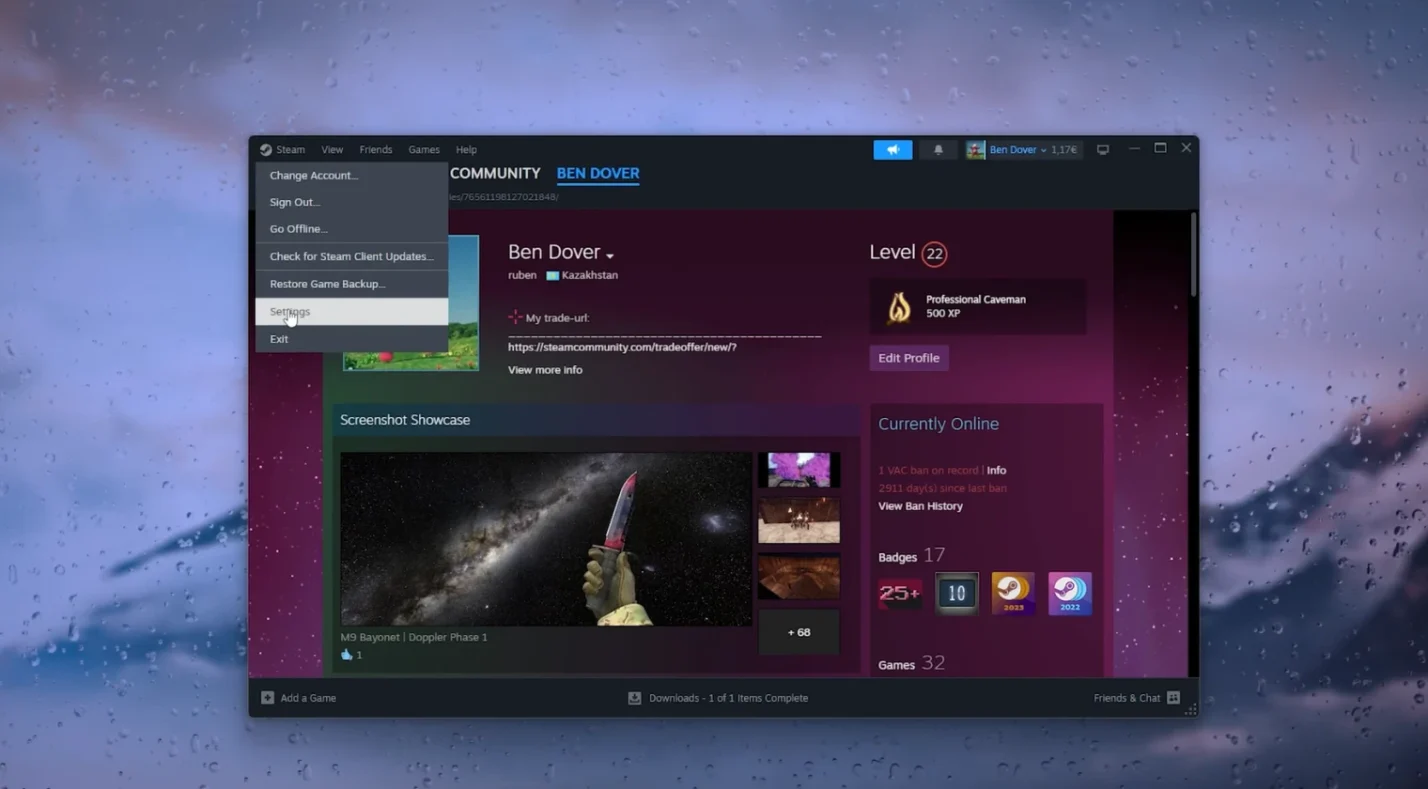
- Lancez le client Steam et cliquez sur « Steam » dans le coin supérieur gauche. Sélectionnez « Paramètres » (Windows) ou « Préférences » (macOS).
2. Dans la barre latérale de gauche, sélectionnez « En jeu ». Activez l’option « Activer l’overlay Steam pendant le jeu ». Ce paramètre active l’overlay pour l’ensemble de votre bibliothèque.
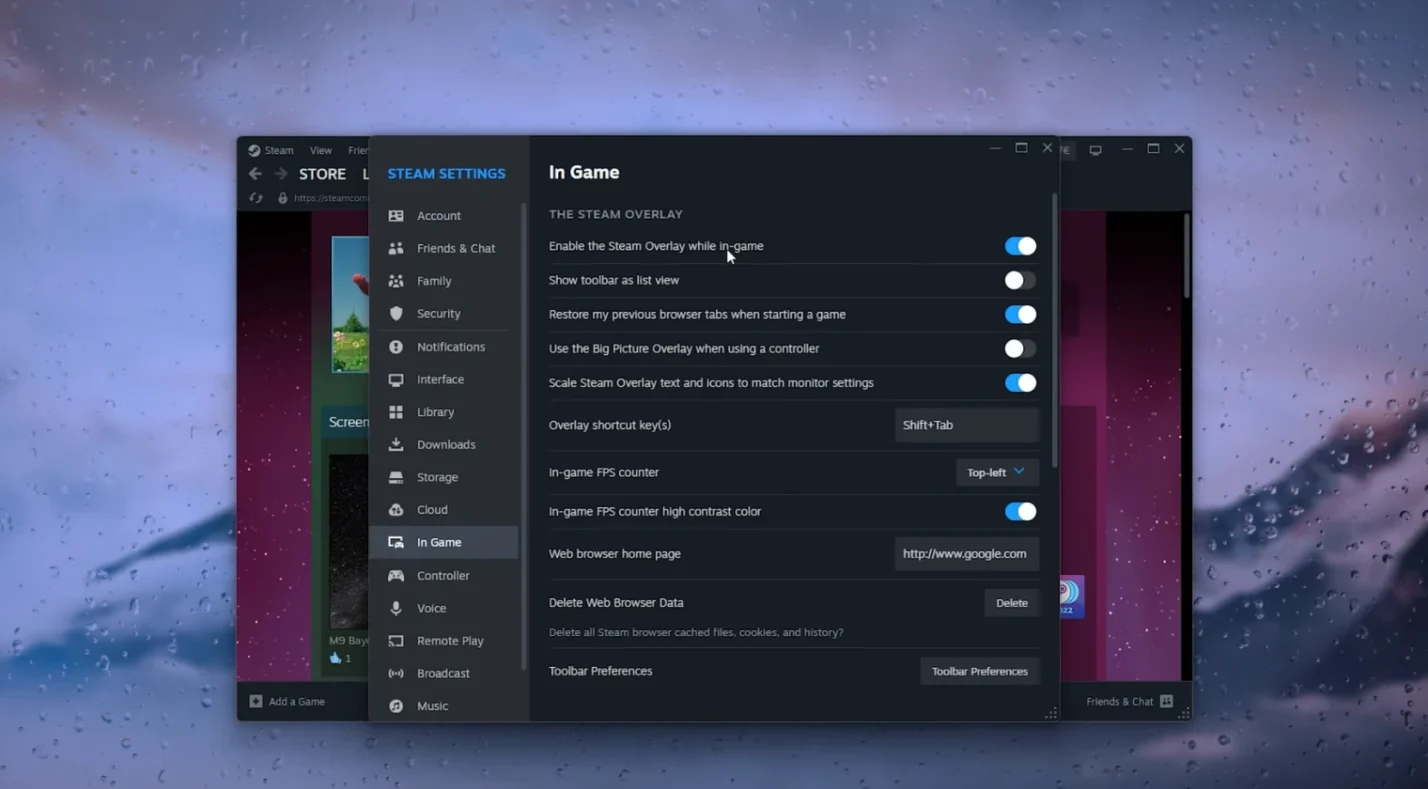
3. Notez la ou les touches de raccourci de la superposition dans le volet de droite. Par défaut, la combinaison est Maj + Tab, mais vous pouvez cliquer sur le champ et appuyer sur une autre combinaison si Maj + Tab entre en conflit avec d’autres programmes. J’ai remplacé la mienne par Alt + backtick, car j’utilise Maj + Tab dans mon éditeur de texte.
Activer l’overlay pour un jeu spécifique
Même lorsque la superposition globale est activée, elle peut être désactivée pour chaque jeu individuellement. Pour vous assurer de pouvoir l’ouvrir partout :
- Revenez à votre Bibliothèque, cliquez avec le bouton droit sur un jeu, puis sélectionnez « Propriétés ».
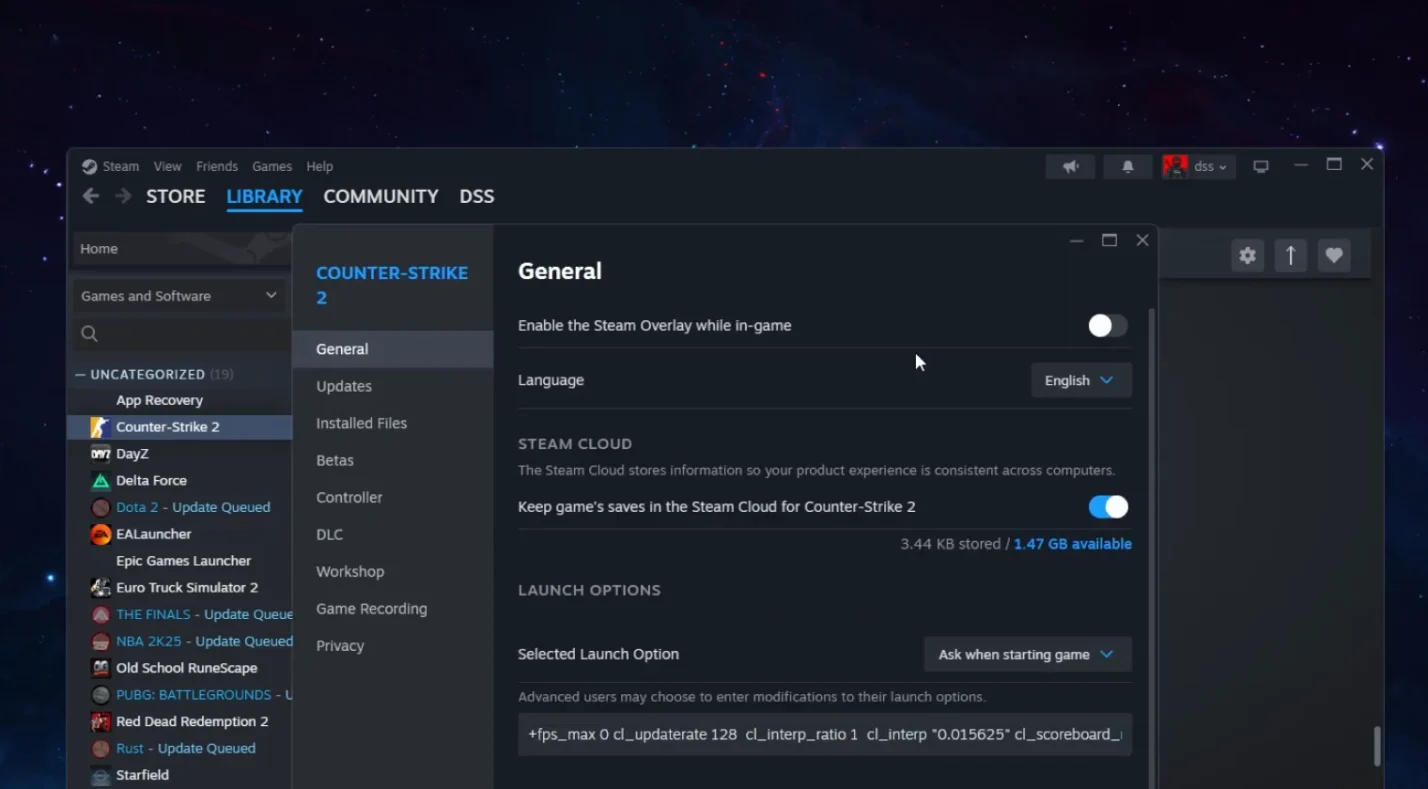
- Dans l’onglet « Général », activez ou désactivez l’option « Activer la superposition Steam pendant le jeu ».
- Lancez le jeu et appuyez sur le raccourci clavier de votre choix (ou Shift+Tab par défaut) pour ouvrir l’overlay. Si rien n’apparaît, passez à la section de dépannage ci-dessous.
Utiliser une manette pour ouvrir l’overlay
Sur les appareils Valve tels que le Steam Deck et la plupart des manettes modernes, appuyer sur le bouton Steam ouvre la superposition.
Si votre manette ne dispose pas d’un bouton Steam dédié, attribuez la fonction de superposition à une autre touche en vous rendant dans Paramètres > Manette, puis en reconfigurant la combinaison de touches du bouton Guide. Vous pouvez également attribuer un raccourci personnalisé dans Jeu > Raccourcis clavier de la superposition à une touche facile à actionner sur votre manette.
Ce que l’overlay Steam peut vous apporter
Il ne s'agit pas simplement d'une fenêtre de discussion. Une fois que vous savez comment ouvrir l'overlay Steam, vous accédez à une panoplie d'outils utiles en jeu :
- Présentation du jeu : l'icône « Infos » vous donne un aperçu de votre temps de jeu, des actualités récentes, ainsi que des liens directs vers le forum de la communauté et les guides.
- Suivi des succès : l’icône en forme de médaille indique les succès que vous avez débloqués et ceux que vous êtes sur le point d’obtenir.
- Notes et listes de tâches : cliquez sur le crayon pour noter vos stratégies ou répertorier les objets à collectionner. Vos notes sont enregistrées par jeu et synchronisées sur tous vos PC.
- Minuteur : une horloge vous permet de définir des limites de session et affiche le temps écoulé, ce qui m’aide à éviter les sessions marathon.
- Guides et discussions communautaires : les icônes « livre » et « chat » renvoient directement vers des manuels rédigés par des fans et des forums de discussion, ce qui vous permet de trouver des solutions sans quitter votre partie.
- Captures d’écran : utilisez l’icône en forme d’appareil photo pour réaliser et gérer vos captures d’écran.
- Liste d’amis et chat : l’icône « amis » vous indique qui est en ligne, vous permet de rejoindre leurs salles de jeu et prend en charge les discussions de groupe.
- Navigateur Web : un navigateur intégré vous permet d’effectuer des recherches sur le Web sans avoir à utiliser la combinaison Alt+Tab.
- Paramètres de la manette et options de base : les icônes en forme d’engrenage permettent de reconfigurer les boutons de la manette et d’accéder rapidement aux paramètres Steam. Un bouton de réduction masque les fenêtres superposées lorsque vous avez besoin d’une vue dégagée, et des indicateurs d’état affichent l’heure, le niveau de batterie et la durée de la session.
Ces outils m'ont aidé à planifier les combats contre les boss dans Elden Ring, à suivre les notes de quêtes dans Baldur's Gate 3 et à m'organiser avec des amis pour des raids. Ils facilitent également le jeu à distance, car vous pouvez vérifier les performances du réseau ou modifier la résolution de diffusion sans quitter le jeu.
Si vous souhaitez étendre votre expérience de jeu sur PC au-delà de votre bureau, notre guide de configuration de Steam Link explique comment diffuser des jeux sur un téléviseur ou un deuxième ordinateur, et montre comment l’overlay complète la fonctionnalité de jeu à distance.
Dépannage lorsque l’overlay Steam ne fonctionne pas
Il arrive parfois que la combinaison de touches Maj + Tab ne fonctionne pas. Avant de réinstaller Steam, essayez ces solutions basées sur ma propre expérience et les conseils de la communauté :
- Actualisez le bouton de l’overlay : désactiver puis réactiver l’overlay peut résoudre des dysfonctionnements temporaires. Ouvrez Steam > Paramètres > En jeu, désactivez puis réactivez l’option « Activer l’overlay Steam ». Redémarrez Steam et testez le raccourci clavier.
- Vérifiez les paramètres spécifiques à chaque jeu : si l’overlay est désactivé pour un jeu, cliquez avec le bouton droit sur le jeu dans votre Bibliothèque, sélectionnez « Propriétés », puis assurez-vous que l’option « Activer l’overlay Steam pendant le jeu » est cochée. Je me suis un jour demandé pourquoi mon overlay n’apparaissait pas dans Destiny 2, avant de découvrir que j’avais décoché cette case lors du dépannage d’un autre problème.
- Lancez Steam en tant qu'administrateur : Steam a parfois besoin de droits élevés pour s'afficher par-dessus les jeux. Accédez à votre répertoire d'installation (généralement C:\Program Files (x86)\Steam), cliquez avec le bouton droit sur Steam.exe, sélectionnez Propriétés > Compatibilité, puis cochez la case « Exécuter ce programme en tant qu'administrateur ». Répétez l'opération pour GameOverlayUI.exe afin de vous assurer que le composant de superposition dispose des mêmes autorisations.
- Vérifiez votre raccourci clavier : assurez-vous d’appuyer sur le bon raccourci. La combinaison par défaut est Maj + Tab, mais vous l’avez peut-être modifiée. Accédez à Paramètres > En jeu et consultez la section « Touches de raccourci de la superposition ». Si la combinaison est vide ou entre en conflit avec une autre application, cliquez sur le champ et définissez une nouvelle combinaison de touches.
- Vérifiez les fichiers du jeu : si l’overlay fonctionne dans la plupart des jeux mais pas dans un en particulier, les fichiers de ce jeu sont peut-être corrompus. Cliquez avec le bouton droit sur le jeu dans votre Bibliothèque, sélectionnez « Propriétés », accédez à « Fichiers installés », puis cliquez sur « Vérifier l’intégrité des fichiers du jeu » pour remplacer les données manquantes ou corrompues.
- Recherchez les logiciels susceptibles de causer des interférences : d’autres superpositions (Discord, GeForce Experience, MSI Afterburner), des programmes antivirus ou même des pare-feu peuvent bloquer la superposition Steam. Essayez de désactiver les superpositions tierces et de désactiver temporairement votre pare-feu pour vérifier si la superposition s’affiche. Vous pourrez réactiver la protection par la suite et ajouter Steam à vos listes d’exceptions. Si vous soupçonnez que des applications de démarrage interfèrent, effectuez un démarrage minimal en désactivant les services non Microsoft.
- Mettez à jour ou réinstallez Steam : des clients obsolètes peuvent entraîner des problèmes avec l’overlay. Cliquez sur Steam > Vérifier les mises à jour du client Steam et installez les correctifs éventuels. Si les problèmes persistent, la réinstallation de Steam peut actualiser les composants de l’overlay. Veillez simplement à sauvegarder au préalable vos fichiers de jeu afin d’éviter de longs téléchargements.
L’overlay Steam sur tous les appareils
L'une des principales raisons pour lesquelles j'ai appris à ouvrir l'overlay Steam, c'est que j'utilise plusieurs appareils. L'overlay se comporte légèrement différemment selon la plateforme :
- Steam Deck : appuyez sur le bouton Steam du Deck pour ouvrir l'overlay. Vous pouvez régler les paramètres de performances, vérifier l’autonomie de la batterie ou passer en mode Bureau. Le couplage du Deck avec une station d’accueil vous permet de jouer confortablement depuis votre canapé sur un téléviseur ; notre sélection des meilleures stations d’accueil pour Steam Deck met en avant des hubs polyvalents qui garantissent la réactivité de l’overlay grâce à des ports Ethernet, HDMI et de nombreux ports USB.
- Sur mobile via Steam Link : lorsque vous diffusez des jeux sur votre téléphone à l’aide de l’application Steam Link, appuyez sur l’écran avec trois doigts (ou sur un bouton dédié à l’overlay) pour ouvrir l’overlay. Vous pouvez toujours accéder au chat, aux guides, aux notes et bien plus encore, bien que l’interface soit optimisée pour le tactile. Pour un guide complet sur la diffusion en continu et les configurations de commandes, consultez notre guide qui répond à la question : « Peut-on jouer à des jeux Steam sur son téléphone ? ».
- Mode Big Picture et manettes de console : l’utilisation du mode Big Picture sur un téléviseur ajuste automatiquement l’overlay pour les grands écrans. Appuyer sur le bouton « Guide » d’une manette Xbox ou PlayStation ouvre l’overlay, à condition que la prise en charge des manettes soit activée dans Paramètres > Manette.
Sur toutes les plateformes, l’activation de la superposition et la personnalisation du raccourci clavier vous garantissent un accès aux fonctionnalités dont vous avez besoin. Si vous rencontrez des problèmes de performances, réduisez l’utilisation de la superposition sur du matériel bas de gamme ou désactivez certains widgets pour libérer des ressources.
Continuez à explorer avec Steam et Eneba
Maîtriser l’ouverture de l’overlay Steam n’est qu’un début. Une fois que vous serez à l’aise pour afficher l’overlay et configurer ses widgets, vous pourrez consacrer plus de temps à profiter de vos jeux et moins de temps à jongler avec les fenêtres. Valve continue de mettre à jour l’interface, et des fonctionnalités telles que « Remote Play Together » et « Notes » rendent les sessions en coopération plus fluides que jamais.
Si vous souhaitez enrichir votre bibliothèque ou offrir le plaisir du jeu vidéo, une carte cadeau Steam constitue un moyen flexible de recharger votre portefeuille Steam. Elle vous permet d’acheter de nouvelles sorties, des DLC ou des objets cosmétiques directement depuis l’overlay. J’ai utilisé des cartes-cadeaux d’Eneba pour profiter d’offres saisonnières sans divulguer les informations de ma carte bancaire, et leur activation ne nécessite que quelques clics.
FAQ
Comment ouvrir l’overlay Steam pendant une partie ?
Pour ouvrir l’overlay Steam pendant une partie, appuyez sur Maj + Tab sur votre clavier ou sur le bouton Steam des manettes compatibles. Assurez-vous d’avoir activé l’overlay dans Steam > Paramètres > En jeu et pour le jeu concerné dans son menu Propriétés.
Pourquoi mon overlay Steam ne s’ouvre-t-il pas ?
La raison pour laquelle votre overlay Steam ne s'ouvre pas est souvent due au fait qu'il est désactivé, que le raccourci clavier a été modifié ou qu'un autre programme interfère. Vérifiez que l'overlay est activé à la fois globalement et pour chaque jeu, vérifiez votre raccourci clavier et désactivez les overlays ou les logiciels antivirus qui entrent en conflit.
Comment modifier le raccourci clavier de l’overlay Steam ?
Pour modifier le raccourci clavier de l'overlay Steam, rendez-vous dans Steam > Paramètres > En jeu, puis cliquez sur la case « Touches de raccourci de l'overlay ». Appuyez sur la combinaison de touches de votre choix, puis confirmez pour l'enregistrer. Cela vous permet d'éviter les conflits avec d'autres programmes.
L'overlay Steam fonctionne-t-il sur la Steam Deck ?
Oui, l’overlay Steam fonctionne sur le Steam Deck ; vous pouvez l’ouvrir en appuyant sur le bouton Steam du Deck. L’overlay comprend des paramètres de performances adaptés au jeu sur console portable et reste accessible même lorsque le Deck est connecté à un téléviseur.
Que puis-je faire si l’overlay Steam provoque un décalage ?
Si l’overlay Steam provoque un décalage, vous pouvez réduire sa consommation de ressources en désactivant les widgets inutiles ou en le désactivant pour les jeux exigeants. Steam précise que l’overlay consomme des ressources du processeur et de la carte graphique ; limiter son utilisation sur du matériel d’entrée de gamme peut donc améliorer les performances.