Como comprar Robux com o Google Pay em 2026

Eneba Hub contains affiliate links, which means we may earn a small commission if you make a purchase through them—at no extra cost to you. Learn more


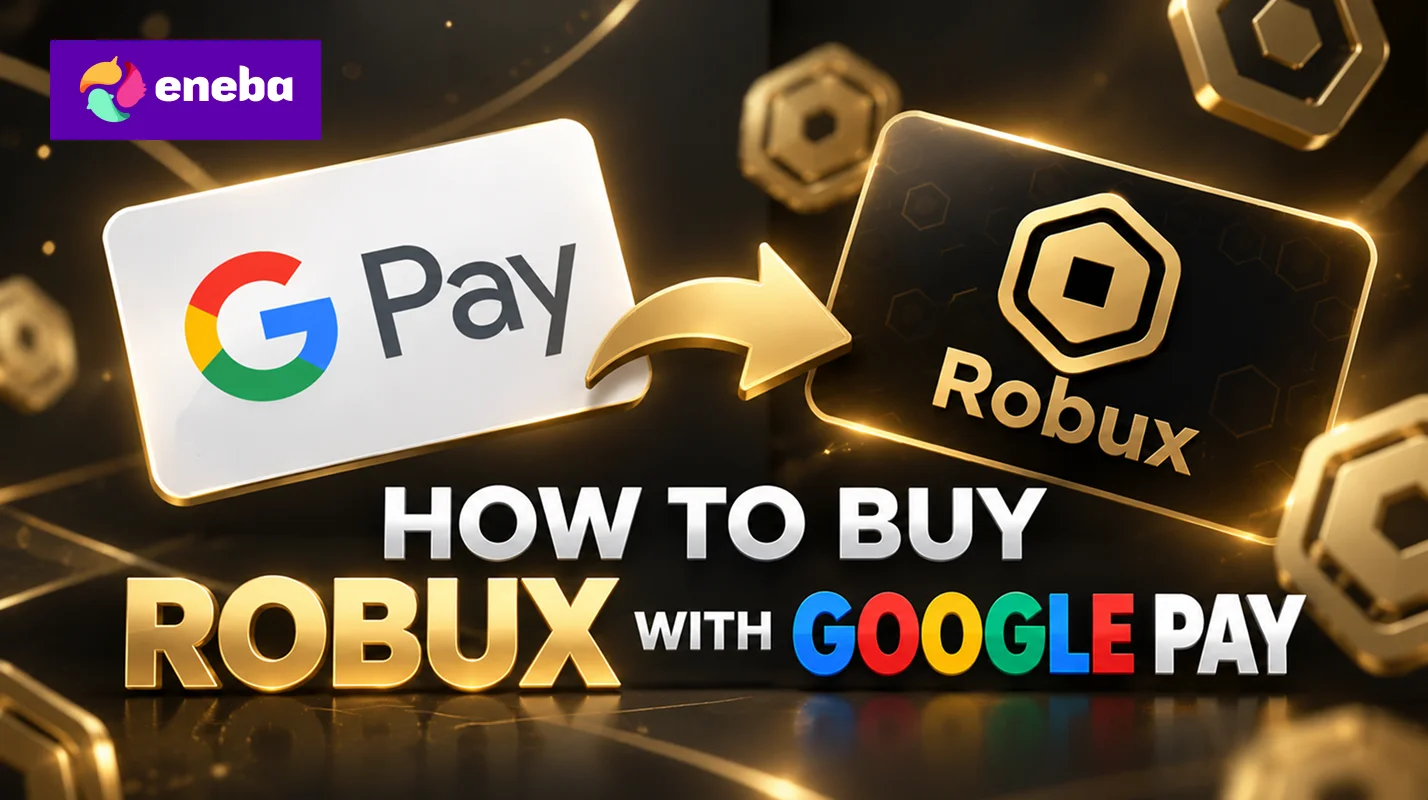
Se estás a tentar perceber como comprar Robux com o Google Pay, usa a aplicação do Roblox para Android através do sistema de faturação do Google Play. Vais pagar com um método de pagamento válido guardado na tua conta Google, em vez de usares um botão separado do Google Pay dentro do jogo.
Antes de comprares Robux, certifica-te de que o Google Play está a usar a conta de pagamento que pretendes e que estás a iniciar sessão na conta Roblox correta. A cobrança é feita através do Google, mas os teus Robux serão adicionados à conta Roblox em que estiveres a iniciar sessão nesse momento.
Vais encontrar abaixo os passos para configurar e concluir a compra, além de soluções para pagamentos recusados ou moeda em falta.
Jump to:
O que é o Robux?
O Robux é a moeda virtual que usas no Roblox. Podes usá-la para comprar roupa e acessórios para o teu avatar, acesso pago a experiências e compras dentro dessas experiências. Os itens disponíveis dependem do criador e da experiência que estiveres a visitar.
Antes de escolheres um pacote, verifica o custo do item que realmente queres. O teu saldo pertence à tua conta Roblox, por isso, confirmar o nome de utilizador antes de pagares é mais útil do que verificar qual o dispositivo que tens na mão.
Mantém o Robux, o saldo do Google Play e o Crédito Roblox separados. O saldo do Google Play pode cobrir compras elegíveis através da faturação do Google Play, enquanto o Crédito Roblox proveniente de cartões-presente é utilizado através do site do Roblox. Nenhum destes saldos é o mesmo que o Robux já disponível na tua conta.
O
que é o Google Pay?
O Google Pay permite-te pagar usando métodos de pagamento elegíveis associados à tua conta Google. Podes encontrá-lo em caixas de pagamento online compatíveis, enquanto o Google Wallet trata de funcionalidades como guardar cartões para pagamentos sem contacto em dispositivos compatíveis.
Para as tuas compras dentro de aplicações no Android, o Google Play trata da faturação. Escolhes um método de pagamento compatível no ecrã de compra do Google, que pode incluir um cartão guardado na tua conta Google.
Os cartões adicionados ao Google Wallet também podem estar disponíveis em todos os serviços do Google, incluindo o Google Play. No entanto, os métodos de pagamento que podes utilizar dependem do teu país, do cartão e das definições da tua conta. Para compras em sites, procura o Google Pay entre as opções de pagamento do comerciante.
Porquê comprar Robux com o Google Pay?
Usar o teu método de pagamento guardado no Google mantém a tua compra no Android dentro do processo de faturação do Google Play. Podes rever a cobrança antes de a aprovares e encontrar o recibo depois. Isso é útil quando precisas de rastrear um pagamento ou verificar qual a conta que pagou. Eis o que importa:
- Dados de pagamento guardados: podes selecionar um método guardado elegível em vez de voltares a introduzir os dados do cartão.
- Registos de compras: podes consultar o teu histórico de encomendas do Google Play caso seja necessário investigar uma cobrança.
- Revisão do checkout: podes confirmar o pacote e o total antes de autorizar o pagamento.
Como comprar Robux com o Google Pay no Android
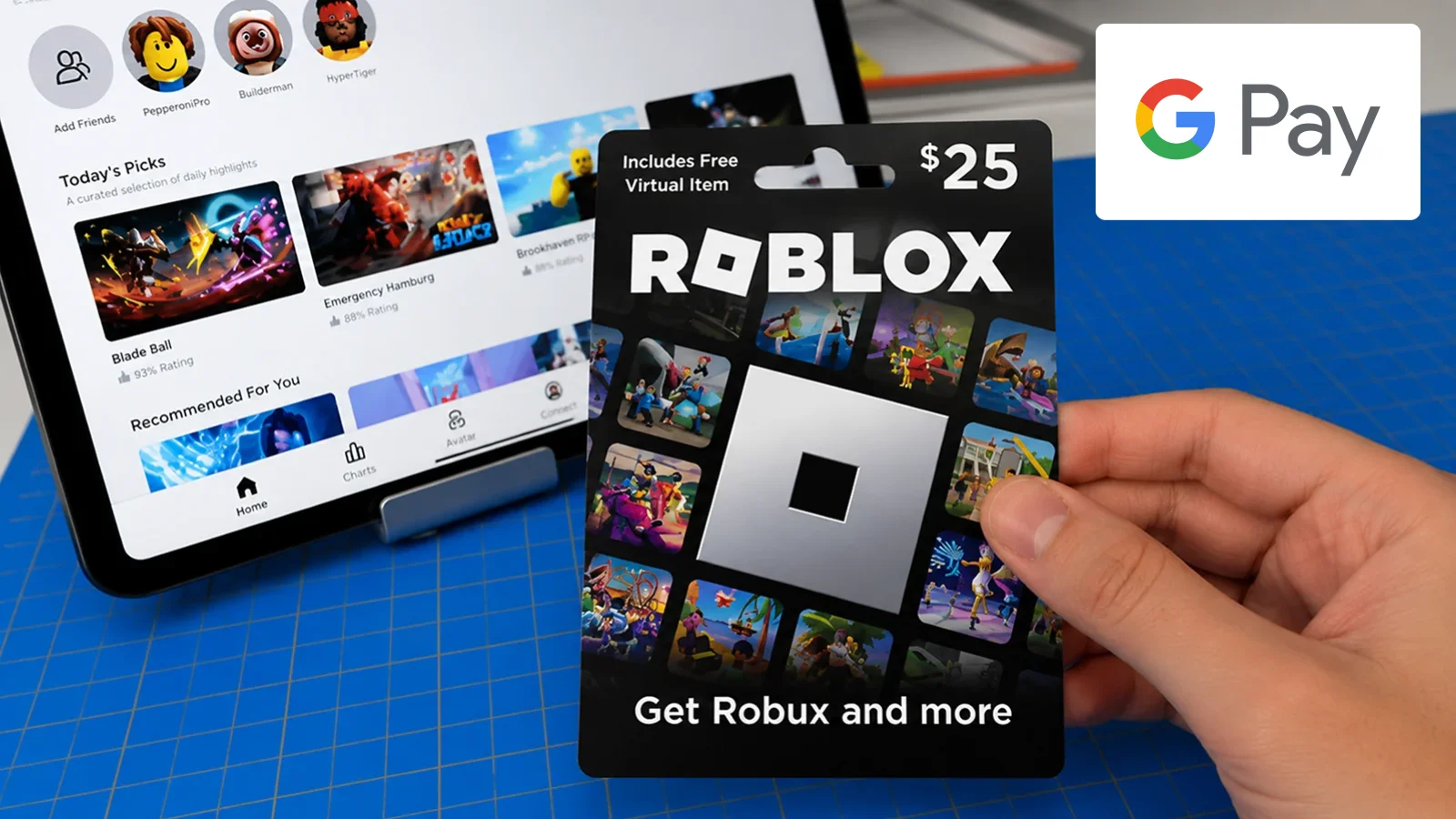
Eis como comprar Robux com o Google Pay:
Passo 1: Verifica as tuas definições de pagamento no Google Play
Abre o Google Play, toca no ícone do teu perfil e, em seguida, escolhe Pagamentos e subscrições > Formas de pagamento. Certifica-te de que estás a usar a conta Google correta e adiciona uma forma de pagamento válida, se for preciso. As opções disponíveis dependem do teu país e da tua conta.
Passo 2: Abre a conta Roblox correta
Abre a aplicação Roblox instalada através do Google Play no teu dispositivo Android. Verifica o teu nome de utilizador antes de abrires o ecrã de compra, especialmente se partilhares o dispositivo ou alternares entre contas.
Passo 3: Escolhe o teu pacote de Robux
Toca no ícone do Robux e vê os pacotes disponíveis na tua conta. Compara o valor em moeda com o item que pretendes comprar e, depois, escolhe um pacote que caiba no teu orçamento. Lê bem os termos da subscrição antes de continuares.
Passo 4: Verifica o ecrã de faturação do Google
Verifica o total e o método de pagamento selecionado no ecrã de confirmação do Google Play. Se precisares de usar um método guardado diferente, abre o seletor de pagamentos. Não dês por certo que o cartão predefinido é aquele que pretendias usar.
Passo 5: Autoriza a compra
Conclui a autenticação solicitada pelo Google e qualquer aprovação exigida pelas definições da tua conta. Deixa o pagamento ser concluído antes de fechar o ecrã de compra. Se aparecer um erro, verifica o teu histórico de encomendas antes de tentares efetuar outro pagamento.
Passo 6: Confirma o teu saldo e guarda o recibo
Volta ao Roblox e verifica o teu saldo de Robux na mesma conta. Guarda o recibo do Google Play até teres a certeza de que o crédito chegou. Se a cobrança aparecer, mas o teu saldo não tiver mudado, segue os passos de resolução de problemas abaixo, em vez de comprares de novo.
Para veres se é mais barato comprar através da Eneba, compara o total final e experimenta o código HUB10 no momento do pagamento.
More Robux For You
Resolução de problemas com o Google Pay no Robux
Mesmo com tudo configurado corretamente, uma compra pode ainda correr mal. Eis como resolver os problemas mais comuns ao comprar Robux com o Google Pay:
O Google Pay não aparece
Usa o ecrã de pagamento do Google Play em vez de procurares um botão separado do Google Pay dentro do Roblox. Verifica o seletor de pagamento para veres os métodos elegíveis. Num site, usa o Google Pay só se essa página de pagamento o incluir.
Pagamento recusado
Verifica os teus dados de pagamento guardados, os fundos disponíveis e qualquer pedido de aprovação do teu banco. Analisa as restrições da conta e a mensagem de erro. Antes de tentares novamente, verifica o teu histórico de compras do Google Play para ver se há alguma encomenda concluída ou pendente.
Faltam Robux após o pagamento
Confirma se estás com a conta do Roblox com a qual fizeste a compra, e depois reabre a aplicação. Verifica o histórico de compras do Google Play antes de pagares de novo. Guarda o teu recibo e contacta o Apoio ao Cliente do Roblox com os detalhes da encomenda se o Robux continuar a faltar.
Taxas, limites e disponibilidade
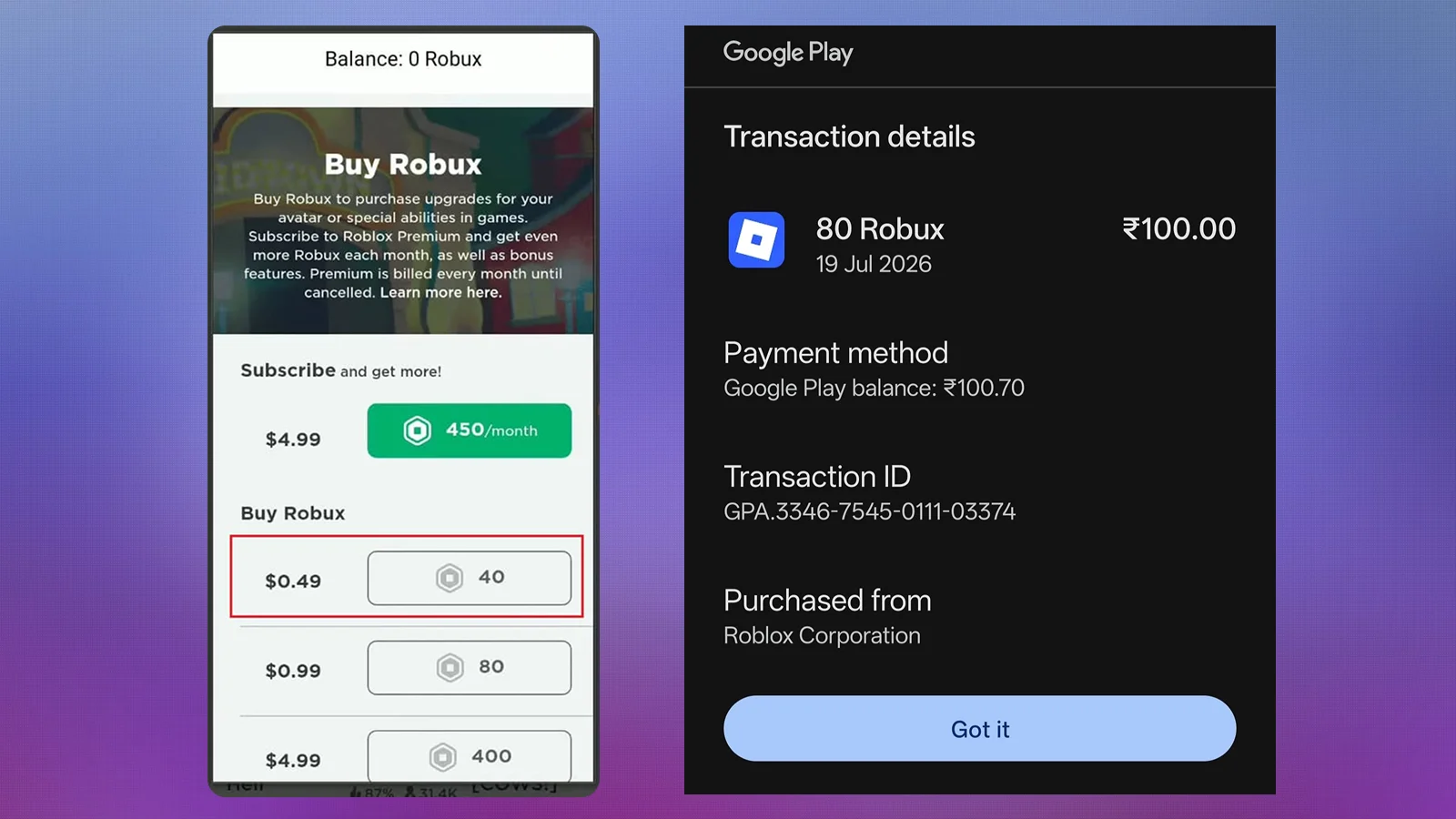
Verifica o total final da compra antes de aprovares a transação. O teu prestador de serviços de pagamento pode aplicar taxas de conversão de moeda ou taxas transfronteiriças se a transação for numa moeda diferente da moeda de faturação da tua conta. No caso de uma compra a um retalhista, verifica as taxas de serviço apresentadas antes do pagamento, e não apenas a descrição do produto.
O local onde compras também faz diferença. O Roblox oferece até 25% mais Robux em compras elegíveis feitas através do seu site, da aplicação para computador ou de cartões-presente, em comparação com as compras feitas no telemóvel. Antes de pagares através do Google Play, compara quantos Robux vais receber com o mesmo orçamento.
O teu crédito disponível, as restrições bancárias e os limites de compra do Roblox podem todos afetar o sucesso de um pagamento. Os limites de compra do Roblox não podem ser aumentados pelo Apoio ao Cliente. Os pais também podem definir limites de gastos mensais em contas de crianças elegíveis, embora esses limites parentais não se apliquem ao resgate de cartões-presente.
No Android, a versão do O Roblox não está no Google Play usa o sistema de faturação do Google Play. Os métodos de pagamento disponíveis dependem do teu país e da tua conta. Outras lojas do Android podem usar sistemas de faturação diferentes, por isso não dês por certo que todas as instalações oferecem as mesmas opções.
Para compras no navegador, verifica os métodos apresentados no momento do pagamento. Ter o Google Pay configurado no teu telemóvel não significa que todos os sites o aceitem.
Métodos de pagamento alternativos
Se o teu método de pagamento preferido do Google não estiver disponível, podes experimentar estas alternativas:
- Cartões de crédito e débito: usa os cartões elegíveis no site do Roblox ou através do sistema de pagamento da loja, se disponível.
- PayPal: Seleciona esta opção no site da Roblox, sempre que disponível.
- Cobrança através da conta Apple: faz a tua compra pela aplicação da Roblox no iPhone ou iPad.
- Cartões-presente Roblox: resgata os cartões elegíveis no site da Roblox.
- Carteira Eneba: usa os fundos da carteira elegíveis para comprar cartões-presente Roblox ou códigos Robux através da Eneba. Não podes gastar este saldo diretamente no Roblox.
Também podes ganhar moedas através de ofertas de jogos elegíveis no Snakzy e resgatar recompensas suportadas para compras de Robux. O teu primeiro levantamento de recompensas requer, geralmente, 35 000 moedas. O tempo necessário depende das ofertas que completares e se a tua atividade for registada com sucesso.
Joga os jogos que fazem parte das ofertas para ganhar moedas que podes trocar por cartões-presente e, depois, compra os teus Robux.
Como resgatar cartões-presente do Roblox e códigos Robux
Se compraste um código Robux ou um cartão-presente Roblox na Eneba ou noutro revendedor, resgata-o separadamente. As compras feitas diretamente na aplicação não precisam de resgate. Podes usar o mesmo processo no navegador, seja no telemóvel ou no computador:
- Visita roblox.com/redeem.
- Inicia sessão e verifica o nome de utilizador da conta de destino.
- Introduz o código comprado exatamente como aparece.
- Seleciona Resgatar e verifica a confirmação.
Um código Robux direto adiciona moeda à tua conta, enquanto um cartão-presente Roblox normal geralmente adiciona Crédito Roblox. Se receberes crédito, visita roblox.com/redeem e seleciona Obter Robux, ou abre a página de compra de Robux do site para escolheres um pacote. Verifica que tipo de código estás a comprar antes de pagares.
Compra Robux mais barato com o Google Pay através da Eneba
Comprar Robux através do Google Play é prático se já estiveres a jogar Roblox no Android. Depois de selecionares um pacote e confirmares o pagamento, a moeda é adicionada à tua conta.
Se procuras um melhor preço, compara os pacotes no site do Roblox com os cartões-presente e códigos disponíveis na Eneba. As compras elegíveis pela web e com cartões-presente podem dar-te até 25% mais Robux do que as compras pelo telemóvel.
Se fores comprar na Eneba, verifica primeiro os requisitos de resgate e o preço final. Podes experimentar usar o código HUB10 no momento do pagamento para teres um desconto e também podes usar o Google Pay para pagar a transação.
Perguntas frequentes
Sim. Para comprar Robux com o Google Pay, abre a versão do Roblox no Google Play, escolhe um pacote e confirma a compra usando um método de pagamento válido através da faturação do Google Play.
Não. O teu saldo do Google Play destina-se a compras elegíveis no Google Play, não a pagamentos diretos no site do Roblox. Verifica a sua disponibilidade no seletor de pagamentos do Google Play na aplicação para Android.
Sim. Podes usar a aplicação oficial do Roblox e o processo de faturação do Google sem teres de dar os teus dados de pagamento a outro jogador. Verifica o teu nome de utilizador e o total da compra antes de autorizares o pagamento.
Pode ser. Os cartões guardados no Google Wallet também podem funcionar para compras no Google Play, incluindo Robux. Verifica os métodos de pagamento apresentados no faturamento do Google Play para confirmar se o teu cartão é válido para a transação.
Sim. Podes comprar um cartão-presente elegível numa loja que exiba o Google Pay no momento do pagamento e dar o código não utilizado ao teu amigo. Uma compra na aplicação é atribuída à conta com que estiveres a iniciar sessão.