


Comment passer Deltarune en plein écran : quelques astuces simples pour profiter pleinement de votre expérience de jeu

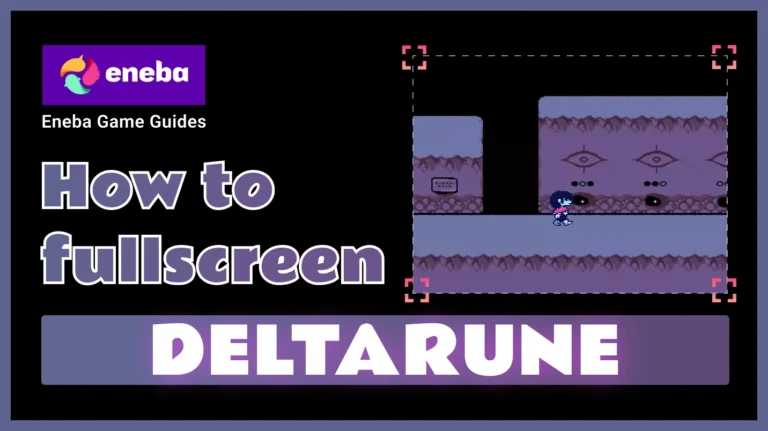
Deltarune fait partie de ces petits bijoux indépendants qui vous plongent dans leur univers décalé dès la première scène. J’ai joué à tous les chapitres aussi bien sur PC que sur Nintendo Switch, et la différence entre une petite fenêtre et un écran immersif en plein écran est abyssale. Si vous venez de télécharger le jeu et que vous avez du mal à distinguer ces détails pixélisés parce que tout s’affiche dans une petite fenêtre, vous êtes au bon endroit.
Dans ce guide, je vais vous montrer comment passer Deltarune en plein écran sur différentes plateformes, vous expliquer pourquoi le jeu refuse parfois de rester en plein écran, et partager quelques astuces de dépannage que j’ai glanées au fil de mon expérience.
Jump to:
Pourquoi Deltarune se lance dans une petite fenêtre
La version PC de Deltarune s’affiche par défaut dans une petite fenêtre afin de réduire les problèmes de compatibilité entre les différents écrans et systèmes d’exploitation. Cela s’avère utile si vous souhaitez garder un œil sur d’autres applications, mais la plupart des joueurs trouvent cette fenêtre exiguë gênante.
La bonne nouvelle, c’est que Deltarune propose une option plein écran. Il suffit de savoir comment l’activer. Sur les consoles telles que la Nintendo Switch et la PlayStation, le jeu utilise les paramètres d’affichage de la console et s’ouvre automatiquement en plein écran ; vous ne vous retrouvez donc en mode fenêtré que lorsque vous jouez sur un ordinateur.
Si vous êtes fan du récit émouvant d’Undertale et des chapitres évolutifs de Deltarune, vous adorerez sans doute de nombreuses autres aventures indépendantes. Notre analyse approfondie de jeux comme Undertale met en avant des titres qui recréent cette même magie grâce à des systèmes de combat ingénieux et des personnages mémorables.
L’impact des modes plein écran et Windows sur les performances
De nombreux jeux utilisent le mode fenêtré pour faciliter le multitâche, le streaming ou pour éviter que l'image ne soit étirée sur les anciens écrans. Deltarune n'est pas un jeu très exigeant, mais le fait de le faire tourner en mode fenêtré peut tout de même entraîner un léger décalage dans les commandes et gâcher l'ambiance rétro.
Lorsque vous lancez Deltarune en plein écran, le moteur graphique peut se synchroniser avec la fréquence de rafraîchissement de votre écran et supprimer les bordures gênantes. Pour la plupart des joueurs, la différence de performances est minime, mais la qualité visuelle s’améliore considérablement.
Comment passer Deltarune en plein écran sur PC
Le moyen le plus simple de basculer entre le mode fenêtré et le mode plein écran sur PC consiste à utiliser un raccourci clavier. Ces raccourcis sont intégrés au jeu ; vous n’avez donc pas besoin de modifier de fichiers ni d’installer de logiciels tiers.
Utilisez le raccourci F4 ou Alt + Entrée
- Lancez le jeu et attendez qu'il affiche le menu principal ou n'importe quel écran du jeu.
- Appuyez sur la touche F4 de votre clavier. Si vous utilisez un ordinateur portable, vous devrez peut-être appuyer sur Fn + F4, car les touches F servent souvent de commandes multimédia.
- Si la touche F4 ne fonctionne pas, maintenez la touche Alt enfoncée et appuyez sur Entrée. Cela permet de basculer instantanément entre le mode fenêtré et le mode plein écran.
- Deltarune devrait désormais s'étendre pour occuper tout votre écran. Si le jeu reste encadré, réessayez le raccourci. Évitez d'appuyer sur Alt + F4, car cela ferme complètement le jeu.
Malheureusement, la version PC ne mémorise pas ce paramètre. À chaque fois que vous lancerez Deltarune, vous démarrerez en mode fenêtré et devrez répéter le raccourci. Il s’agit d’un inconvénient mineur, mais cela garantit que le jeu ne plante pas sur les systèmes qui ne prennent pas en charge le mode plein écran par défaut.
Régler le menu des paramètres du jeu
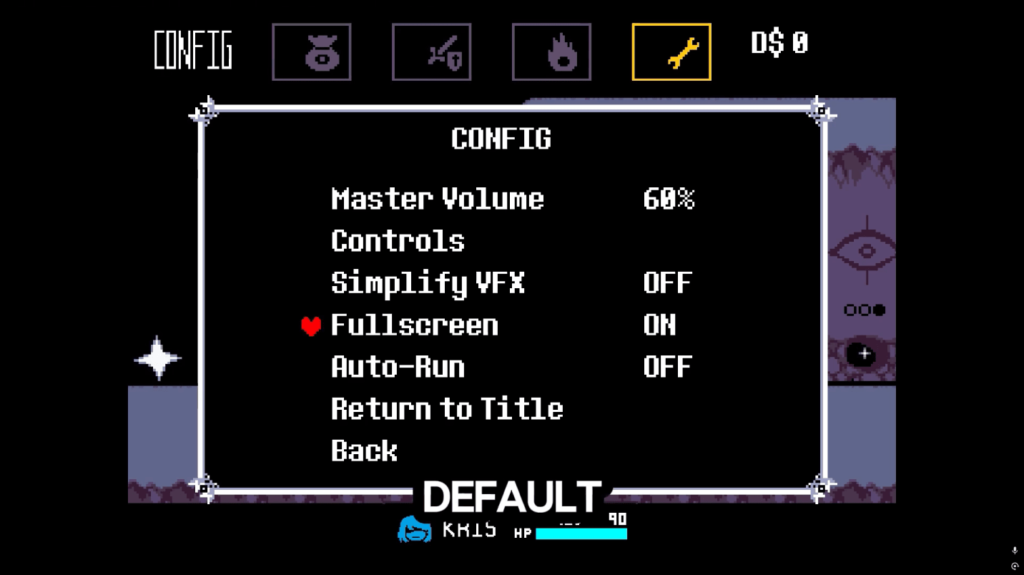
Si vous préférez ne pas utiliser les raccourcis clavier, il existe une deuxième méthode cachée dans le jeu. Le menu des paramètres de Deltarune s’affiche une fois que vous avez pénétré dans le Monde des Ténèbres et que vous avez accès à l’option « Config ». Pour y accéder :
- Commencez une nouvelle partie ou chargez votre sauvegarde jusqu'à ce que vous atteigniez le Monde des Ténèbres pour la première fois.
- Mettez le jeu en pause à l'aide de la touche X ou du bouton Menu de votre manette, puis sélectionnez « Config ».
- Faites défiler vers le bas jusqu’à l’option « Plein écran » et passez de « Désactivé » à « Activé ».
- Quittez le menu ; le jeu passera immédiatement en mode plein écran.
Ce paramètre vous permet de basculer à tout moment entre le mode plein écran et le mode fenêtré, mais, tout comme la méthode du raccourci clavier, il ne se sauvegarde pas lorsque vous fermez l'application. Vous devrez tout de même modifier ce paramètre à chaque fois que vous jouez, mais cela s'avère utile si vous préférez utiliser une manette ou si la touche F4 ne répond pas.
Modifiez les paramètres d'affichage de Windows
Il arrive parfois que les raccourcis Alt + Entrée ou F4 ne fonctionnent pas, en particulier sur les systèmes équipés de plusieurs écrans. Windows peut rediriger le jeu vers un écran secondaire ou mal le redimensionner. J’ai résolu ce problème en désactivant temporairement le deuxième écran via Paramètres > Système > Affichage avant de lancer Deltarune.
Une fois que le jeu s’exécute en plein écran, vous pouvez réactiver le moniteur. Vous pouvez également utiliser Win + Maj + touches fléchées pour déplacer la fenêtre vers votre moniteur principal avant de passer en plein écran. Il s’agit là d’astuces Windows générales pour les jeux récalcitrants, et elles fonctionnent bien avec Deltarune.
Comment passer Deltarune en plein écran sur Nintendo Switch
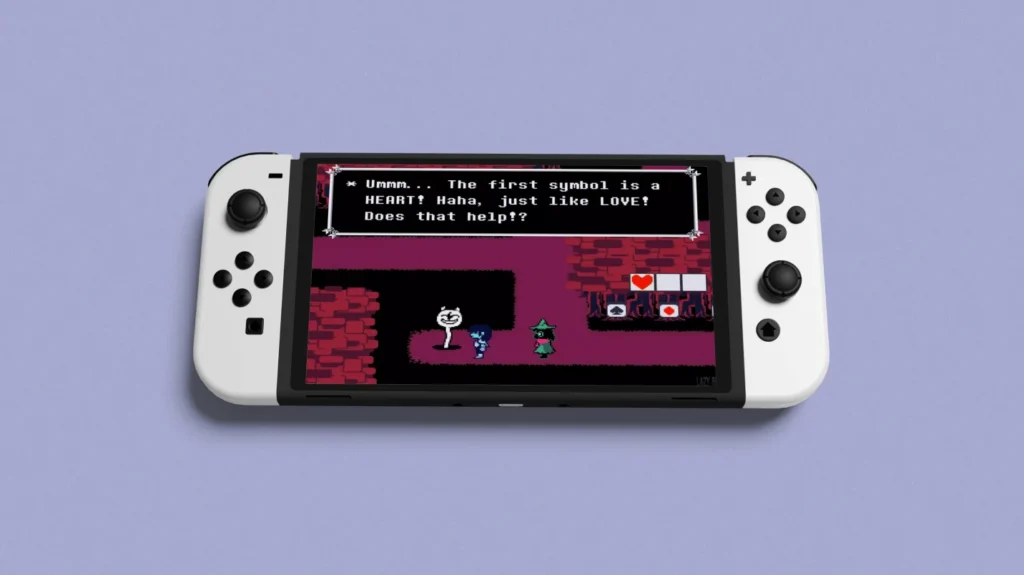
Sur Nintendo Switch et Switch 2, Deltarune s'affiche par défaut en plein écran, que vous jouiez en mode console ou en mode portable. Il n'existe pas de mode fenêtré intégré sur ces consoles ; vous n'avez donc pas besoin d'appuyer sur un bouton pour agrandir l'affichage.
Si vous rencontrez un bug provoquant la mise en pause du chapitre 4 après l’apparition d’une bulle de dialogue (un problème connu sur Switch), appuyez sur le bouton X pour ouvrir le menu et sélectionnez « Reprendre ». Cette solution permet de débloquer l’écran et n’affecte pas votre progression. Les développeurs ont publié cette astuce sur le site officiel ; elle vous évite de rester bloqué dans votre session.
Pourquoi le mode plein écran est-il important pour Deltarune ?
Le mode plein écran permet à Deltarune de donner toute sa mesure sur les écrans de jeu modernes. Le style graphique rétro du jeu repose sur des graphismes en pixels épurés et des animations de personnages expressives, et ces détails s’apprécient mieux sans bordures gênantes. Il est également plus facile de s’immerger dans l’histoire lorsque votre regard n’est pas détourné par votre bureau.
Au-delà des avantages visuels, le mode plein écran peut réduire le décalage de réponse, car le jeu peut consacrer ses ressources à un seul écran plutôt que de jongler entre plusieurs fenêtres. Pour quelqu’un comme moi, qui enregistre souvent des vidéos de gameplay ou diffuse en direct pour des amis, bénéficier d’un affichage fluide et sans bordures rend l’expérience bien plus agréable.
Conseils de dépannage en cas de mode Windows persistant
Même en appliquant les méthodes ci-dessus, Deltarune refuse parfois de rester en plein écran. Voici quelques solutions supplémentaires que j’ai utilisées :
- Vérifiez votre antivirus ou votre logiciel de superposition. Certaines superpositions (Discord, GeForce Experience) s'intègrent aux applications en mode fenêtré et bloquent le mode plein écran. Essayez de désactiver temporairement ces superpositions pour voir si le raccourci fonctionne.
- Lancez le jeu en tant qu’administrateur. Cliquez avec le bouton droit sur le lanceur de Deltarune et sélectionnez « Exécuter en tant qu’administrateur ». Cela permet de contourner d’éventuels problèmes d’autorisations pouvant empêcher les changements d’affichage.
- Vérifiez les fichiers du jeu. Si vous avez installé Deltarune via une plateforme telle que Steam ou Itch.io, vérifiez l’installation pour vous assurer que le lanceur n’est pas corrompu.
- Mettez à jour vos pilotes graphiques. Des pilotes obsolètes empêchent parfois le passage en mode plein écran. Rendez-vous sur le site Web du fabricant de votre carte graphique pour télécharger la dernière version.
Si aucune de ces étapes ne résout le problème, essayez de réinstaller le jeu. Étant donné que les données de sauvegarde se trouvent dans un dossier distinct (généralement sous C:\Users2099\AppData\Local\DELTARUNE), la réinstallation n’effacera pas votre progression.
Profitez de Deltarune en plein écran et découvrez d’autres titres exceptionnels
Une fois que vous savez comment passer Deltarune en plein écran, profiter pleinement du jeu devient un réflexe. Il suffit d’appuyer rapidement sur la touche F4 ou d’accéder au menu de configuration pour profiter pleinement de l’univers narratif de Toby Fox, sans aucune distraction. Sur console, vous n’avez absolument rien à faire : il vous suffit de lancer le jeu et de vous plonger dans l’aventure.
Les deux premiers chapitres de Deltarune sont gratuits sur la plupart des plateformes, mais les autres sont payants. Lorsque le prochain chapitre sortira, vous pourrez vous procurer une carte cadeau Nintendo eShop ou un code Steam Wallet dans notre boutique afin de soutenir Toby Fox et de profiter de la suite de l’histoire.
FAQ
Comment passer Deltarune en plein écran sur PC ?
Pour passer Deltarune en plein écran sur PC, appuyez sur la touche F4 ou maintenez la touche Alt enfoncée tout en appuyant sur Entrée lorsque la fenêtre du jeu est active. Cela permet de basculer entre le mode fenêtré et le mode plein écran ; toutefois, vous devrez répéter ce raccourci à chaque fois que vous lancerez le jeu, car ce paramètre n’est pas enregistré.
Pourquoi ne puis-je pas passer Deltarune en plein écran sous Windows ?
La raison pour laquelle vous ne pouvez pas passer Deltarune en plein écran sous Windows est généralement due à des raccourcis inactifs ou à des conflits système. Si la touche F4 ou la combinaison Alt + Entrée ne fonctionne pas, assurez-vous que la fenêtre du jeu est sélectionnée, désactivez les superpositions telles que Discord ou GeForce Experience, puis essayez d'exécuter le jeu en tant qu'administrateur pour résoudre le problème.
Deltarune dispose-t-il d'un mode fenêtré ?
Oui, Deltarune dispose d'un mode fenêtré par défaut sur PC. Lorsque vous lancez le jeu, celui-ci s'ouvre dans une fenêtre ; appuyez sur la touche F4 ou utilisez le menu « Config » pour passer en plein écran, et répétez ce raccourci pour revenir au mode fenêtré dès que vous avez besoin d'effectuer plusieurs tâches à la fois ou de diffuser en direct.
Puis-je jouer à Deltarune en plein écran sur Nintendo Switch ?
Oui, vous pouvez jouer à Deltarune en plein écran sur Nintendo Switch, car le jeu utilise la résolution native de la console et occupe automatiquement tout l’écran. Il n’y a pas de mode fenêtré sur Switch ; aucune manipulation supplémentaire n’est donc nécessaire. Il vous suffit de lancer le jeu et de profiter de l’expérience.
Existe-t-il un moyen d'enregistrer de manière permanente les paramètres de plein écran dans Deltarune ?
Non, il n’existe pas de fonctionnalité intégrée permettant d’enregistrer de manière permanente les paramètres de plein écran dans Deltarune. Vous devez activer le plein écran à l’aide de la touche F4, de la combinaison Alt + Entrée ou du menu « Config » à chaque fois que vous lancez le jeu ; cela garantit la compatibilité entre les différents systèmes et évite d’éventuels plantages.