Come giocare a Undertale a schermo intero: guida passo dopo passo per Windows e Mac

Undertale sarà anche uno dei giochi indie più amati, ma alcune impostazioni non sono proprio intuitive. Una delle prime cose che ho scoperto quando ho avviato il gioco sul mio computer è che, di default, si apre in una finestra piccola. All’inizio pensavo non ci fosse modo di ingrandirla, e ho giocato l’intero scontro con Toriel con il naso praticamente incollato allo schermo. Per fortuna, far occupare lo schermo al gioco è facile se conosci le scorciatoie giuste. Questa guida su come giocare a Undertale a schermo intero ti spiegherà i passaggi esatti, ti aiuterà a risolvere i problemi più comuni e ti darà alcuni consigli che ho raccolto in anni di gioco.
Jump to:
Come mettere Undertale a schermo intero su Windows
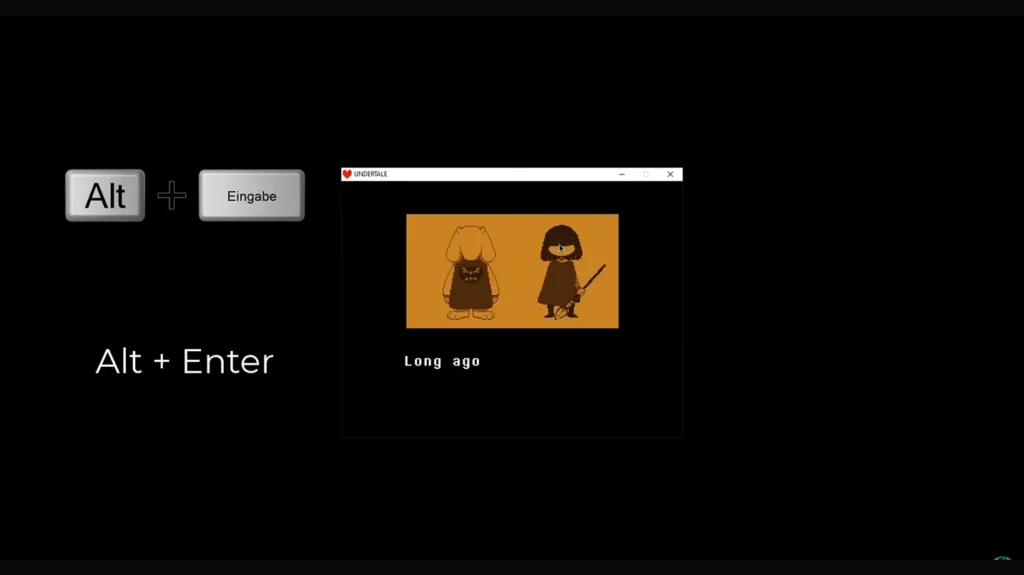
Far funzionare Undertale a schermo intero su Windows è semplicissimo, basta usare il tasto giusto. Il tasto predefinito in Undertale è F4. Quando premi F4 mentre la finestra di gioco è attiva, si passa dalla modalità finestra a quella a schermo intero e viceversa. Il gioco non mostra alcun messaggio sullo schermo quando lo fai, quindi se l’immagine non cambia immediatamente, premi di nuovo il tasto e assicurati che la finestra sia selezionata.
Su alcuni portatili, la fila dei tasti funzione è riutilizzata per i controlli della luminosità e dei contenuti multimediali. Se il tasto F4 non funziona come un tasto di commutazione, tieni premuti Fn + F4; su una tastiera compatta, questa combinazione invia il comando corretto a Undertale.
Se F4 continua a non funzionare, c’è una scorciatoia universale di Windows che forza l’applicazione attiva a utilizzare tutti i pixel disponibili. Mentre Undertale è in esecuzione, premi Alt + Invio. Questa combinazione fa parte del sistema operativo Windows e funziona nella maggior parte dei giochi realizzati con lo stesso motore di Undertale.
| Consiglio dell’esperto |
| Ho usato Alt + Invio in altri giochi retrò quando il tasto di attivazione/disattivazione nel gioco non rispondeva. Vale la pena notare che potrebbe essere necessario premere Alt + Invio ogni volta che avvii il gioco, mentre F4 ricorda lo stato precedente. |
A volte, Windows riserva il tasto F4 per le proprie scorciatoie. Ad esempio, alcuni portatili associano F4 alla funzione “proietta schermo” e, invece di attivare Undertale, fanno apparire una barra di controllo. In questo caso, puoi rimappare la funzione F4 nel software della tastiera o disabilitare la scorciatoia di Windows nelle Impostazioni. Un’altra opzione è eseguire il gioco in modalità finestra senza bordi utilizzando un’utilità di terze parti che forza qualsiasi finestra a comportarsi come se fosse a schermo intero. Non ne ho avuto bisogno per Undertale, ma può essere utile se vuoi passare da un’applicazione all’altra senza il solito sfarfallio della risoluzione.
Dopo essere passato a schermo intero, assicurati che le proporzioni del tuo monitor siano impostate correttamente. Undertale è stato progettato per un rapporto di aspetto 4:3 e allargarlo su uno schermo widescreen potrebbe distorcere la grafica. Nelle impostazioni del driver grafico, puoi scegliere “Mantieni proporzioni” o “Ridimensionamento intero” in modo che il gioco sia centrato con delle barre nere ai lati. Questo preserva la pixel art ed evita che appaia sfocata.
Se stai aggiornando la tua postazione di gioco per goderti al meglio i titoli retrò, la nostra guida su come creare la migliore configurazione di gioco spiega in dettaglio come scegliere un monitor con le giuste opzioni di ridimensionamento e offre suggerimenti sull’attrezzatura.
Undertale a schermo intero su Mac – Tasti e scorciatoie
Chi gioca su Mac avvia Undertale in una finestra piccola, proprio come chi gioca su Windows, ma macOS gestisce i tasti funzione in modo diverso. Il tasto F4 avvia Launchpad sulla maggior parte dei Mac, quindi premerlo da solo non fa nulla. Per mettere Undertale a schermo intero su un Mac, tieni premuti Fn + F4 con la finestra del gioco selezionata. Questo dice a macOS di usare il tasto F4 hardware invece della scorciatoia per Launchpad. Sul mio MacBook Air, tengo premuto Fn, premo F4 una volta e il gioco passa immediatamente a schermo intero.
Se la tua tastiera non ha la fila dei tasti Fn o l’opzione F4 è disabilitata, macOS offre una scorciatoia integrata per la modalità a schermo intero: Control + Comando + F. Questa combinazione di tasti attiva la modalità a schermo intero in qualsiasi app che la supporti. Quando l’ho provata con Undertale, il gioco ha riempito lo schermo senza alcun ritaglio. Puoi anche cliccare sul cerchio verde nell’angolo in alto a sinistra della finestra e scegliere “Entra in modalità a schermo intero” dal menu a tendina. Questo metodo è intuitivo se preferisci usare il trackpad.
Alcuni giocatori preferiscono Comando + Opzione + F o Command + F. Queste scorciatoie attivano la stessa modalità a schermo intero sulle versioni precedenti di macOS. Se nessuna di queste combinazioni di tasti funziona, apri il menu “Visualizza” nella parte superiore dello schermo mentre Undertale è attivo e seleziona “Entra in modalità a schermo intero”. Questo approccio aggira completamente i conflitti tra tasti ed è sempre disponibile. Potrebbe essere necessario ripetere questo passaggio ogni volta che avvii il gioco, poiché Undertale non memorizza lo stato delle finestre su macOS.
Dopo essere passato alla modalità a schermo intero, controlla che il gioco mantenga le proporzioni originali. Per impostazione predefinita, macOS allarga l’immagine del gioco se il tuo schermo è più largo del formato 4:3 previsto dal gioco. Per evitare che gli sprite risultino distorti, attiva le opzioni “Adatta alle dimensioni” e “Mantieni proporzioni” nella finestra “Ottieni informazioni” del gioco (Ctrl+clic sull’icona del gioco → Ottieni informazioni → deseleziona “Apri a bassa risoluzione” se presente). Queste impostazioni sono particolarmente importanti se stai giocando su un display Retina ad alta risoluzione.
Una volta che Undertale occupa correttamente lo schermo, puoi immergerti nella storia o magari esplorare altri titoli indie. La nostra selezione di giochi simili a Undertale include avventure ricche di trama che potrebbero piacerti una volta che avrai imparato bene le meccaniche di gioco.
Come risolvere i problemi con la modalità a schermo intero in Undertale
Anche con le scorciatoie giuste, a volte Undertale fa i capricci e non passa a schermo intero. Ecco i problemi più comuni e come risolverli:
- Quando premi F4, Windows mostra una barra di proiezione. Questo succede perché il tasto F4 attiva la barra laterale “Proiezione” di Windows. Per risolvere il problema, usa Fn + F4 per bypassare la scorciatoia del sistema operativo oppure rimappa il tasto F4 in Impostazioni di Windows → Sistema → Schermo → Proiezione su questo PC. In alternativa, usa Alt + Invio per passare alla modalità a schermo intero.
- Lo schermo lampeggia in modalità a schermo intero, poi torna normale. Potrebbe esserci un programma in background che sta rubando il focus. Chiudi le applicazioni non necessarie, specialmente quelle che utilizzano overlay (come i programmi di registrazione dello schermo). Puoi anche provare a eseguire Undertale come amministratore cliccando con il tasto destro sul gioco nella tua libreria e selezionando “Esegui come amministratore”. Questo gli dà la priorità e può impedire che la finestra perda il focus.
- Alt + Invio non funziona. Alcune configurazioni della tastiera riassegnano il tasto Alt. Assicurati di premere il tasto Alt sinistro. Se continua a non funzionare, prova con Ctrl + F4; alcuni giocatori segnalano che questa combinazione attiva la modalità a schermo intero quando quella normale non funziona. Puoi anche consultare il manuale della tua tastiera per verificare se è attivata qualche funzione speciale di blocco delle tasti funzione.
- Le scorciatoie FN non rispondono sulle tastiere compatte. Alcune tastiere al 60 % e al 65 % richiedono di tenere premuto un tasto di livello per accedere alle funzioni della riga F. Controlla il manuale d’uso o il software della tua tastiera per vedere come si accede al tasto F4. Puoi rimappare tasti come F4 a una combinazione più semplice utilizzando il software della tastiera o le funzionalità integrate del sistema operativo.
- L'uso del pulsante verde a schermo intero di macOS causa un crash all'uscita. Alcune versioni più vecchie di Undertale su Mac potrebbero andare in crash dopo l'uscita dalla modalità a schermo intero di macOS. Se ciò dovesse accadere, usa Fn + F4 o Control + Comando + F al posto del pulsante verde. Aggiornare la tua copia del gioco tramite Steam o GOG spesso risolve il bug che causa l’arresto anomalo, poiché le versioni più recenti del motore Game Maker gestiscono la modalità a schermo intero di macOS in modo più fluido.
Se ti capita di avere un problema che non è trattato qui, provare a cambiare la configurazione del monitor potrebbe aiutarti.
Ad esempio, alcune configurazioni con più monitor possono creare confusione alle applicazioni di Game Maker come Undertale. Disattivare un monitor secondario nelle impostazioni di visualizzazione di Windows o impostare la visualizzazione di Undertale su “Solo primario” risolve gli strani sbalzi di risoluzione. Se stai risolvendo problemi hardware in generale, la nostra lista dei migliori giochi narrativi tratta anche le considerazioni tecniche relative all’esecuzione di titoli fortemente incentrati sulla narrazione.
Consigli per un’esperienza migliore con Undertale a schermo intero
Giocare a Undertale a schermo intero migliora l’intera esperienza. Ecco alcuni consigli che fanno davvero la differenza.
Regola il ridimensionamento del tuo monitor
Undertale è stato progettato con una risoluzione 4:3 (640×480). Se hai uno schermo 16:9 o più largo, scegli una modalità di ridimensionamento che mantenga le proporzioni. Sul mio monitor, seleziono “Mantieni proporzioni” in modo che il gioco non risulti allungato orizzontalmente.
Regola luminosità e contrasto
I giochi retrò spesso appaiono sbiaditi sugli schermi moderni. Abbassa leggermente la luminosità e aumenta il contrasto, così gli sfondi bianchi non ti abbagliano. Questo è particolarmente utile durante le intense sezioni “bullet hell”.
Usa le cuffie o gli altoparlanti esterni
La modalità a schermo intero ti coinvolge visivamente; l’audio di alta qualità ti coinvolge emotivamente. La colonna sonora di Undertale è una parte fondamentale del suo fascino, e degli altoparlanti di qualità fanno risaltare brani come “Megalovania” e “Hopes and Dreams”.
Limita i programmi in background
Giocare a Undertale a schermo intero può causare un aumento dei cali di frame se il tuo sistema è sotto carico. Chiudi le applicazioni che consumano molte risorse, disattiva gli overlay non necessari e disabilita le notifiche mentre giochi.
Prova i filtri colore
Alcuni monitor e software ti permettono di applicare filtri colore o “modalità gioco” che regolano la saturazione. Un leggero filtro caldo fa risaltare la pixel art senza saturarla eccessivamente. Evita però le impostazioni di contrasto dinamico che modificano la luminosità in base al contenuto dello schermo: potrebbero distrarti durante i combattimenti contro i boss.
Fai delle pause tra una sessione e l’altra
La modalità a schermo intero ti fa perdere facilmente la cognizione del tempo, perché il gioco ti coinvolge completamente. Imposta un timer o fai delle pause regolari per evitare l’affaticamento degli occhi. Di solito gioco per sessioni di 30 minuti e poi mi allontano per far riposare gli occhi e le mani.
Undertale è un gioco speciale, e impostare bene lo schermo ti aiuta ad apprezzarne la narrazione ricca di sfumature. Se ti innamori di questo RPG eccentrico, i nostri articoli approfonditi su giochi simili come Hollow Knight e altri titoli metroidvania offrono ottimi spunti per proseguire il tuo viaggio.
Perché è importante giocare a Undertale a schermo intero
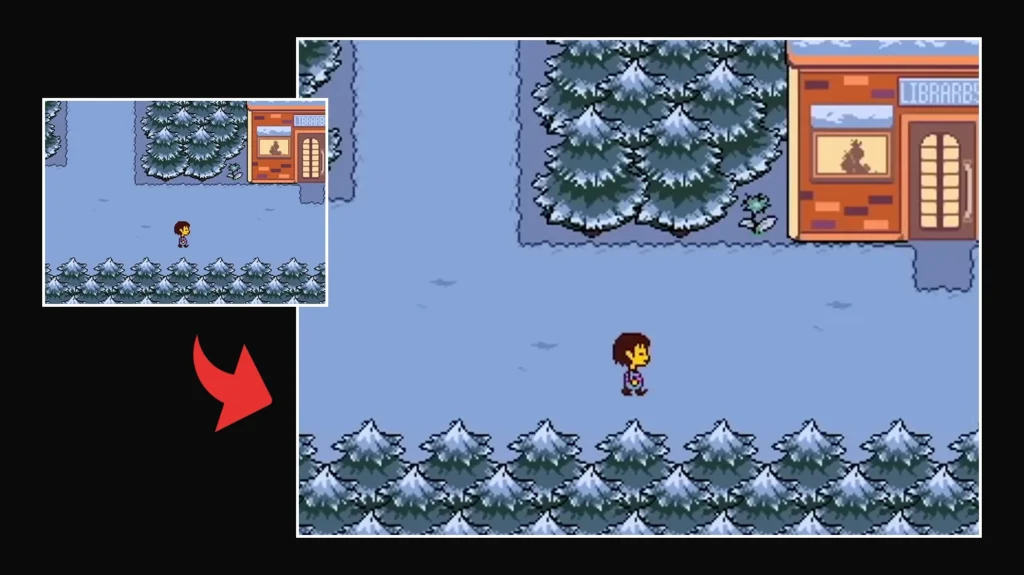
Passare alla modalità a schermo intero in Undertale cambia radicalmente il modo in cui interagisci con il gioco. La prima volta che ci ho giocato, mi sentivo distaccato dal peso emotivo della storia perché quella piccola finestra trasformava l’avventura in un diorama lontano. Una volta attivata la modalità a schermo intero, i personaggi mi sono sembrati più grandi, il testo più facile da leggere e le schivate nei momenti più frenetici più precise. La visuale ampliata riduce anche le distrazioni; puoi concentrarti sul gioco invece di sbirciare sul desktop. C’è un motivo per cui molti speedrunner e creatori di contenuti insistono sulla modalità a schermo intero. Offre una migliore reattività dei comandi e rende più facile riconoscere gli schemi.
Giocare a Undertale a schermo intero rispetta anche la visione dell’autore. Toby Fox ha progettato gli enigmi e i dettagli nascosti del gioco sapendo che i giocatori avrebbero visto l’intera scena. Piccoli indizi visivi come percorsi nascosti o espressioni dei personaggi sono più facili da notare quando il gioco riempie lo schermo. Se stai trasmettendo in streaming o registrando filmati, la modalità a schermo intero garantisce che gli spettatori vedano la presentazione prevista e aiuta a evitare le barre nere nella tua registrazione.
Infine, la modalità a schermo intero rende Undertale più piacevole alla vista. I giochi in pixel art non si adattano bene alla modalità finestra su monitor ad alta risoluzione, il che può rendere sfocati il testo e gli sprite. La modalità a schermo intero permette al tuo sistema operativo di applicare il ridimensionamento e l’anti-aliasing corretti, in modo che l’immagine rimanga nitida. Insieme ai nostri consigli su monitor e audio di cui sopra, potrai apprezzare appieno il motivo per cui Undertale è acclamato come uno dei migliori giochi indie mai realizzati.
Giocare a Undertale a schermo intero con facilità
Scoprire come mettere Undertale a schermo intero è un’operazione semplice, una volta che conosci le scorciatoie. Su Windows, premi F4 o Alt + Invio. Su Mac, usa Fn + F4, Control + Comando + F oppure clicca sul pulsante verde “schermo intero”. Se i tasti non rispondono, prova a risolvere il problema chiudendo le app in background, rimappando i tasti o usando il menu a schermo intero di macOS. Regola il ridimensionamento del monitor per mantenere le proporzioni 4:3, calibra lo schermo e non dimenticare di goderti la musica con delle cuffie di qualità.
Mentre esplori l’Underground, pensa a sostenere gli sviluppatori indie acquistando una copia originale del gioco. La nostra chiave Steam di Undertale offre un modo veloce e sicuro per aggiungere il gioco alla tua libreria, e acquistarla tramite Eneba ti aiuta a ottenere il prezzo migliore sostenendo al contempo i creatori. Se stai cercando i finali pacifisti o stai sperimentando percorsi diversi, giocare a schermo intero rende ogni decisione più personale. Ora che conosci tutti i dettagli su come impostare Undertale a schermo intero, rituffati nel gioco e vivi la sua storia proprio come è stata pensata per essere giocata.
Domande frequenti
Come si gioca a Undertale a schermo intero?
Per giocare a Undertale a schermo intero, premi F4 su Windows o Fn + F4 su Mac mentre il gioco è attivo. Queste scorciatoie alternano la modalità finestra a quella a schermo intero; potrebbe essere necessario premere nuovamente la combinazione se non risponde al primo tentativo.
A cosa serve il tasto F4 in Undertale?
Il tasto F4 in Undertale attiva o disattiva la modalità a schermo intero quando lo premi mentre la finestra del gioco è attiva. Su Windows funziona da solo, mentre su Mac devi tenere premuto Fn prima di premerlo, perché F4 di solito avvia il Launchpad.
Come passare alla modalità a schermo intero in Undertale senza usare F4?
Per passare alla modalità a schermo intero in Undertale senza usare F4, usa Alt + Invio su Windows o Control + Comando + F su Mac. Queste scorciatoie di sistema universali forzano l’applicazione attiva in modalità a schermo intero anche quando il comando di gioco non funziona.
Perché Undertale non passa a schermo intero?
Il motivo per cui Undertale non passa a schermo intero è spesso dovuto al fatto che le scorciatoie da tastiera sono state riassegnate dal tuo sistema operativo o dal produttore del portatile. Prova a usare Fn + F4, Alt + Invio, oppure controlla le impostazioni della tastiera per assicurarti che i tasti F eseguano le funzioni standard. Anche chiudere le app in background ed eseguire il gioco come amministratore può aiutare.
Come faccio a uscire dalla modalità a schermo intero in Undertale?
Per uscire dalla modalità a schermo intero in Undertale, premi la stessa combinazione di tasti che hai usato per attivarla. Ad esempio, premi F4 o Alt + Invio su Windows, oppure Fn + F4 o Ctrl + Comando + F su Mac. Queste scorciatoie riportano il gioco in modalità finestra.