Come giocare a Minecraft a schermo intero: una guida completa per un’esperienza di gioco coinvolgente

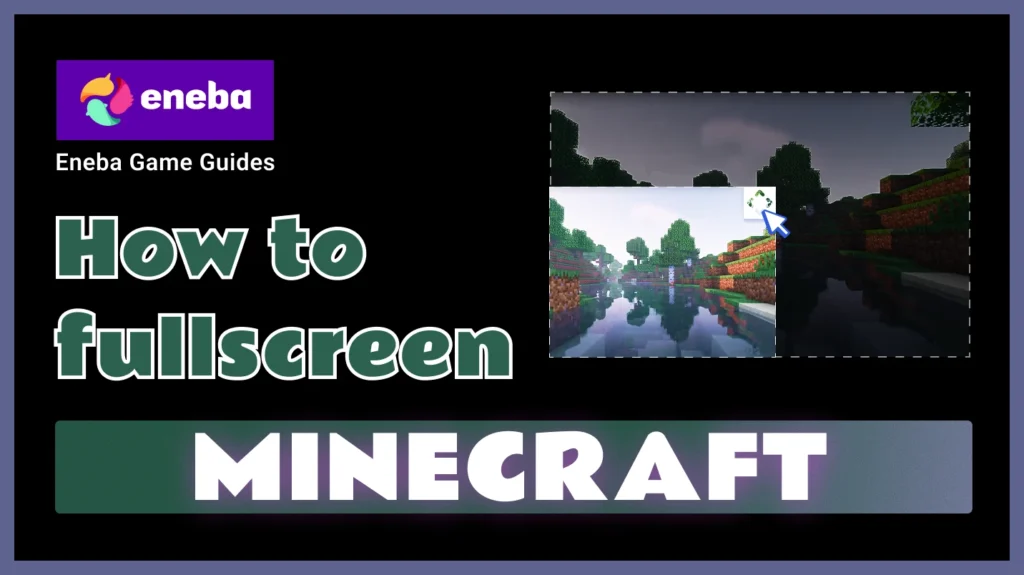
Il mondo a blocchi di Minecraft è ancora più coinvolgente quando riempie tutto lo schermo, ma passare dalla modalità finestra a quella a schermo intero non è sempre così intuitivo. Da persona che preferisce passare le serate a estrarre diamanti e i fine settimana a costruire castelli, ho imparato che impostare bene la visuale fa una differenza enorme per un paio di motivi che ti spiegherò qui sotto.
Questo articolo spiega come passare alla modalità a schermo intero in Minecraft su PC Windows, Mac e sia nell’edizione Java che in quella Bedrock, per poi approfondire le impostazioni che influenzano le prestazioni e il comfort in modalità a schermo intero. Se vuoi solo una scorciatoia veloce con il tasto F11 o hai bisogno di approfondire la risoluzione e il ridimensionamento, continua a leggere per una guida pratica.
Jump to:
Come giocare a Minecraft a schermo intero – Guida rapida
Il modo più veloce per goderti Minecraft senza distrazioni è usare le scorciatoie da tastiera integrate nel gioco. Nella maggior parte dei casi, puoi attivare o disattivare la modalità a schermo intero con la semplice pressione di un tasto:
- Premi F11 per attivare o disattivare la modalità a schermo intero. Sui PC Windows con Minecraft nelle edizioni Java o Bedrock, questo tasto permette di passare dalla modalità a schermo intero a quella a finestra e viceversa. È il modo più veloce per ingrandire la visuale.
- Sulle tastiere Mac, usa Fn + F11. Le tastiere Apple spesso assegnano i tasti F alle scorciatoie multimediali. Per mettere Minecraft a schermo intero, potrebbe essere necessario tenere premuti Fn e F11 (e a volte ⌥ Opzione). Nelle impostazioni di Mission Control, deseleziona “Mostra desktop” se il tasto F11 continua ad attivare macOS invece di Minecraft.
- In alternativa, usa Alt + Invio. Questa scorciatoia di Windows forza molte applicazioni a passare alla modalità a schermo intero e funziona in Minecraft se F11 non funziona. È utile quando i tasti F sono associati a comandi di sistema o se stai giocando con una tastiera senza un tasto F11 dedicato.
- Esci con Esc o premendo di nuovo F11. Se la modalità a schermo intero non funziona correttamente, premendo Esc si apre il menu di gioco, dove puoi disattivare l’opzione a schermo intero. Se lo schermo non risponde, Alt + Tab sposta il focus su un’altra finestra e ti aiuta a riprendere il controllo.
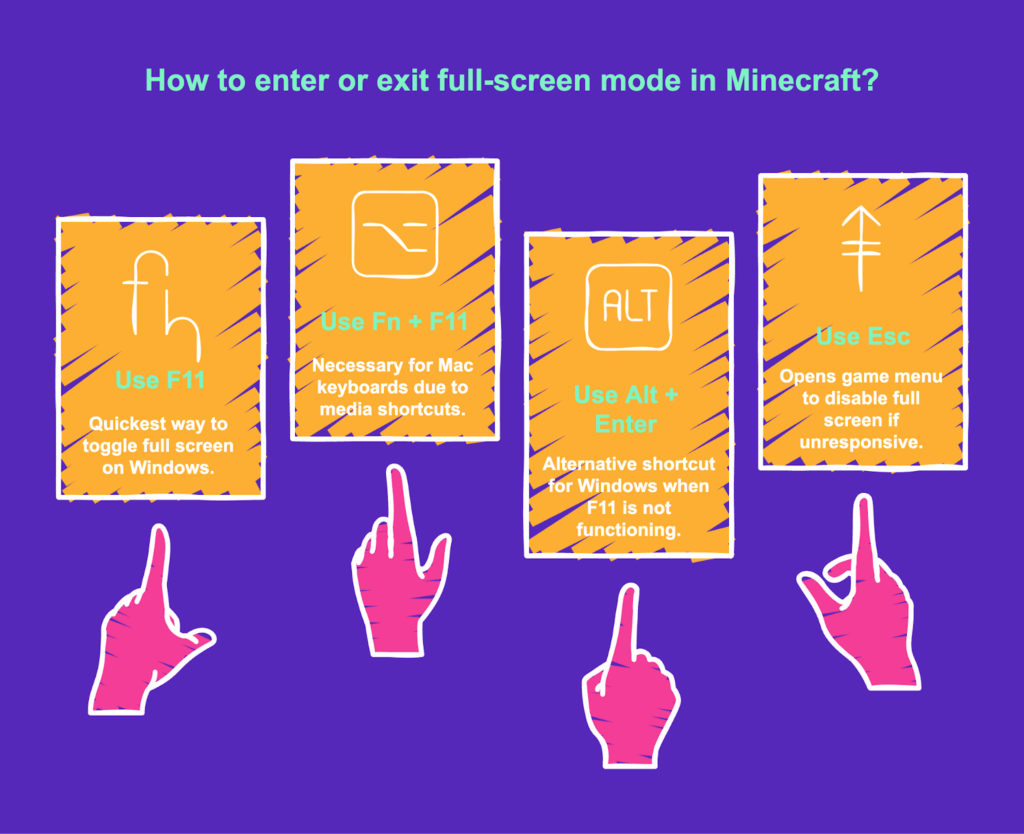
Queste scorciatoie coprono le nozioni di base, ma le Impostazioni video di Minecraft offrono ulteriori possibilità di personalizzazione. Le sezioni seguenti approfondiscono come modificare il menu delle impostazioni, regolare la risoluzione e risolvere i problemi più comuni relativi alla modalità a schermo intero.
Come attivare e disattivare la modalità a schermo intero in Minecraft Java Edition
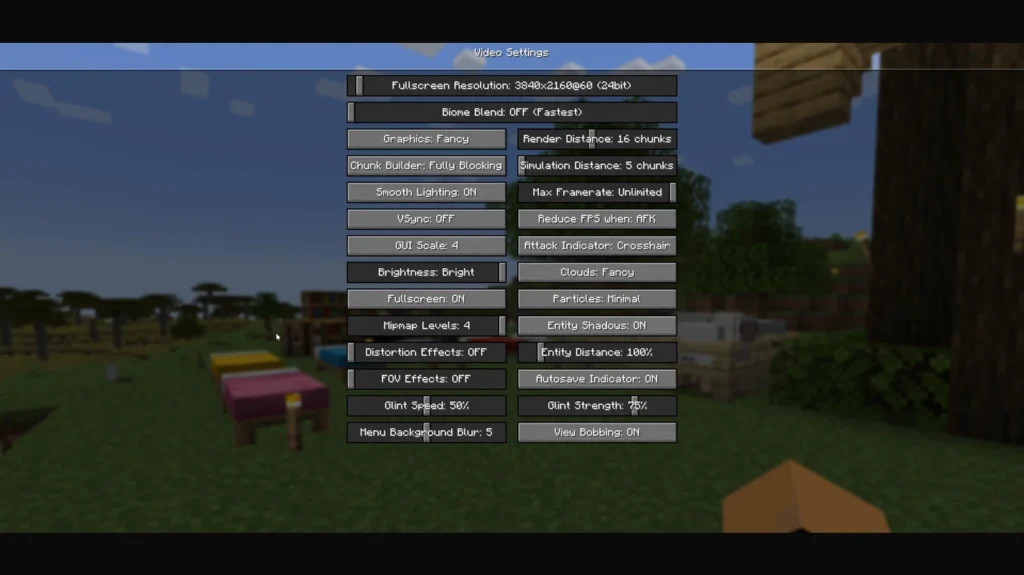
La versione Java offre ai giocatori un controllo più preciso sulle opzioni video. Ecco come giocare a Minecraft a schermo intero usando le impostazioni del gioco.
Avvia Minecraft e apri le Opzioni
Dal menu principale, clicca su Opzioni, poi su Impostazioni video. Questa schermata ti permette di regolare la distanza di rendering, la luminosità e altre impostazioni grafiche.
Attiva l’opzione Schermo intero
Vedrai un interruttore con l’etichetta “Schermo intero: OFF”. Cliccaci sopra in modo che diventi “ON”. Quando torni al gioco, lo schermo dovrebbe espandersi automaticamente fino a riempire il monitor. Se preferisci rimanere in modalità finestra ma vuoi una visuale più ampia, lascia questa opzione disattivata e usa invece il tasto F11 per attivare o disattivare la modalità a schermo intero.
Imposta la risoluzione della modalità a schermo intero
Sotto l’interruttore “Schermo intero”, c’è un menu a tendina “Modalità schermo intero”. Scegli una risoluzione che corrisponda a quella nativa del tuo monitor (ad es. 1920 × 1080). Abbinare le risoluzioni evita che l’immagine risulti allungata e rende i menu più nitidi. Se le dimensioni del tuo schermo sono insolite, prova diverse risoluzioni per vedere quale si adatta meglio.
Regola la scala dell'interfaccia grafica
Quando la modalità a schermo intero ti sembra troppo ingrandita, spesso il problema è il cursore della scala dell'interfaccia grafica. Spostalo su "2" o "Normale". Questo riduce le dimensioni dei menu sullo schermo e delle finestre di chat, in modo che appaiano proporzionate. Una volta ho passato giorni a giocare con un'interfaccia troppo grande perché mi ero dimenticato di questa impostazione; abbassando la scala dell'interfaccia grafica, tutto è tornato a sembrare a posto.
Salva e torna indietro
Clicca su “Fatto” per applicare le impostazioni, poi di nuovo su “Fatto”. Se lo schermo lampeggia o rimane nero, premi Alt + Tab per tornare al desktop e rientrare nel gioco, oppure riavvia Minecraft.
Scorciatoie da tastiera e considerazioni per Mac
L’edizione Java permette di rimappare i tasti in “Opzioni” → “Comandi”. Se F11 entra in conflitto con un altro programma o è disabilitato sulla tua tastiera, scegli un altro tasto. Su Mac, i tasti F potrebbero essere impostati di default su azioni di sistema. In Impostazioni di sistema → Tastiera → Mission Control, disattiva “Mostra desktop” per F11 in modo che Minecraft possa utilizzarlo. In alternativa, premendo Fn + F11 si bypassano le scorciatoie di macOS. Io gioco su un MacBook Air e ho dovuto modificare le impostazioni di Mission Control prima che F11 attivasse e disattivasse correttamente la modalità a schermo intero.
Risoluzione dei problemi con la modalità a schermo intero nella Java Edition
A volte, il tasto F11 si limita ad allargare la finestra invece di ingrandirla completamente. In questi casi:
- Controlla che l’opzione “Schermo intero” sia attiva nelle impostazioni video. Attivando questa opzione, il gioco utilizzerà la risoluzione nativa del tuo monitor invece di quella predefinita.
- Disattiva il ridimensionamento per DPI elevato su Windows. Fai clic con il tasto destro sull’eseguibile javaw.exe nella cartella del runtime Java (spesso in C:\Program Files\Java\jre…\bin), seleziona Proprietà → Compatibilità, poi clicca su Modifica impostazioni DPI elevato e spunta “Ignora il comportamento di ridimensionamento per DPI elevato”. Scegli “Applicazione” dal menu a tendina. Questo ha risolto un bug per cui il mio gioco occupava solo una parte dello schermo.
- Aggiorna i driver della scheda grafica. I driver non aggiornati possono causare schermate nere o un rendering parziale quando passi alla modalità a schermo intero. Aggiorna i driver della tua GPU dal sito web del produttore e riavvia il PC.
- Usa la modalità “finestra senza bordi”. Alcuni launcher o mod offrono la modalità “finestra senza bordi”, che sembra a schermo intero ma ti permette di passare da una finestra all’altra con Alt+Tab senza che lo schermo lampeggi. Se fai streaming o usi più monitor, questa opzione può esserti d’aiuto.
Opzioni a schermo intero per le edizioni Bedrock e Windows 10
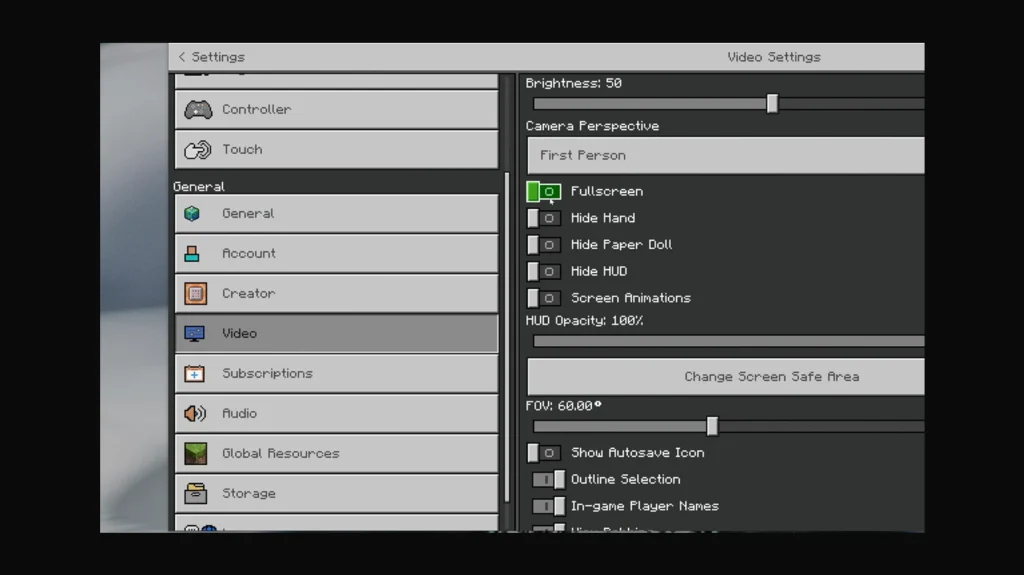
Minecraft Bedrock Edition (nota anche come versione per Windows 10/11) ha una struttura dei menu leggermente diversa. Ecco come passare alla modalità a schermo intero in Minecraft su Bedrock:
- Apri "Impostazioni" dal menu principale. Dopo aver avviato il gioco, clicca su "Impostazioni". Sul lato sinistro vedrai un lungo elenco di categorie.
- Vai su "Video". Nella scheda "Video" nel pannello di sinistra, cerca un pulsante con l'etichetta "Schermo intero" o "Controllo schermo intero". Attivalo. Lo schermo dovrebbe ingrandirsi automaticamente fino a riempire tutto il display.
- Usa il tasto F11 come scorciatoia rapida. Anche se è più orientato alle console, Bedrock riconosce comunque la scorciatoia F11 su Windows. Premendolo passerai dalla modalità a schermo intero a quella a finestra e viceversa.
- Regola le dimensioni della finestra di gioco. Se il tasto F11 non funziona o la finestra non riempie lo schermo, puoi trascinare manualmente i bordi della finestra quando la modalità a schermo intero è disattivata, quindi riattivarla per fissare le dimensioni corrette.
- Risolvi i cali di prestazioni. A volte Bedrock limita il frame rate a 60 fps quando la modalità a schermo intero è attiva. Per risolvere il problema, torna alle Impostazioni video e imposta la Risoluzione su “Attuale” in modo che corrisponda alle impostazioni del tuo monitor, poi riavvia Minecraft. Puoi anche disattivare VSync (se la tua GPU lo supporta) o disattivare la Modalità gioco di Windows.
Gli utenti Bedrock su tablet o console di solito giocano in modalità a schermo intero per impostazione predefinita. Sui dispositivi Windows, il tasto F11 e il pulsante nelle impostazioni video offrono le stesse funzionalità dell’edizione Java, anche se i menu differiscono leggermente. Provalo mentre utilizzi un servizio di hosting per server Minecraft.
Risoluzione dei problemi più comuni relativi alla modalità a schermo intero
Anche dopo aver attivato le impostazioni giuste, potresti riscontrare problemi come uno schermo troppo grande, malfunzionamenti con lo schermo nero o problemi con il mouse. Ecco alcune soluzioni che hanno aiutato me e altri giocatori:
La modalità a schermo intero appare ingrandita
Se dopo essere passato alla modalità a schermo intero tutto sembra ingrandito, il problema è probabilmente la scala della GUI o il ridimensionamento dello schermo di Windows:
- Regola la scala della GUI in Minecraft. Vai su Opzioni → Impostazioni video → Scala GUI e impostala su “Normale” o “2”. Questo riduce le dimensioni dei menu e degli elementi dell’HUD.
- Reimposta il ridimensionamento di Windows. Fai clic con il tasto destro sul desktop, seleziona “Impostazioni schermo” e, nella sezione “Ridimensionamento e layout”, imposta il ridimensionamento al 100%. Valori più alti possono far apparire le applicazioni ingrandite quando passano alla modalità a schermo intero.
Schermo nero all’uscita dalla modalità a schermo intero
Un bug noto dell’edizione Java causa uno schermo nero quando si torna alla modalità finestra. Per risolvere il problema:
- Premi Alt + Tab per passare a un’altra applicazione e poi tornare a Minecraft. Questo spesso costringe il gioco ad aggiornarsi.
- Se vedi ancora una schermata nera, premi di nuovo F11 per tornare alla modalità a schermo intero e poi esci usando Esc → Impostazioni video → Disattiva la modalità a schermo intero.
Problemi con il mouse su Linux
A volte gli utenti Linux si ritrovano con il mouse bloccato dopo essere passati alla modalità a schermo intero. Secondo il wiki di Minecraft, premendo una volta Esc si sblocca il mouse, mentre premendo di nuovo Esc lo si riattiva. A me funziona su Ubuntu ogni volta che la mia telecamera si blocca.
Problemi con più monitor
Quando usi più monitor, la modalità a schermo intero potrebbe coprire tutti gli schermi invece che uno solo. Non c’è ancora una soluzione ufficiale, ma può essere d’aiuto usare la modalità finestra senza bordi o selezionare un monitor specifico nel pannello di controllo della scheda grafica. Se fai streaming, valuta di catturare una finestra senza bordi per evitare che il gioco si espanda su più monitor quando passi da una finestra all’altra con Alt+Tab.
Consigli sulle prestazioni per la modalità a schermo intero
La modalità a schermo intero può essere bellissima, ma a volte riduce le prestazioni. Ecco come mantenere alto il frame rate:
Adatta la risoluzione del gioco a quella del tuo monitor
Selezionare la risoluzione nativa in modalità a schermo intero garantisce che la GPU non ingrandisca o rimpicciolisca l'immagine, il che può comportare uno spreco di risorse. Questa impostazione si trova in Opzioni → Impostazioni video in Java e in Impostazioni → Video in Bedrock.
Disattiva la Modalità Gioco di Windows e le ottimizzazioni a schermo intero
Su Windows, fai clic con il tasto destro sul collegamento di Minecraft, scegli Proprietà e, nella scheda Compatibilità, seleziona Disattiva ottimizzazioni a schermo intero. Nelle impostazioni di gioco di Windows, disattiva la Modalità Gioco. Ho notato un aumento di 10 fps disattivando queste impostazioni.
Disattiva VSync
Il VSync sincronizza il frame rate con la frequenza di aggiornamento del monitor. Disattivarlo può aumentare gli FPS, anche se potrebbe causare lo screen tearing. Se il pannello di controllo della tua GPU offre un’impostazione globale per il VSync (Pannello di controllo NVIDIA o Impostazioni AMD Radeon), prova a disattivarlo.
Migliora il tuo hardware
I frame rate bassi a schermo intero spesso derivano da RAM insufficiente, potenza della GPU o capacità della CPU insufficienti. Passare a una scheda grafica di fascia media o aggiungere RAM rende Minecraft più fluido alle alte risoluzioni e con i pacchetti di shader.
Usa mod ottimizzate per le prestazioni
Mod come Sodium (per Fabric) o OptiFine (per Forge) ottimizzano il rendering e offrono opzioni aggiuntive per limitare gli aggiornamenti dei chunk e il rendering delle entità. Possono rendere la modalità a schermo intero più fluida, soprattutto sui sistemi meno recenti.
Scegliere l’hardware giusto per un’esperienza a schermo intero
Un'esperienza a schermo intero nitida e fluida dipende sia dalle impostazioni del software che dall'hardware. Se usi un portatile piccolo o un monitor vecchio, aggiornare la tua configurazione può fare una differenza enorme.
Ecco alcune cose da tenere a mente:
Investi in un monitor da gaming di qualità
Alte frequenze di aggiornamento e risoluzioni nitide rendono Minecraft più fluido. La nostra guida sui migliori monitor da gaming OLED offre opzioni che vanno dai modelli economici ai display di fascia alta con tempi di risposta rapidi e una riproduzione dei colori straordinaria. Un monitor OLED con una frequenza di aggiornamento di almeno 144 Hz elimina la sfocatura quando corri a tutta velocità attraverso le pianure o combatti contro i mob.
Scegli un portatile potente per Minecraft
Se preferisci giocare in movimento, la nostra lista dei migliori portatili per Minecraft include modelli in grado di gestire senza intoppi grandi pacchetti di mod, shader e il gioco a schermo intero. Cerca dispositivi con scheda grafica dedicata, come la serie RTX di NVIDIA, e tanta RAM.
Ottimizza la configurazione della tua scrivania
Una posizione comoda del monitor è fondamentale quando sei immerso nel gioco per ore. Il nostro articolo sui migliori bracci porta-monitor consiglia modelli regolabili che liberano spazio sulla scrivania e ti permettono di posizionare lo schermo all’altezza degli occhi. Questo aiuta a ridurre l’affaticamento del collo quando giochi in modalità a schermo intero per sessioni prolungate.
Da persona che un tempo giocava su un portatile da 15 pollici appoggiato su dei libri di testo, posso confermare che passare a un monitor più grande con un braccio robusto ha trasformato le mie sessioni di Minecraft. Il gioco sembrava più cinematografico e potevo giocare più a lungo senza fastidi.
Goditi Minecraft senza distrazioni
Passare alla modalità a schermo intero trasforma i paesaggi a blocchi di Minecraft in panorami cinematografici. Che tu prema F11 per attivare o disattivare rapidamente la modalità o che modifichi le impostazioni più avanzate nel menu delle opzioni, ora sai come giocare a Minecraft a schermo intero con sicurezza. Se stai cercando anche la migliore VPN per Minecraft per migliorare la sicurezza o ridurre il lag, è un buon momento per configurarla insieme alle impostazioni dello schermo. Per l’edizione Java, ricordati di abbinare la risoluzione della modalità a schermo intero e di regolare la scala dell’interfaccia grafica; per Bedrock, la scheda “Video” si occupa di tutto. Quando qualcosa va storto, bastano pochi passaggi di risoluzione dei problemi, come reimpostare il ridimensionamento, disattivare e riattivare la modalità a schermo intero o regolare le impostazioni DPI, per risolvere di solito il problema.
La modalità a schermo intero richiede sempre maggiori risorse al tuo computer, ma con l’hardware e le impostazioni giuste puoi estrarre minerali, costruire ed esplorare senza compromessi. Se sei pronto a tuffarti in Minecraft per la prima volta o vuoi regalare il gioco a un amico, dai un’occhiata al nostro codice di gioco Minecraft: Java & Bedrock Edition su Eneba.
Domande frequenti
Come si fa a mettere Minecraft a schermo intero?
Per mettere Minecraft a schermo intero, premi il tasto F11 sulla tastiera mentre sei nel gioco. Questo tasto alterna tra la modalità finestra e quella a schermo intero sia nell’edizione Java che in quella Bedrock, offrendoti subito una visuale immersiva. Se usi un Mac, tieni premuti i tasti Fn e F11 (e magari anche ⌥ Opzione) per ottenere lo stesso effetto.
Come si esce dalla modalità a schermo intero in Minecraft senza usare F11?
Per uscire dalla modalità a schermo intero in Minecraft senza usare F11, premi Esc per aprire il menu di gioco e vai su Opzioni → Impostazioni video (Java) o Impostazioni → Video (Bedrock). Disattiva l’opzione Schermo intero, poi torna al gioco. In alternativa, su Windows, premendo Alt + Invio puoi passare dalla modalità a schermo intero a quella a finestra in molte applicazioni.
Perché non riesco a mettere Minecraft a schermo intero?
Il motivo per cui non riesci a giocare a Minecraft a schermo intero è spesso dovuto al fatto che l'opzione "Schermo intero" è disattivata o che le impostazioni di risoluzione non corrispondono. Controlla che l'opzione "Schermo intero" sia abilitata nelle impostazioni video e che la risoluzione della modalità a schermo intero corrisponda alla risoluzione nativa del tuo monitor. Anche aggiornare i driver grafici e disattivare il ridimensionamento ad alto DPI nelle proprietà di javaw.exe risolve i problemi più comuni.
Come si fa a giocare a Minecraft a schermo intero su Mac?
Per mettere Minecraft a schermo intero su Mac, tieni premuto Fn e premi F11 mentre sei nel gioco. Alcune tastiere Apple richiedono di tenere premuto anche ⌥ Opzione. Potrebbe anche essere necessario disabilitare la scorciatoia "Mostra desktop" di Mission Control di macOS associata al tasto F11 in Impostazioni di sistema → Tastiera. Una volta configurato, il tasto F11 attiva e disattiva la modalità a schermo intero proprio come su Windows.
Come si fa a mettere Minecraft a schermo intero su Windows 10?
Per mettere Minecraft a schermo intero su Windows 10, premi F11 o usa la scorciatoia Alt + Invio mentre la finestra di gioco è attiva. Puoi anche aprire Impostazioni → Video (Bedrock) o Opzioni → Impostazioni video (Java) e attivare l’opzione Schermo intero. Scegliere una risoluzione che corrisponda al tuo monitor nella modalità Schermo intero assicura che la finestra si espanda correttamente.